- Ang print queue ay mahalaga para sa pamamahala ng mga dokumento at pag-iwas sa mga pag-crash kapag nagpi-print sa Windows.
- May mga simple at advanced na paraan para tingnan, kanselahin, o tanggalin ang mga trabaho mula sa kasalukuyang pila.
- Ang pamamahala sa iyong history ng pag-print ay nagpapataas ng privacy at tumutulong sa iyong ayusin ang iyong workflow.

Ang pag-aaral kung paano suriin ang kasalukuyang mga trabaho sa pag-print sa Windows queue ay hindi lamang nakakatulong sa iyong lutasin ang mga jam sa pag-print o tanggalin ang mga dokumentong hindi mo gustong i-print, ngunit isa rin itong pangunahing tool para sa pag-detect ng mga error, pagpapabuti ng seguridad, at pagtiyak ng mas mahusay na karanasan ng user. Sa komprehensibong artikulong ito, ipapaliwanag namin nang detalyado, gamit ang user-friendly na wika. Paano tingnan, pamahalaan, at tanggalin ang mga print queue job sa Windows, pati na rin ang iba pang advanced na tip at trick na maaaring hindi mo pa alam.
Bakit mahalagang kontrolin ang print queue sa Windows?
La cola de impresión Ito ay isa sa mga serbisyo ng Windows na madalas na hindi napapansin kapag ang lahat ay gumagana nang maayos. Gayunpaman, ito ay isang mahalagang bahagi: responsable ito sa pamamahala sa lahat ng mga trabahong ipinapadala namin upang i-print, pansamantalang iimbak ang mga ito at ipadala ang mga ito sa printer sa hiniling na pagkakasunud-sunod.
Kapag maraming tao ang gumamit ng parehong printer, o kapag nagpadala ka ng ilang mga dokumento nang sunud-sunod, ang pila ang nagsisiguro na hindi lilitaw ang mga salungatan. gayunpaman, kung nakaharang ang pila, nagiging sira o natigil ang isang trabaho, maaaring huminto ang buong proseso ng pag-print, at kung minsan ay hindi mo na matatanggal ang mga naghihintay na dokumento nang normal.
Samakatuwid, magkaroon ng kontrol sa print queue es esencial para:
- Iwasan ang mga traffic jam at mga bara pagpigil sa isang may sira na dokumento sa pagpigil sa karagdagang pag-imprenta.
- Tanggalin ang mga kumpidensyal na dokumento o hindi tama bago nila maabot ang print, pinoprotektahan ang iyong privacy o ng iyong kumpanya.
- Solucionar problemas de conexión o komunikasyon sa pagitan ng Windows at ng iyong printer.
- Panatilihin ang tumpak na mga tala ng mga naka-print na dokumento, kapaki-pakinabang para sa parehong mga indibidwal at administrasyon o mga departamento ng IT.
Paano tingnan ang print queue at kasalukuyang mga trabaho sa Windows
Ang pag-access sa print queue ay napakasimple at tumatagal lamang ng ilang segundo. Nag-aalok ang Windows ng ilang paraan upang tingnan ito, parehong mula sa system mismo at sa pamamagitan ng mga karagdagang tool. Tingnan natin ang mga pangunahing opsyon, na tumututok sa Windows 10 y Windows 11, bagama't karamihan ay wasto sa mga nakaraang bersyon.
Acceso rápido desde Configuración
- Haz clic en el menú de Inicio at piliin Konpigurasyon.
- Entra en Dispositivos y después en Impresoras y escáneres.
- Piliin ang iyong printer at i-click ang button Abrir colaMagbubukas ang isang window na nagpapakita ng mga nakabinbing dokumento, ang mga nasa proseso, at ang mga naipadala na upang i-print.
Napaka-intuitive ng window na ito: dito mo makikita ang Pangalan ng dokumento, ang user na nagpadala nito, ang laki at ang katayuan (nakapila, nagpi-print, gaganapin, atbp.). Kung walang mga dokumento, makikita mong walang laman ang pila.
Mula sa klasikong Control Panel
- Buksan ang Panel ng Kontrol y dirígete a Dispositivos e impresoras.
- Hanapin ang icon ng iyong printer, i-double click ito, o piliin ang "Tingnan kung ano ang nagpi-print."
- Ang parehong window ng queue ay ipapakita kasama ang listahan ng mga nakabinbing trabaho.
Paggamit ng mga shortcut sa Windows
- Mag-click sa icon ng printer na karaniwang lumalabas sa system tray, sa tabi ng orasan, kapag may mga trabahong nakabinbin sa pag-print.
- Mula dito maaari mo ring mabilis na buksan ang pila at suriin ang kasalukuyang aktibidad.
Advanced na pamamahala: i-pause, kanselahin, at tanggalin ang mga trabaho mula sa print queue
Maaaring mangyari na ang isang dokumento ay natigil sa pila, na pumipigil sa iba sa pag-print nang tama. Ito ay posible kanselahin ang isa o lahat ng trabaho nang direkta mula sa window ng queue:
- Mag-right click sa trabahong gusto mong tanggalin at piliin Cancelar.
- Upang tanggalin ang buong queue nang sabay-sabay, pumunta sa menu Impresora y luego pulsa en Cancelar todos los documentos. Confirma la acción cuando se te pregunte.
Kung pagkatapos ng hakbang na ito ay may mga trabaho pa rin sa katayuang "pagkansela" na hindi nawawala, maaaring ma-block ang serbisyo sa pag-print. Mahalagang kumilos sa kasong ito upang manu-manong malutas ang problema. at tiyaking gumaganang muli ang printer.
Mga solusyon kapag na-block ang print queue
Reinicia el servicio de cola de impresión
Ang isang simple at epektibong paraan upang malutas ang mga blockage ay ang pag-restart ng serbisyo na namamahala sa queue (tinatawag na Print Spooler o "Print Queue"). Sundin ang mga hakbang na ito:
- Pulsa las teclas Windows + R para abrir la ventana Ejecutar.
- Nagsusulat services.msc y pulsa Entrar.
- Sa listahan, hanapin ang serbisyo Cola de impresión (o “Print Spooler”). I-double click ito.
- Mag-click sa Detener, maghintay ng ilang segundo at pagkatapos ay mag-click sa Iniciar para reiniciarlo.
Ang simpleng trick na ito ay kadalasang nililinis ang mga blockage at iniiwan ang pila na handa para sa pagpi-print sa hinaharap. Kung gusto mo, maaari mo ring i-restart ang iyong computer upang awtomatikong i-restart ang serbisyo.
Manu-manong tanggalin ang mga file na natigil sa pila
Kapag kahit na ang pag-restart ng serbisyo ay nabigo na tanggalin ang mga dokumento, mayroong isang mas advanced na paraan:
- Detén el servicio Cola de impresión tulad ng itinuro namin sa iyo sa itaas.
- Buksan muli ang Run window at ipasok ang path %WINDIR%\System32\spool\PRINTERS
- Magbubukas ang folder kung saan pansamantalang nag-iimbak ang Windows ng mga pag-print. Tanggalin ang lahat ng mga file na makikita mo sa loob (tandaan, dapat silang walang laman kung tama ang lahat).
- Mangyaring i-restart ang serbisyo ng print spooler.
Sa pamamagitan nito, ganap mong na-clear ang pila, tinatanggal ang anumang "multo" na mga dokumento na pumipigil sa pag-print.
Ano ang kasaysayan ng impression at paano ko ito pamamahalaan?
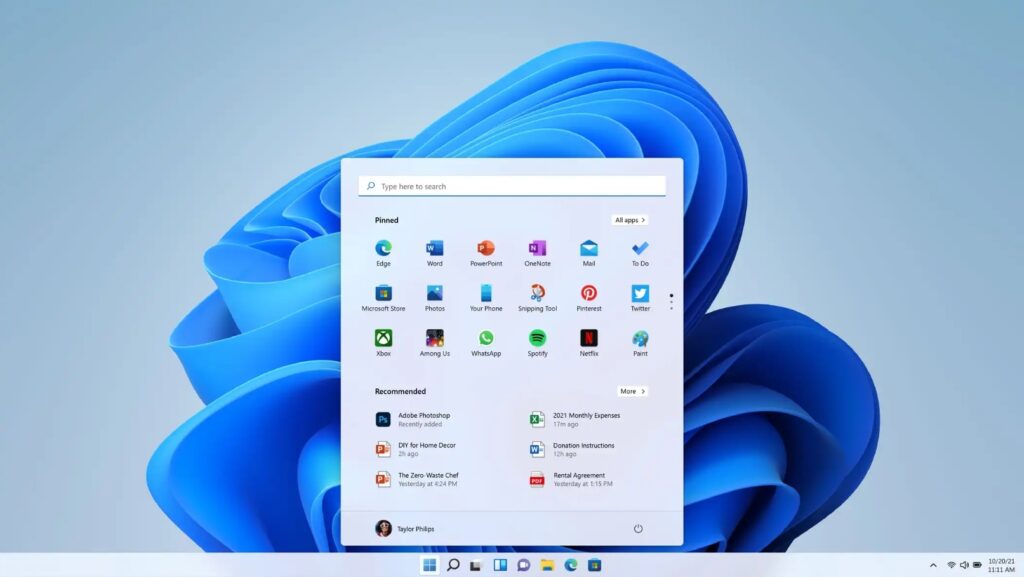
Bilang karagdagan sa mga trabaho sa kasalukuyang pila, maaaring mapanatili ng Windows ang isang historial de impresiones, na nagbibigay-daan sa kumpletong pagsubaybay sa lahat ng naka-print na output, parehong nakumpleto at nakabinbin o nakanselang output. Ginagawa nitong mas madali ang pagsubaybay sa paggamit at pagtuklas ng mga potensyal na error o pagkakamali kapag namamahala ng mga pag-print.
I-on ang kasaysayan ng pag-print sa Windows 10 at 11
Bilang default, ang Windows ay nag-uulat lamang ng mga trabahong isinasagawa. Upang paganahin ang pag-log ng lahat ng mga trabaho sa pag-print, sundin ang mga hakbang na ito:
- Buksan ang Visor de eventos hinahanap ang pangalang iyon sa menu o taskbar.
- Pag-access Registro de aplicaciones, despliega Microsoft > Mga Bintana > PrintService.
- Haz clic derecho sobre Operativo at piliin Propiedades.
- Marca la opción Habilitar registro at piliin kung gusto mong awtomatikong ma-overwrite o panatilihin ang mga event.
Tingnan ang kasaysayan mula sa mga setting ng printer
- Entra en Konpigurasyon > Dispositivos > Impresoras y escáneres.
- Piliin ang iyong printer at buksan ito. cola.
- En Propiedades o Mga advanced na opsyon, activa la opción de Conservar documentos impresos, si está disponible.
Binibigyang-daan ka ng hakbang na ito na masusing subaybayan kung aling mga dokumento ang ipinadala upang i-print sa computer na iyon o sa network, na nagpapanatili ng kumpletong tala.
Privacy: Paano i-clear o i-disable ang iyong history ng pag-print
Sa mga kapaligiran kung saan mahalaga ang pagiging kumpidensyal, maaaring ipinapayong pana-panahong i-clear ang kasaysayan ng pag-print o huwag paganahin ang tampok na pag-log. Ito ay maaaring makamit sa pamamagitan ng mga opsyon sa Event Viewer o sa pamamagitan ng pagbabago sa mga katangian ng printer upang hindi mag-save ng mga dokumento pagkatapos ng pag-print.
Pag-troubleshoot ng mga karaniwang isyu sa print queue
Hindi lahat ay sobrang simple kung minsan. Ang print queue ay maaaring maging isang sakit ng ulo kung hindi mo alam kung paano kumilos. Narito ang mga pinakakaraniwang mga problema at ang kanilang mga solusyon:
Hindi nagpi-print ang dokumento at hindi mo maaaring kanselahin ang trabaho.
- Intenta kanselahin ang trabaho mula sa window ng pila. Kung lumalabas ito bilang "Kinakansela" at hindi nawawala, subukang i-restart ang serbisyo ng print spooler.
- Tanggalin ang mga file mula sa folder spool/printer como explicamos antes.
- I-restart ang iyong computer kung magpapatuloy ang problema.
Lumilitaw ang printer bilang "Naka-pause" o "Gumamit ng printer offline"
- Mula sa window ng queue, suriin na ang opsyon ay hindi naka-check Usar impresora sin conexión. Kung gayon, alisan ng check ito.
- Suriin ang katayuan ng printer at kung ang mga cable o koneksyon sa Wi-Fi ay nasa mabuting kondisyon.
Mga error sa driver o sa serbisyo mismo
- I-install muli o i-update ang drivers de la impresora sa pamamagitan ng pag-download ng mga ito mula sa opisyal na website ng gumawa o gamit ang Windows Update.
- Sa matinding kaso, alisin ang printer at muling i-install ito mula sa simula.
Paano mag-print ng test page
Kapag nalutas mo na ang anumang mga pagharang, makatutulong na mag-print ng pahina ng pagsubok:
- Desde Dispositivos e impresoras, i-right click sa iyong printer at pumunta sa Propiedades de impresora.
- Sa tab Heneral verás la opción Imprimir página de prueba. Sa ganitong paraan masusuri mo kung gumagana nang tama ang lahat.
Mahusay na pamamahala at privacy sa paggamit ng printer
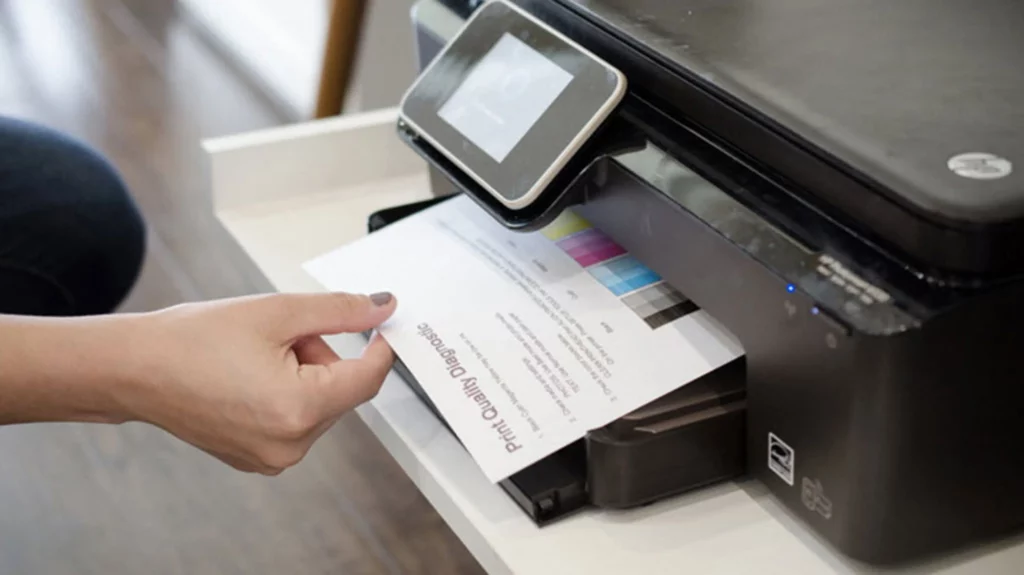
El registro de impresiones Maaari itong maging isang mahalagang tool para sa pagsubaybay sa mga gawaing ginawa, pag-detect ng mga potensyal na error, at mas mahusay na pamamahala ng mga mapagkukunan. Gayunpaman, maaari rin itong maging a nagdadala ng mga panganib sa privacy kung maa-access ng ibang mga user ang impormasyong iyon. Samakatuwid, sa mga sensitibong kapaligiran, ipinapayong maingat na pamahalaan ang pag-activate at pag-deactivate nito.
Automation: Mga Script at Shortcut para Linisin ang Queue
Para sa mga nahaharap sa paulit-ulit na problema, ang paglikha ng isang BAT script Maaaring maging lubhang kapaki-pakinabang ang awtomatikong pag-clear sa pila. Ang isang halimbawa ng nilalamang ito ay:
net stop spooler ng "%SYSTEMROOT%/System32/spool/printers/*.*" /q /f net start spooler
Ang pag-save nito sa isang .bat na file at pagpapatakbo nito bilang administrator ay magpapadali sa mabilis na paglilinis ng pila.
Como has podido ver, Pamahalaan ang print queue sa Windows Ito ay mas mahalaga kaysa sa tila sa unang tingin. Ang pagkontrol sa mga nakabinbing trabaho, pag-alam kung paano mag-alis ng mga bloke, pagrepaso sa iyong kasaysayan ng pag-print, at pagprotekta sa iyong privacy ay makakagawa ng pagkakaiba sa pagitan ng pag-aaksaya ng oras o paggawa ng pamamahala ng printer na isang maayos at naka-streamline na gawain. Gumagamit ka man sa bahay o nagtatrabaho sa isang opisina na may maraming computer, ang mga tool at trick na ito ay magbibigay sa iyo ng kumpletong kontrol sa iyong pag-print at mapipigilan ang mga nakakadismaya na problemang naranasan nating lahat. Para sa anumang mga kaugnay na isyu, iiwan namin sa iyo ang opisyal na suporta sa WindowsUmaasa kaming natutunan mo kung paano suriin ang kasalukuyang mga trabaho sa pag-print sa pila sa Windows.

Mahilig sa teknolohiya mula pa noong bata pa siya. Gustung-gusto kong maging up to date sa sektor at, higit sa lahat, ipaalam ito. Iyon ang dahilan kung bakit ako ay nakatuon sa komunikasyon sa teknolohiya at mga website ng video game sa loob ng maraming taon na ngayon. Makikita mo akong nagsusulat tungkol sa Android, Windows, MacOS, iOS, Nintendo o anumang iba pang nauugnay na paksang naiisip.