Kung mahilig kang makinig ng musika habang ginagamit ang iyong computer, halos tiyak na kabilang sa iyong mga paboritong app ang Spotify. At kung ikaw ay tulad ko, hindi mo iniisip ang awtomatikong pagbubukas ng app sa sandaling i-on mo ang iyong computer. Ngunit paano kung makita mong nakakainis ang tampok na ito? Sa kasong iyon, gusto mong malaman. Lahat ng paraan para pigilan ang Spotify na magsimula sa sarili nitong sa background sa iyong PC.
Patuloy na nagsisimula ang Spotify sa background? Lahat ng paraan para ayusin ito
Ang desktop na bersyon ng Spotify ay mas palakaibigan sa mga user ng freemium kaysa sa mobile na bersyon. Halimbawa, Pinapayagan ka nitong baguhin ang mga kanta nang maraming beses hangga't gusto mo, at ang bilang ng mga ad ay mas mababa.Ang mga ito at iba pang mga bentahe ay ginagawang paboritong app ang Spotify para sa mga gustong makinig ng musika habang ginagamit ang kanilang computer.
Ngayon, kung gumagamit ka man ng libre o bayad na bersyon, maaari mong makitang lubhang nakakainis na ang Spotify ay naglulunsad mismo sa background. Sa sandaling i-on mo ang iyong computer, mapapansin mo ang paglulunsad ng app nang hindi mo tinatanong. Ito ay hindi lamang tungkol sa pakiramdam na nawawalan ka ng kontrol: kung ano ang pinaka nakakainis ay iyon Ang app ay nakaupo sa taskbar at natural na nagsisimulang kumonsumo ng mga mapagkukunan ng system..
Gusto mo bang pigilan ang Spotify mula sa paglulunsad sa background sa iyong PC? Marahil ay ginagamit mo lamang ang app paminsan-minsan, o marahil Mayroon kang isang maliit na computer at gusto mong tumakbo ito nang mas mabilis.Sa anumang kaso, may ilang epektibong paraan upang pigilan ang music app na awtomatikong magbukas sa sandaling i-on mo ang iyong computer.
Huwag paganahin ang autostart ng Spotify
Mayroong pagkakaiba sa pagitan ng pagpigil sa Spotify mula sa paglulunsad sa background at hindi pagpapagana sa autostart ng app. Ang huling opsyon ay nagbibigay sa Spotify, at marami pang ibang modernong app, ng pahintulot na awtomatikong ilunsad kapag nagsimula ang operating system (Windows, macOS, Linux). Karaniwan, Ang Autostart ay pinagana bilang default sa panahon ng pag-install ng app o pagkatapos ng pag-update ng app., at nang hindi napapansin ng user.
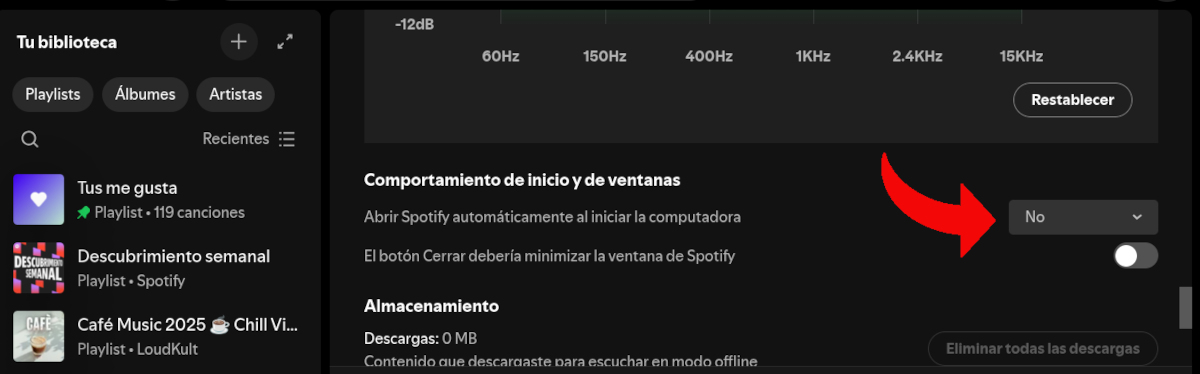
Ito ba ang problema mo sa Spotify? Kung gayon, huwag paganahin ang awtomatikong pagsisimula ng application Ito ay napaka-simple. Pumunta lang sa mga setting ng Spotify at ayusin ang gawi nito kapag nagsimula ang Windows. Sundin ang mga hakbang na ito:
- Buksan ang aplikasyon ng Spotify para sa Windows.
- Mag-click sa iyong username (kanang sulok sa itaas) at piliin «Preferencias».
- Desplázate hacia abajo hasta la sección «Simula at Gawi sa Windows"
- Busca la opción «Awtomatikong buksan ang Spotify kapag sinimulan mo ang iyong computer» at piliin ang «Hindi».
Pinipigilan ng simpleng tweak na ito ang pagbukas ng Spotify sa pagsisimula, ngunit hindi ginagarantiyahan na hindi ito isasagawa sa likod ng mga eksenaKung gusto mong pigilan ang paglulunsad ng Spotify sa background sa iyong PC, subukan ang mga sumusunod na solusyon.
Pigilan ang Spotify na magsimula nang mag-isa mula sa Task Manager (Windows)

Paano kung ang Spotify ay patuloy na tumakbo sa background kahit na pagkatapos i-disable ang auto-start? Ang pag-uugali na ito ay hindi gaanong karaniwan, ngunit mas banayad at nakatago. Nagsisimula ang app sa mababang profile, nang hindi ipinapakita ang pangunahing window nito, at nananatili sa system tray.Maaari itong makaapekto sa pagganap ng iyong computer sa pamamagitan ng pagkonsumo ng RAM at pagbuo ng hindi kinakailangang trapiko sa network.
Upang pigilan ang Spotify na magsimula lamang sa background sa iyong Windows PC, kailangan mong pumunta sa Tagapamahala ng Gawain. Ang serbisyo ng Windows na ito ay nagbibigay-daan sa iyo tingnan kung aling mga programa ang tumatakbo sa startup at kung alin ang mga aktibo. Bilang karagdagan, mula doon maaari mong hindi paganahin ang awtomatikong pagsisimula nito at i-pause ang aktibidad nito upang magbakante ng mga mapagkukunan. Narito ang mga hakbang:
- Buksan ang Tagapamahala ng GawainMagagawa mo ito gamit ang shortcut na Ctrl + Shift + Esc o sa pamamagitan ng pag-right click sa taskbar at pagpili sa Task Manager mula sa pop-up na menu.
- Primero, ve a Mga Proseso sa menu sa kaliwa. Sa listahan ng mga aktibong proseso, hanapin ang Spotify.
- Kung nahanap mo ito, i-right click ito at i-click Tapusin ang gawain.
- Pagkatapos, pumunta sa Mga aplikasyon sa pagsisimula sa kaliwang menu. Sa listahan ng mga application na tumatakbo kapag nagsimula ang Windows, hanapin ang Spotify.
- Kung nahanap mo ito, i-right click ito at piliin Deshabilitado.
Sa paggawa nito, aalisin mo ang anumang mga pahintulot sa sarili mula sa music app na tumakbo sa background. Ito ang pinaka-epektibong paraan upang pigilan ang Spotify sa paglulunsad ng sarili nitong at pagkonsumo ng mga mapagkukunan ng system nang hindi kinakailangan. Ngunit may isa pang paraan upang matiyak na hindi kukuha ng hindi nararapat na responsibilidad ang Spotify.
Mula sa menu ng Mga Setting ng Windows
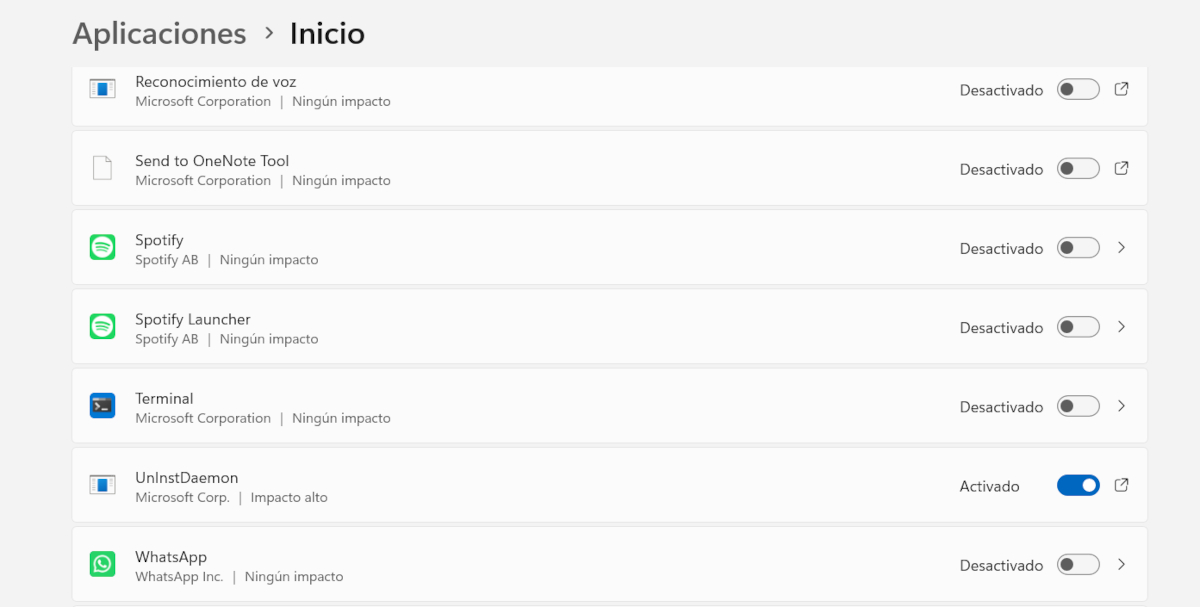
Ang isang huling paraan upang maiwasan ang Spotify mula sa paglunsad lamang sa background sa iyong Windows PC ay sa pamamagitan ng System Preferences. Sa partikular, pumunta sa seksyong Mga Application, kung saan makikita mo ang kumpletong listahan ng mga application na naka-install sa iyong computer. Lumilitaw din ang lahat ng mga app doon. mga app na tumatakbo pagkatapos simulan ang Windows, kung saan tiyak na kasama ang Spotify.
- I-click ang Start at piliin ang app Konpigurasyon.
- Sa kaliwang bahagi ng menu, mag-click sa Mga Aplikasyon.
- Ngayon piliin ang opsyon Simulan upang makita ang mga app na pinapayagang tumakbo kapag binuksan mo ang iyong computer.
- Hanapin ang Spotify at i-off ang switch.
Mga benepisyo ng pagpigil sa Spotify na magsimula lamang sa background
Nandiyan ka na! Maaari mong ilapat ang ilan sa mga opsyon sa itaas upang maiwasan ang paglulunsad ng Spotify nang mag-isa sa background. Bilang karagdagan sa mabawi ang kontrol at makapagpasya kung kailan at paano gamitin ang app, makakakuha ka rin ng mga benepisyo tulad ng:
- Mas mataas na bilis ng boot, dahil hindi na kailangang magdala ng mga hindi kinakailangang proseso ang koponan.
- Menor consumo de recursos, dahil ang RAM at CPU ay pinalaya para sa iba pang mga gawain.
- Mas kaunting trapiko sa network, kapaki-pakinabang kung nagpapatakbo ka ng mga gawain online.
Ang ideya ay maaari mong patuloy na tangkilikin ang mga benepisyo ng Spotify para sa desktop habang pinapaliit ang mga feature na hindi mo kailangan. Ang app ay perpekto para sa pag-access ng isang malawak na catalog ng mga kanta at audio na nilalaman-alam na alam mo iyon. Pigilan lang ang paglulunsad ng Spotify sa background, at iyon lang: magkakaroon ka ng pinakamahusay na posibleng karanasan ng gumagamit.

Mula pagkabata, nabighani na ako sa lahat ng bagay na may kinalaman sa agham at teknolohiya, lalo na sa mga pagsulong na nagpapadali at nagpapasaya sa ating buhay. Gustung-gusto kong manatiling updated sa mga pinakabagong balita at uso, at ibahagi ang aking mga karanasan, opinyon, at mga tip tungkol sa mga device at gadget na ginagamit ko. Ito ang nagtulak sa akin na maging isang web writer mahigit limang taon na ang nakalilipas, na pangunahing nakatuon sa mga Android device at Windows operating system. Natuto akong ipaliwanag ang mga kumplikadong konsepto sa mga simpleng salita upang madaling maunawaan ng aking mga mambabasa.