- Binabago ng Samsung DeX ang iyong Galaxy sa isang buong karanasan sa desktop.
- Binibigyang-daan kang magtrabaho, gumawa ng mga presentasyon at mag-enjoy sa multimedia sa isang malaking screen.
- Tugma sa mga high-end na Galaxy device at maraming accessory.
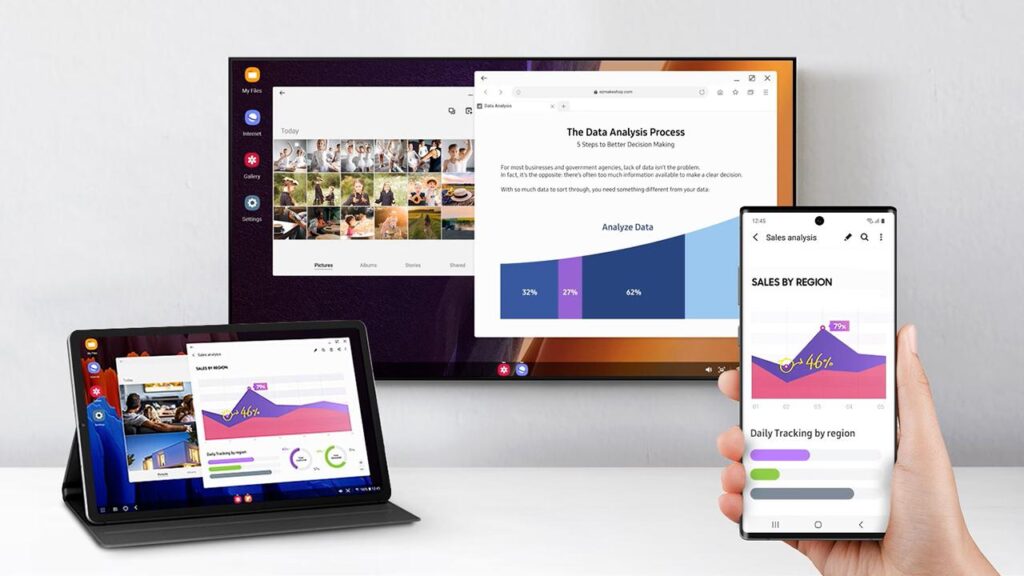
Ang uniberso ng mga posibilidad na nagbubukas Samsung DeX Para sa mga gumagamit ng Galaxy device, ito ay kahanga-hanga at, sa maraming kaso, hindi pa rin alam. Sa artikulong ito, matutuklasan mo ang lahat ng magagawa mo sa tool na ito: kung paano ito gumagana, kung aling mga telepono at tablet ang magkatugma, mga opisyal na accessory, at maliliit na trick para masulit ito sa bahay at sa opisina.
Maaaring narinig mo na DeX bilang isang uri ng kapalit ng computer para sa pang-araw-araw na gawain. Well, iyon lang ang dulo ng malaking bato ng yelo. Nagawa ng Samsung na pagsamahin ang mobility ng mga device nito sa versatility ng isang kumpletong desktop. at sa gayon ay nag-aalok ng isang tunay na rebolusyon sa produktibidad.
Ano ang Samsung DeX at paano ito gumagana?
Nagmula ang salitang "DeX". Karanasan sa Desktop, at hindi ito nagkataon: Binabago ng Samsung DeX ang iyong Galaxy phone o tablet sa isang karanasan sa desktop, katulad ng kung ano ang makukuha mo sa isang tradisyonal na PC.. Sa pangkalahatan, pinapayagan ka nitong ikonekta ang iyong Samsung device sa isang malaking screen, alinman gamit ang isang cable, isang HDMI adapter, o kahit na wireless. Sa ganitong paraan, maaari mong tingnan ang mga application, magtrabaho kasama ang mga dokumento, magbigay ng mga presentasyon, o kumonsumo ng nilalamang multimedia na parang nakaupo ka sa harap ng isang computer.
Ang sikreto ay nasa interface: Awtomatikong inaangkop ng DeX ang kapaligiran ng Android upang samantalahin ang espasyo ng isang mas malaking screen, na nagpapakita ng mga taskbar, window at mga menu ng konteksto upang gumana sa isang paraan mas komportable at pamilyar. Upang matutunan kung paano madaling ikonekta ang iyong Galaxy sa DeX, maaari mong tingnan Paano gamitin ang Samsung DeX sa PC.
Bukod pa rito, sumasama ang Samsung DeX sa lahat ng feature ng mga premium na telepono at tablet ng brand, na ginagawang madali ang multitasking at pagiging produktibo sa bahay, sa silid-aralan, o sa opisina.

Mga pangunahing bentahe at paggamit ng Samsung DeX
Ang malaking bentahe ng DeX ay ang flexibility nito. Sa simpleng pagkonekta sa device, maaari mo itong gawing isang work, entertainment, o presentation center kaagad. Ang ilang mga halimbawa ng kung ano ang maaari mong gawin sa teknolohiyang ito ay kinabibilangan ng:
- Paggawa gamit ang mga dokumento: Ang pag-edit ng text, mga spreadsheet, o mga presentasyon sa mas malaking screen ay mas madali.
- Magbigay ng mga presentasyon: Ikonekta ang iyong Galaxy sa isang projector o monitor sa panahon ng isang pulong at kontrolin ang presentasyon mula sa iyong telepono o gamit ang isang Bluetooth na keyboard at mouse.
- Gumamit ng nilalamang multimedia: Ang mga pelikula, serye, video at larawan ay pinakamahusay na tinatangkilik sa isang malaking screen.
- Tunay na multitasking: Magbukas ng maraming app nang sabay-sabay, maglipat ng mga file sa pagitan ng mga bintana, at tumugon sa mga mensahe nang hindi umaalis sa iyong ginagawa.
- Mga virtual na klase at malayong trabaho: pinapadali ang koneksyon sa video calling at mga platform ng pamamahala ng proyekto, ginagawa itong kapaki-pakinabang para sa parehong mga mag-aaral at mga propesyonal.
Salamat sa Ang lakas ng mga premium na mobile phone at tablet ng Samsung, lahat ng ito ay ginagawa nang maayos at walang pagkaantala, kahit na nagbibigay-daan sa iyong kumuha ng mga tala gamit ang S Pen habang nagpo-project ng isang presentasyon o nakikipag-chat sa iyong mga contact habang patuloy na gumagana sa malaking screen.
Paano ko ikokonekta ang aking Samsung Galaxy sa DeX?
Nag-aalok ang DeX ng ilang opsyon sa koneksyon, depende sa device at kapaligiran. Sa loob ng ilang taon na ngayon, ang opsyong gamitin ang DeX sa isang walang kable ay nakakuha ng katanyagan, na nagpapahintulot sa interface na maipakita sa isang Smart TV o katugmang monitor nang hindi nangangailangan ng mga cable.
Para sa mga mas gusto ang isang wired na koneksyon, may mga opisyal na solusyon tulad ng Istasyon ng DeX, siya DeX Pad o mga partikular na HDMI adapter. Ang ilang mga modelo ng tablet at mobile ay nagbibigay-daan sa direktang koneksyon sa pamamagitan ng USB-C sa HDMI cable, na napaka-maginhawa para sa paglalakbay o mga pulong.
Ang karaniwang proseso upang ilunsad ang DeX nang wireless ay ang mga sumusunod:
- I-slide ang notification panel at hanapin ang icon DeX.
- Piliin ang opsyong “DeX sa TV o monitor”.
- Piliin ang screen kung saan ito gagamitin.
- I-click ang “Start Now” at tanggapin ang kahilingan.
Sa loob lang ng ilang segundo, gagana na ang iyong desktop, handa nang magtrabaho, manood ng pelikula, o kung ano pa ang kailangan mo. Awtomatikong umaangkop ang user interface upang mapadali ang pag-navigate at pag-access sa mga pangunahing function.

Compatibility: Opisyal na mga device at accessories
Ang Samsung DeX ay hindi available sa lahat ng Galaxy device dahil nangangailangan ito ng malakas na hardware. Sa pangkalahatan, Eksklusibo ang teknolohiya ng DeX sa mga high-end na telepono at tablet na inilunsad mula noong 2018.. Ang ilan sa mga pinakakilalang katugmang modelo ay:
- Galaxy S9, S10, S20, S21, S22, S22+, at S22 Ultra
- Tandaan ang mga device at Tab S at Tab S+ series na tablet
Upang masulit ang DeX, inirerekumenda na magkaroon mga opisyal na aksesorya bilang:
- DeX Station (EE-MG950)
- DeX Pad (EE-M5100)
- Mga adaptor ng HDMI (EE-HG950, EE-P5000, EE-I3100, EE-P3200, EE-P5400)
Posible ring gumamit ng karaniwang Bluetooth o USB na mga accessory, gaya ng Mga keyboard, mice, S Pen, at keyboard case upang mapabuti ang karanasan. Kung gusto mong i-optimize ang iyong karanasan sa mga accessory, magiging interesado kang mag-check out Anong mga opsyon sa pag-navigate ang available sa Samsung?.
Sa mga tablet, nag-aalok ang DeX ng dalawang mode: Bagong DeX at Classic DeX. Pinapanatili ng bagong DeX mode ang pamilyar na interface ng tablet, habang binabago ng Classic DeX ang karanasan sa isang mas kumbensyonal na desktop interface. Ang paglipat sa pagitan ng dalawang mode ay simple: Mga Setting > Mga nakakonektang device at piliin ang gusto mong opsyon.
Mga nangungunang app na tugma sa Samsung DeX
Isa sa mga madalas itanong ay kung aling mga app ang maaaring gamitin sa DeX mode. Ang listahan ng mga katugmang tool ay patuloy na lumalaki, lalo na sa pagiging produktibo, komunikasyon, at automation ng opisina. Ang ilang inirerekomendang app para samantalahin ang DeX ay:
- Microsoft Word, Excel at PowerPoint
- Microsoft Outlook at Remote Desktop
- Skype at ZOOM Cloud Meetings
- Adobe Acrobat Reader
- BlueJeans, GoToMeeting at Amazon WorkSpaces
- Citrix Workspace, Vmware Horizon Client, Workspace ONE at Boxer
- Blackberry Work at TeamViewer: Remote Control
- Uniprint Print Service
Ang pagiging tugma ay pinalawak sa mga update. Karamihan sa mga Android app ay tumatakbo sa DeX, kahit na ang karanasan ay maaaring mag-iba depende sa app at laki ng screen.

Karanasan ng user: pagiging produktibo, paglilibang at digital na buhay
Ang DeX ay may birtud na umangkop sa iba't ibang sitwasyon. Sa bahay, Maaari mong ilunsad ang DeX at ikonekta ito sa isang TV. upang manood ng mga pelikula, serye o kumuha ng mga virtual na klase kasama ang mga bata. Maaari mo ring ipagpatuloy ang paggamit ng iyong telepono upang magpadala ng mga mensahe o kumuha ng mabilisang mga tala gamit ang S Pen.
Sa lugar ng trabaho, Ginagawang computer ng DeX mode ang iyong device, na nagbibigay-daan sa iyong mag-edit ng mga file, lumahok sa mga video call, o magbahagi ng mga presentasyon nang hindi nangangailangan ng karagdagang laptop. Kung gusto mong tuklasin ang iba't ibang opsyon para mapahusay ang iyong trabaho, tingnan ang .
El Hybrid na trabaho, mga pagtatanghal, mga klase at digital na paglilibang Naabot nila ang isang mas mataas na antas, dahil lahat ay maaaring pamahalaan mula sa isang solong aparato na kasya sa iyong bulsa at maaaring i-deploy ang buong kapangyarihan nito kapag kailangan mo ito.
Bilang karagdagan, ang suporta para sa mga wireless na keyboard at mouse, kasama ang kakayahang lumipat sa pagitan ng mobile at desktop sa DeX, ay nagpapadali sa pagsagot sa mga tawag at mensahe nang hindi nakakaabala sa iyong kasalukuyang gawain.
Mga limitasyon at aspeto na dapat isaalang-alang
Sa kabila ng lahat ng mga pakinabang nito, may ilang mga limitasyon. Nangangailangan ang Samsung DeX ng makapangyarihang device, kaya hindi lahat ng Galaxy ay sumusuporta sa feature na ito. Bukod pa rito, habang bumubuti ang compatibility ng app, maaaring hindi magkasya nang perpekto ang ilang app sa interface ng desktop.
Ang pagganap ay maaari ding mag-iba depende sa kalidad ng wireless na koneksyon, at ang pagiging tugma sa mga Bluetooth peripheral ay depende sa kanilang pagiging tugma sa Galaxy.
Panghuli, ipinapayong panatilihing na-update ang software at app ng iyong device para matiyak ang tamang operasyon. Ang regular na pag-update ng iyong system at mga app ay nakakatulong na maiwasan ang mga problema at samantalahin ang mga bagong feature..
Ang pagsubok sa DeX ay nagbibigay sa iyo ng pagkakataong gawing ganap na PC ang iyong Galaxy sa ilang segundo, na nagbibigay sa iyo ng mas flexible at tuluy-tuloy na karanasan sa digital life, entertainment, at productivity.

Dalubhasa ang editor sa mga isyu sa teknolohiya at internet na may higit sa sampung taong karanasan sa iba't ibang digital media. Nagtrabaho ako bilang isang editor at tagalikha ng nilalaman para sa e-commerce, komunikasyon, online na marketing at mga kumpanya ng advertising. Nagsulat din ako sa mga website ng ekonomiya, pananalapi at iba pang sektor. Ang aking trabaho ay hilig ko rin. Ngayon, sa pamamagitan ng aking mga artikulo sa Tecnobits, sinusubukan kong tuklasin ang lahat ng mga balita at mga bagong pagkakataon na iniaalok sa atin ng mundo ng teknolohiya araw-araw upang mapabuti ang ating buhay.