- Ang error na 0x800705b4 ay karaniwang nagpapahiwatig ng mga problema sa timeout sa Windows Update, Windows Defender, o pag-activate ng system, kadalasan dahil sa mga naka-block na serbisyo o mga sirang file.
- Kabilang sa mga solusyon ang pansamantalang pag-disable ng antivirus at firewall, pag-restart at ganap na pag-reset ng mga bahagi ng Windows Update, at pag-aayos ng mga system file gamit ang DISM, SFC, at chkdsk.
- Sa mga kapaligirang Azure at pagkatapos ng mga malalaking pagbabago sa hardware, ang pagkabigo ay nauugnay sa pag-activate ng Windows, kaya mahalagang suriin ang koneksyon sa KMS server at ang bisa ng lisensya.
- Upang maiwasan ang pag-ulit ng error, mahalagang panatilihing updated ang Windows at mga driver, isara nang maayos ang computer, at protektahan ang system laban sa mga pagkawala ng kuryente at malware.
El error 0x800705b4 Ang mga error sa Windows ay isa sa mga glitch na lumalabas kapag hindi mo inaasahan: habang nag-a-update, nag-a-activate ng system, o kahit habang ginagamit ang Windows Defender. Bagama't kadalasang hindi malinaw ang mensahe, halos palaging may pinagbabatayan itong problema. timeout, mga naka-block na serbisyo, o mga sirang file na pumipigil sa Windows na makumpleto ang isang kritikal na gawain.
Kung natigil ka sa code na ito at nasubukan mo na ang karaniwang "I-restart ang iyong PC"Kung hindi ka nagtagumpay, huwag mag-alala: sa gabay na ito ay makikita mo ang Lahat ng karaniwang sanhi ng error 0x800705b4 at ang pinakakumpletong solusyonAng mga ito ay nakaayos mula sa pinakasimple hanggang sa pinaka-advanced. Titingnan natin kung ano ang eksaktong kahulugan ng mga ito, kung bakit lumalabas ang mga ito sa Windows Update, sa pag-activate ng Windows (kabilang ang mga Azure virtual machine), at kung ano ang gagawin nang paunti-unti upang mapanatiling malinis at gumagana ang sistema.
Ano nga ba ang eksaktong error na 0x800705b4?
Ang kodigo Ang 0x800705b4 ay isang error sa timeout. Ito ang mensahe ng error na ipinapakita ng Windows kapag ang isang mahalagang proseso ay hindi tumutugon sa loob ng inaasahang oras. Karaniwan itong nakikita kapag sinusubukang mag-install ng mga update, na may kasamang mensahe tulad ng: “May mga problema sa pag-install ng ilang update, ngunit susubukan namin muli mamaya… narito ang error code: 0x800705b4”. Sa mga kasong ito, ang nangyayari ay Isa o higit pang mga bahagi ng system ang humihinto sa pagtugon habang nag-a-update ng Windows at pinuputol mismo ng sistema ang proseso upang maiwasan ang karagdagang pinsala.
Sa ibang mga sitwasyon, ang error na 0x800705b4 ay maaaring direktang nauugnay sa Windows Defender o gamit ang sistema ng pag-activate ng WindowsHalimbawa, kapag sinusubukang i-activate ang isang lisensya sa isang virtual machine o pagkatapos ng isang malaking pagbabago sa hardware, nabigo ang system na makumpleto ang operasyon sa oras dahil sa mga isyu sa network, DNS, o pagharang sa serbisyo at naglalabas ng parehong error code.
Iba-iba ang mga sanhi: masyadong agresibong third-party antivirusAng mga sanhi ay maaaring kabilang ang mismong firewall ng Windows, mga lumang driver, mga disk na may masamang sektor, mga sirang registry key, mga pagkabigo sa koneksyon sa internet, o maging ang mga error sa configuration sa mga Azure virtual machine. Bagama't maaaring magbago ang pinagmulan, pareho pa rin ang resulta: Hindi makumpleto ng Windows ang isang kritikal na gawain at iniiwan itong hindi kumpleto ang mga update o pag-activate., na may kaakibat na panganib ng kawalang-tatag o pagkawala ng data kung ito ay tatagal sa paglipas ng panahon.
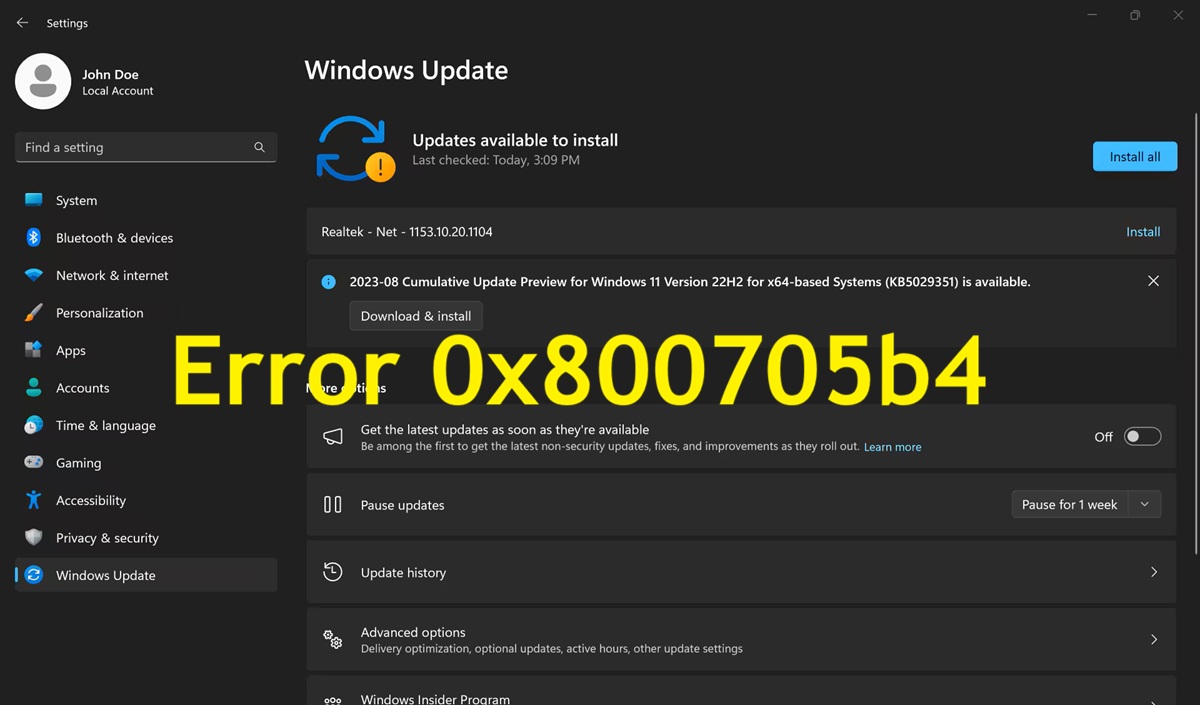
Mga pangunahing sanhi ng error 0x800705b4 sa Windows Update
Sa konteksto ng Windows Update, ang error na 0x800705b4 ay kadalasang partikular na nakakainis dahil hinaharangan ang pag-install ng mahahalagang patchMayroong ilang mga karaniwang dahilan na dapat mong malaman bago simulan ang pagkukumpuni nang walang ingat.
Isa sa mga pinakakaraniwang sanhi ay Hindi wasto o dobleng mga registry key na may kaugnayan sa Windows UpdateKapag nasira ang mga entry na ito, maaaring magkaroon ng problema ang system sa pakikipag-ugnayan nang tama sa mga server ng Microsoft o sa pamamahala ng mga pila para sa pag-download at pag-install, na kalaunan ay magti-trigger ng error pagkatapos ng ilang pagsubok muli.
Ang isa pang klasikong pinagmulan ay ang mga sirang hard drive o may mga depektibong sektorKung susubukan ng system na basahin o isulat ang mahahalagang file ng operating system sa isang sirang bahagi ng disk, maaaring hindi ma-access o masira ang mga file na iyon. Dahil marami sa mga file na ito ay kinakailangan upang makumpleto ang mga update, nagpapakita ang Windows ng error code na 0x800705b4 kapag hindi nito maproseso ang mga ito sa tamang oras.
Ang mga sumusunod ay mayroon ding malaking impluwensya Mga problema sa koneksyon sa internetAng biglaang pagkawala ng network habang dina-download o inilalapat ang mga patch ay maaaring makasira sa mga nilalaman ng folder ng update. Sa puntong iyon, susubukan ng Windows na magtrabaho sa mga hindi kumpleto o hindi pare-parehong file, at ang proseso ay mag-hang hanggang sa ito ay mag-time out.
Hindi rin natin dapat kalimutan ang mga lumang graphics driver o iba pang mga driverBagama't maaaring mukhang walang kaugnayan ang mga ito sa mga update, ang mga driver na hindi tugma sa bersyon ng Windows na naka-install ay maaaring magdulot ng mga panloob na conflict, mga error sa mga serbisyo ng system, at dahil dito, ang kilalang error na 0x800705b4 sa gitna ng proseso.
Pansamantalang i-disable ang antivirus at firewall
Sa maraming problematikong instalasyon, ang salarin ay isang third-party antivirus na nakakasagabal gamit ang Windows UpdateKung minsan, hinaharangan ng mga programang ito ang mga pansamantalang file, binabago ang trapiko sa network, o sinusubaybayan nang mabuti ang mga proseso ng system kaya't pinapabagal o pinipigilan ng mga ito ang pagkumpleto ng pag-update. Samakatuwid, ang isang makatwirang unang pagsubok ay dapat gawin. I-disable ang iyong antivirus at firewall sa loob ng kinakailangang oras. para magtagal ang update.
Simple lang ang ideya: isara nang tuluyan ang iyong third-party security suite at simulan muli ang paghahanap ng update. Kung hindi pa rin ito gumana, maaari ka pang gumawa ng karagdagang hakbang at pansamantalang i-disable ang Windows Defender FirewallMula sa Control Panel, sa pamamagitan ng pagpunta sa "System and Security" at pagkatapos ay "Windows Defender Firewall," maaari mong piliin ang opsyong "Turn Windows Defender Firewall on or off" at lagyan ng tsek ang kahon upang i-disable ito para sa parehong pribado at pampublikong network. Kapag nailapat na ang mga pagbabago, ulitin ang pag-install ng patch.
Anuman ang maging resulta, mahalaga na I-reactivate ang iyong firewall at antivirus sa sandaling makumpleto ang pagtatangkang mag-update.Ito ay isang paraan ng pagsusuri, hindi isang permanenteng solusyon. Ang pagtatrabaho nang walang proteksyon sa loob ng mahabang panahon ay maaaring magdulot sa iyong computer ng kahinaan sa malware, mga malayuang pag-atake, o pagkasira ng data mula sa mga panlabas na device.

I-restart at i-reset ang Windows Update
Kapag nagpatuloy ang error na 0x800705b4, isang napakaepektibong mapagkukunan ang I-restart ang mga serbisyo ng Windows Update at mga panloob na bahagiMinsan, ang simpleng pag-disable ng ilang partikular na advanced na opsyon at pag-restart ng pangunahing serbisyo ay sapat na upang i-unlock ang system at payagan itong i-download muli nang tama ang lahat.
Mula sa app na Mga Setting, sa ilalim ng “Update at Seguridad”, maaari mong ma-access ang mga advanced na opsyon sa Windows Update at huwag paganahin ang opsyong nagbibigay-daan sa iyong makakuha ng mga update para sa iba pang mga produkto ng Microsoft kapag ina-update ang Windows. Pinipigilan ng simpleng pagbabagong ito ang ilang mga conflict sa mga download cycle, lalo na sa mga kapaligiran kung saan kasangkot ang iba pang mga bahagi ng Microsoft.
Ang susunod na hakbang ay karaniwang Itigil at i-restart ang serbisyo ng wuauservAng wuauserv ay responsable sa pamamahala ng mga update. Mula sa isang command prompt o PowerShell console na may mga pribilehiyo ng administrator, maaari mong patakbuhin ang command na "net stop wuauserv" upang ihinto ito at pagkatapos ay "net start wuauserv" upang i-restart ito. Ang maikling internal restart na ito ay nakakatulong na alisin ang anumang natigil na estado, habang ang Windows ay muling pumapasok sa system mula sa simula.
Paggamit ng troubleshooter ng Windows Update
May kasamang medyo madaling gamiting tool ang Microsoft para sa mga pagkabigo sa pag-update: ang Tagapag-troubleshoot ng Windows UpdateBagama't hindi ito mahimalang pangyayari, nagagawa nitong awtomatikong matukoy at itama ang marami sa mga pinakakaraniwang problema, nang hindi kinakailangang hawakan ng gumagamit ang mga advanced na utos o ang registry.
Mula sa mga setting ng Windows, sa seksyong "Update & Security", makikita mo ang opsyong "Troubleshoot". Doon mo maaaring patakbuhin ang... Isang partikular na wizard para sa Windows UpdateIni-scan ng tool na ito ang mga serbisyo, path ng folder, pahintulot, at iba pang panloob na setting. Kung makakita ito ng mga kilalang conflict, inaayos nito ang mga ito nang walang manu-manong interbensyon.
Karaniwang tumatagal ang prosesong ito nang ilang minuto. Kapag tapos na, ipinapahiwatig mismo ng assistant kung naglapat ito ng mga pagwawasto. Sa isip, I-restart ang iyong computer at suriin muli ang mga update. Pagkatapos gamitin ang tool na ito, tingnan kung nawala na ang 0x800705b4 code at maaari nang mag-download at mag-install ng mga patch ang system nang normal.
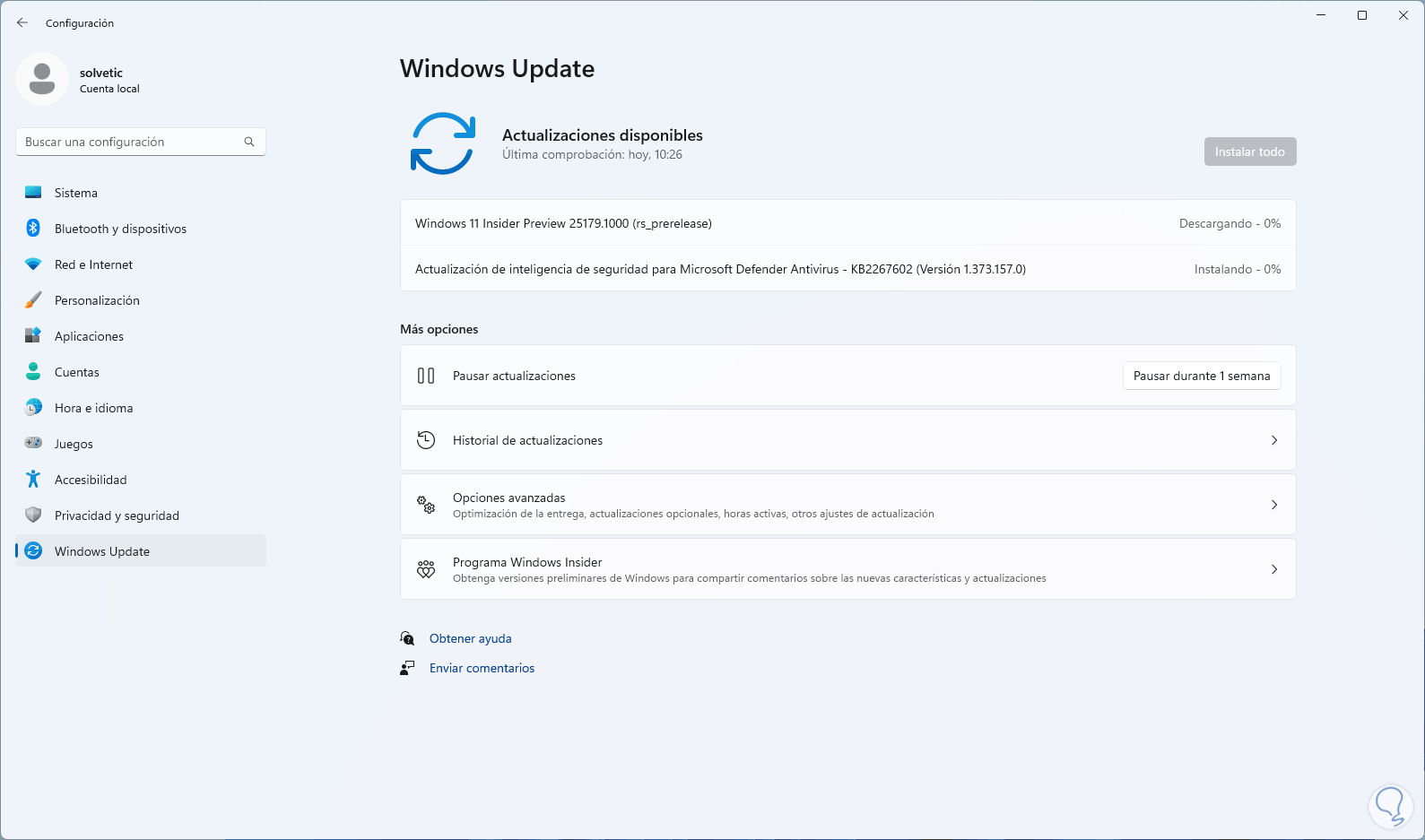
Kumpletong gabay: mga advanced na hakbang para maayos ang Windows Update
Kapag hindi gumana ang mga mabilisang solusyon, ipinapayong sundin ang isang mas kumpletong pagkakasunod-sunod ng mga hakbang sa pagpapanatili Hindi lamang nilulutas ng mga solusyong ito ang mga error sa Windows Update kundi itinatama rin nito ang mga potensyal na pinsala sa mismong operating system. Ang hanay ng mga aksyon na ito ay nagiging mas kumplikado, kaya pinakamahusay na subukan ang mga ito nang sunud-sunod.
- Tiyaking tama ang petsa, oras, at time zone ng system. Ang maling orasan ay maaaring magdulot ng mga pagkabigo sa ligtas na koneksyon sa mga server ng Microsoft, mga error sa pagpapatunay ng sertipiko, at mga problema sa pag-activate o pag-update ng Windows. Ang pagsasaayos ng impormasyong ito sa iyong lokasyon ay isang simple ngunit mahalagang detalye.
- Pansamantalang i-disable ang iyong antivirus software Tiyaking hindi ito galing sa Microsoft o kung ang mga real-time protection feature nito ay hindi humaharang sa Windows Update. Minsan, ang pag-disable lang ng ilang feature sa web protection o behavior analysis ay sapat na upang magpatuloy ang mga pag-download nang walang panghihimasok.
- Paglingon sa Nag-aalok ang Microsoft ng isang partikular na troubleshooter ng Windows Update para ma-download. sa executable format (halimbawa, sa pamamagitan ng maikling address na aka.ms/wudiag). Ang external wizard na ito ay nagsasagawa ng mga karagdagang pagsusuri, naglilimas ng mga update cache, at nag-aayos ng mga pahintulot. Ang pagpapatakbo nito at pagsunod sa mga prompt ay maaaring malutas ang ilang isyu nang walang manu-manong interbensyon.
Paglilinis ng mga pansamantalang file at pagsasagawa ng malinis na boot
Ang isang madalas na pinagmumulan ng tunggalian ay... naipon na mga pansamantalang file Ang mga program na ito ay maaaring ma-lock o masira, gayundin ang mga startup program na naglo-load kasama ng Windows at maaaring maipakilala sa pamamagitan ng mga proseso ng pag-update. Samakatuwid, ang susunod na hakbang ay ang paglilinis at pagsasagawa ng malinis na boot.
Para magbura ng mga pangunahing pansamantalang file, maaari mong buksan ang window na "Run" gamit ang kumbinasyon ng Windows + R, i-type ang "temp" at burahin lahat ng laman ng folder na bubukasSusunod, ang parehong proseso ay inuulit gamit ang “%temp%”, na tumuturo sa folder ng mga pansamantalang file ng kasalukuyang gumagamit. Bagama't maaaring ginagamit ang ilang mga file at hindi maaaring tanggalin, ang pag-alis ng pinakamarami hangga't maaari ay nakakatulong upang linisin ang mga labi ng mga nabigong pag-install.
Susunod, lubos na inirerekomenda na magsagawa ng malinis na boot ng systemKabilang dito ang pag-configure ng Windows para magsimula sa pamamagitan ng paglo-load lamang ng mahahalagang serbisyo at driver ng Microsoft, pag-disable sa lahat ng iba pang programa at serbisyo ng third-party. Mula sa System Configuration utility (msconfig), maaari mong alisin ang tsek sa mga hindi mahahalagang serbisyo at i-disable ang mga startup item, pagkatapos ay i-restart ang iyong computer. Gamit ang minimal boot mode na ito, mas madaling matukoy kung ang error 0x800705b4 ay sanhi ng isang panlabas na application.
Malalim na pag-reset ng mga bahagi ng Windows Update
Kung magpapatuloy ang problema kahit na matapos ang lahat ng nabanggit, oras na para maglapat ng masusing pag-reset ng mga panloob na bahagi ng Windows UpdateMas teknikal ang pamamaraang ito, ngunit napakaepektibo kapag may mga malubhang nasirang file, folder, o mga serbisyo sa pag-update.
Ang karaniwang paraan ay ang paggawa ng batch file (na may .bat extension) mula sa Notepad, at paglalagay dito ng serye ng mga command na awtomatikong isasagawa. Ang mga command na ito ang responsable para sa Itigil ang mga pangunahing serbisyo tulad ng BITS, wuauserv, appidsvc, at cryptsvcAlisin ang mga pila ng pag-download, palitan ang pangalan ng mahahalagang folder tulad ng "SoftwareDistribution" at "catroot2" upang malinis na buuin muli ng Windows ang mga ito, at isaayos muli ang mga pahintulot sa serbisyo ng pag-update.
Bukod pa rito, ang iskrip ay karaniwang naglalaman ng maraming Mga talaan ng DLL library na may kaugnayan sa Windows Update, Internet Explorer, XML, at mga bahagi ng seguridadPaggamit ng regsvr32 gamit ang silent /s switch. Ang bulk registry na ito ay nakakatulong na mabawi ang mga asosasyon at function na maaaring nasira sa paglipas ng panahon, pagkatapos ng ilang problematikong pag-update o pag-install ng software.
Sa pagtatapos ng proseso, ang mga utos tulad ng "netsh winsock reset" at "netsh winhttp reset proxy" ay isinasagawa rin upang Ibalik ang mga setting ng network stack at proxyAng mga nahintong serbisyo (wuauserv, bits, cryptsvc, appidsvc) ay muling ire-restart, at ang file system ay kino-configure upang awtomatikong i-reset ang mga resources gamit ang "fsutil resource setautoreset true C:\". Pagkatapos i-restart ang computer, ang Windows Update ay karaniwang kumikilos na parang bagong install pa lamang.

Mga pagsusuri sa disk at pagkukumpuni ng mga file ng system
Kung patuloy na lumalabas ang mga error sa kabila ng lahat, pinakamahusay na direktang pumunta sa base ng system at suriin ang katayuan ng disk at mga file ng WindowsUpang makamit ito, maraming makapangyarihang pinagsamang kagamitan ang magagamit na, kapag ginamit nang tama, ay lumulutas sa maraming nakatagong problema.
Sa isang banda, nariyan ang pagsusuri na may chkdskAng utos na ito ay nagbibigay-daan sa iyong hanapin at, sa maraming pagkakataon, ayusin ang mga bad sector at mga logical error sa disk. Mula sa isang administrator console, maaari mong patakbuhin ang "chkdsk /f X:" na pinapalitan ang X ng iyong system drive (karaniwan ay C:). Karaniwang humihingi ng pahintulot ang utos na iiskedyul ang pagsusuri para sa susunod na startup, dahil kailangan nitong tumakbo nang hindi ganap na naka-load ang system.
Sa kabilang banda, lubos na inirerekomenda na gumamit ng kapareha DISM at CFSGumagana ang DISM (Deployment Imaging Service and Management Tool) sa imahe ng Windows at nagbibigay-daan sa iyong suriin ang integridad nito gamit ang mga utos tulad ng "Dism.exe /Online /Cleanup-Image /ScanHealth" at "/CheckHealth", pati na rin ang pag-aayos ng mga nasirang file gamit ang "/RestoreHealth" at paglilinis ng mga bahagi gamit ang "/StartComponentCleanup". Ang mga operasyong ito ay maaaring tumagal nang matagal, ngunit nakakatulong ang mga ito na mabawi ang mga orihinal na file mula sa mga panloob na repository o mula sa Windows Update.
Kapag tapos na ang DISM, karaniwan mong pinapatakbo ang “SFC /Scannow”, na Sinusuri ang buong instalasyon ng Windows para sa mga binago o nasirang mga file ng system at pinapalitan ang mga ito ng mga tamang bersyon. Kapag tapos na, iuulat nito kung nakahanap at naayos na nito ang anumang problema. Ang kasunod na pag-restart ay halos kinakailangan bago subukang muli ang mga pag-update.
Gumawa ng bagong account at mag-upgrade agad
Kapag ang pagkabigo ay nagpatuloy sa matinding antas, ang problema ay maaaring may kaugnayan sa kasalukuyang profile ng gumagamitMga sirang configuration, minanang pahintulot, mga labi ng lumang software… Sa mga kasong ito, ang paglikha ng bagong lokal o Microsoft account, malinis at walang history, at pagsubok ng mga update mula roon ay maaaring magbunyag kung ang 0x800705b4 ay problema ng user o system.
Kung hindi rin gumana iyon, magsagawa ng pag-upgrade sa lugarInilalagay muli ng prosesong ito ang bersyon ng Windows sa sarili nito, muling isinusulat ang mahahalagang bahagi at serbisyo nang hindi binubura ang mga personal na file o maraming setting. Sa pagsasagawa, ito ay isang malalim na pagkukumpuni ng operating system na nagpapanumbalik ng halos lahat ng nasirang panloob na istruktura nang hindi nangangailangan ng kumpletong format.
Mga tip para maiwasan ang muling paglitaw ng error na 0x800705b4
Kapag nalutas na ang error na 0x800705b4, sulit na alagaan ang ilang mga gawi upang bawasan ang posibilidad ng pag-ulit ng pagkabigoMarami sa mga pagkakamaling ito ay unti-unting nabubuo dahil sa pabaya na paggamit ng sistema o maliliit na pagkakamali na, kapag pinagsama-sama, ay nagdudulot ng masamang epekto. Narito ang aming mga tip:
- Patayin nang maayos ang computer mula sa start menuIwasang pindutin nang matagal ang pisikal na power button maliban na lang kung may mga emergency. Ang biglaang pag-shutdown, pati na rin ang biglaang pagkawala ng kuryente, ay maaaring makasira sa mga system file at mga bahaging mahalaga para sa mga update.
- Protektahan ang iyong sarili laban sa mga pagkawala ng kuryente gamit ang mga sistemang uninterruptible power supply (UPS)Totoo ito lalo na para sa mga system na naglalapat ng mga kritikal na update o iyong mga ginagamit sa mga propesyonal na kapaligiran. Ang pagkawala ng kuryente sa pinakamasamang posibleng panahon ay maaaring mag-iwan sa Windows sa isang hindi matatag na estado at magdulot ng mga kasunod na error sa bawat oras na mai-install ang mga patch.
- Ang pagkakaroon ng isang Gumamit ng mahusay na antivirus program at regular na i-scan ang mga panlabas na device.Ang ilang malware ay nakatuon sa pagbabago ng mga panloob na setting, pagpapalit ng mga system file, o pagmamanipula ng mga pangunahing serbisyo tulad ng Windows Update o Windows Defender. Ang pagpapanatiling malinis ng iyong system ay lubos na nakakabawas sa panganib ng tahimik na pinsala na kalaunan ay lumilitaw bilang mga error code tulad ng 0x800705b4.
- Panatilihing napapanahon ang operating system at mga driver, lalo na ang mga graphics at chipset driver.Ang mga lumang bersyon ay mas malamang na magdulot ng mga conflict sa compatibility sa mga mas bagong bersyon ng Windows, at ang mga conflict na ito ay perpektong lugar para sa mga error sa pag-update at pag-activate.
Ang buong hanay ng mga pamamaraan na ito, mula sa pinakasimple hanggang sa pinaka-advanced, ay nagbibigay-daan sa iyong atakehin ang error 0x800705b4 mula sa lahat ng anggulo: antivirus at firewall, mga internal na serbisyo ng Windows Update, mga pansamantalang file, system image, disk status, pag-activate sa mga pisikal at virtual na makina, at configuration ng network. Kung ikaw Sundin ang mga hakbang nang mahinahon at nang maayos.Karaniwan, ang sistema ay mag-a-update at mag-a-activate muli nang normal, at ang Windows ay mababawi ang dapat nitong katatagan bilang default.


Dalubhasa ang editor sa mga isyu sa teknolohiya at internet na may higit sa sampung taong karanasan sa iba't ibang digital media. Nagtrabaho ako bilang isang editor at tagalikha ng nilalaman para sa e-commerce, komunikasyon, online na marketing at mga kumpanya ng advertising. Nagsulat din ako sa mga website ng ekonomiya, pananalapi at iba pang sektor. Ang aking trabaho ay hilig ko rin. Ngayon, sa pamamagitan ng aking mga artikulo sa Tecnobits, sinusubukan kong tuklasin ang lahat ng mga balita at mga bagong pagkakataon na iniaalok sa atin ng mundo ng teknolohiya araw-araw upang mapabuti ang ating buhay.