- Ang error na 0xC000021A ay nagpapahiwatig na ang isang kritikal na proseso ng user mode (Winlogon o Csrss) ay nabigo at pinipilit ang Windows na mag-shut down na may blue screen.
- Ang mga pinakakaraniwang sanhi ay mga sirang system file, magkasalungat na mga update o driver, sirang registry, malware, at mga problema sa disk o hardware.
- Kabilang sa mga solusyon ang paggamit ng WinRE at Safe Mode, pagpapatakbo ng SFC, DISM at CHKDSK, pagbabalik sa mga kamakailang pagbabago, pag-aayos ng BCD at registry, at pagsuri sa mga driver at device.
- Kung wala nang ibang gumagana, maaari kang gumamit ng System Restore, i-reset ang iyong PC, o muling i-install ang Windows, na laging may kasamang mga backup at mga hakbang sa pag-iwas.
Kapag hindi mo inaasahan, ang kinatatakutan asul na screen gamit ang kodigo Error sa Windows 0xC000021A para sirain ang ating araw. Paulit-ulit na nagre-restart ang computer, ayaw mag-boot sa desktop, at maaaring matakot ka para sa iyong data. Ang problemang ito ay may kaugnayan sa mahahalagang proseso ng system at, kung hindi masusuri, maaaring maging dahilan upang halos hindi magamit ang iyong PC.
Sa mga sumusunod na linya ay makikita mo ang kumpletong gabay sa Pag-unawa sa ibig sabihin ng stop code na 0xC000021ABakit ito nangyayari, anong mga panganib ang kasama, at, higit sa lahat, ano ang maaari mong gawin nang paunti-unti upang subukang mabawi ito nang hindi nawawala ang data? Makakakita ka ng mga solusyon para sa iba't ibang bersyon ng Windows, mula XP hanggang Windows 10 at 11, at parehong basic at advanced na mga opsyon.
Ano ang error na 0xC000021A at ano ang ibig sabihin nito?
Ang code na 0xC000021A ay tumutugma sa pagsusuri ng error WINLOGON_FATAL_ERROR (STATUS_SYSTEM_PROCESS_TERMINATED)Sa pagsasagawa, nangangahulugan ito na ang isang napakahalagang proseso sa user mode, tulad ng Winlogon.exe o Csrss.exe, ay nabigo nang hindi na mababawi at ang sistema ay hindi na maaaring patuloy na gumana nang ligtas.
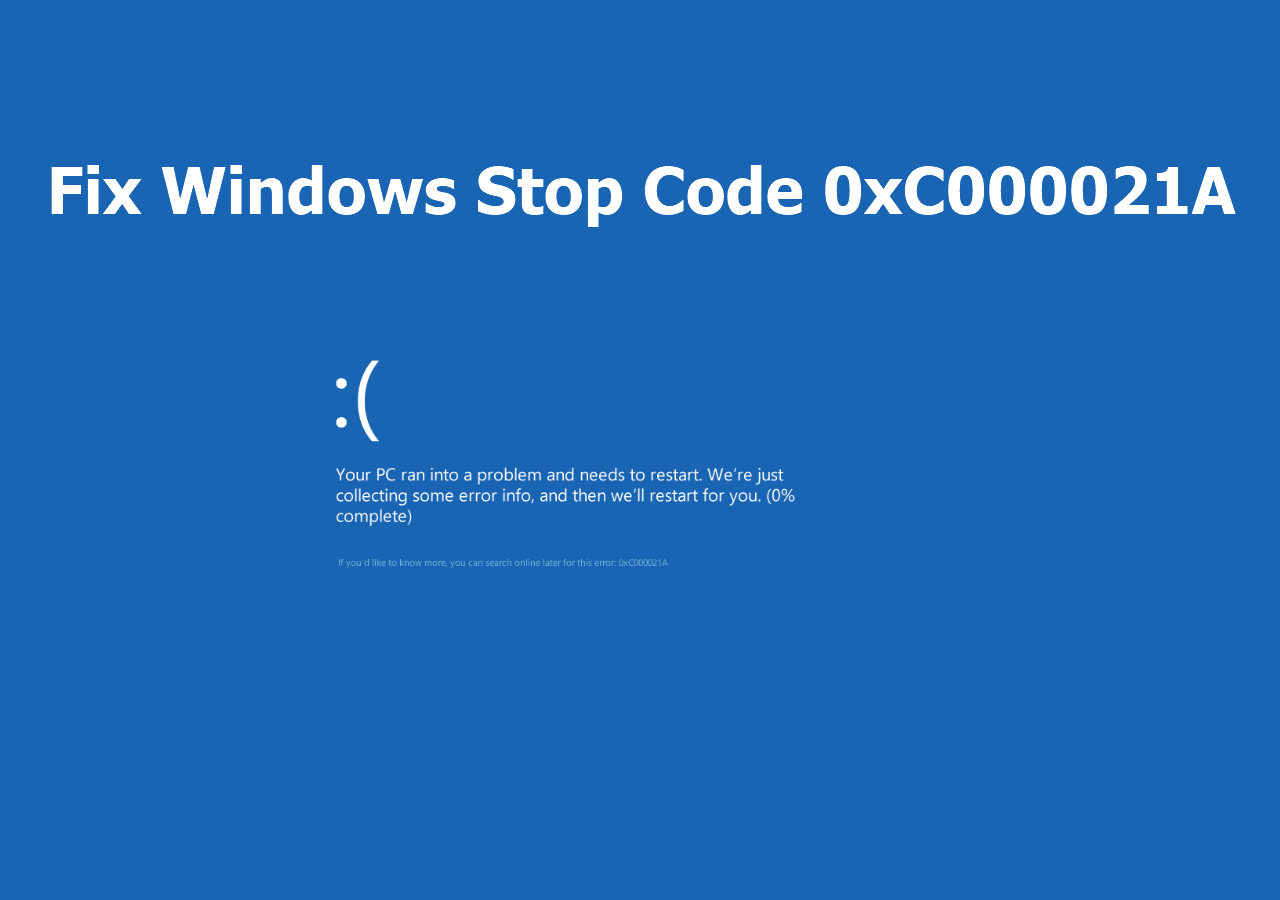
Kapag nangyari ito, lilipat ang Windows sa kernel mode at magpapasya nag-o-off ang system sa pamamagitan ng pagpapakita ng blue screenSa mga modernong bersyon, makikita mo ang mensaheng "Ang iyong PC ay nakaranas ng problema at kailangang i-restart" kasama ang code na 0xC000021A; sa mga mas lumang sistema, makikita mo ang mga tekstong tulad ng TIGIL c000021a o {Hindi mababawi na error sa sistema}.
Ang pinakanakikitang resulta ay ang ang computer ay natigil sa isang restart loopSinusubukan nitong mag-boot, umaabot sa isang kritikal na punto, at pagkatapos ay muling ipapakita ang blue screen. Maaari itong magresulta sa pagkawala ng hindi na-save na data at, sa ilang mga kaso, isang ganap na kawalan ng kakayahang mag-log in.
Mga karaniwang sanhi ng stop code na 0xC000021A
Ang bugcheck na ito ay karaniwang nagmumula sa pinaghalong mga problema sa software at, kung minsan, sa hardware. Ang pinakamadalas na sanhi ng Error sa Windows 0xC000021A Ito sila:
- Hindi tugma o sira ang mga system fileMaaaring mangyari ito pagkatapos ibalik ang disk mula sa isang sirang backup, isang nabigong pag-install ng Service Pack, mga pagkawala ng kuryente habang nag-a-upgrade, o mga hindi kumpletong pag-restore na nag-iiwan ng magkahalong bersyon ng mga mahahalagang bahagi.
- Hindi tugmang software ng ikatlong partido. Mga tool para sa remote control, mga programa sa seguridad, mga utility ng system, mga hindi opisyal na driver, o mga application na hindi maganda ang disenyo na pumapalit sa mahahalagang DLL o nakakabit sa proseso ng pag-login (halimbawa, sa pamamagitan ng pagpapalit ng default na GINA, Msgina.dll, gamit ang GinaDLL registry key).
- Mga depekto sa hardware at mga panlabas na aparatoAng mga bad sector sa hard drive, sirang RAM modules, problematikong USB drive, o mga external drive na may magkasalungat na driver ay maaaring mag-trigger ng BSOD na ito, lalo na habang nagbo-boot, kapag ang Windows ay lubos na umaasa sa storage at mga basic driver.
- Mali ang pagkakakonfigura o pagkasira ng Windows RegistryAng mga sirang library tulad ng wbemprox.dll, at ang pagkakaroon ng mga virus o malware na nakakaapekto sa mga proseso ng system o sa MBR, ay hindi bihirang mga sanhi ng error na 0xC000021A. Inirerekomenda mismo ng Microsoft na suriin ang event log at patakbuhin ang mga antivirus scan kapag lumabas ang code na ito.
Mga sintomas at mensahe na kasama ng error
Ang mga partikular na sintomas ng error code na 0xC000021A Bahagyang nagbabago ang mga ito depende sa bersyon ng Windows, ngunit pareho pa rin ang pakiramdam: blue screen at total lock.
Sa Windows 10 at 11, karaniwan nang makakita ng blue screen na may tekstong «Nagkaroon ng problema ang iyong PC at kailangang i-restart ito.Nangangalap kami ng impormasyon tungkol sa error…» na sinusundan ng porsyento ng progreso at, sa dulo, ang string na 0xC000021A bilang stop code.
Sa mga bersyon tulad ng Windows 7, Vista, o Windows Server 2003, mas karaniwan na makahanap ng mga mensahe tulad ng HANDA: c000021a {Nakamamatay na error sa sistema} o simpleng TINAPOS NA ANG STATUS_SYSTEM_PROCESSSa anumang kaso, pareho ang epekto sa gumagamit: hindi kailanman natatapos ang pag-boot ng system.
Lumalabas ang error sa ilang device sa screen ng pag-loginNangyayari ito kung paano dapat lumitaw ang desktop. Sa ibang mga kaso, nangyayari ito sa panahon ng boot phase, ilang sandali matapos lumabas ang logo ng Windows. Mayroon ding mga ulat ng mga user na nakakaranas nito pagkatapos gamitin ang mga opsyong "I-reset ang PC na ito", na umaabot sa 100% na pagkumpleto bago bumalik sa blue screen.
Mga advanced na diagnostic: Dr. Watson at mga tool sa pag-debug
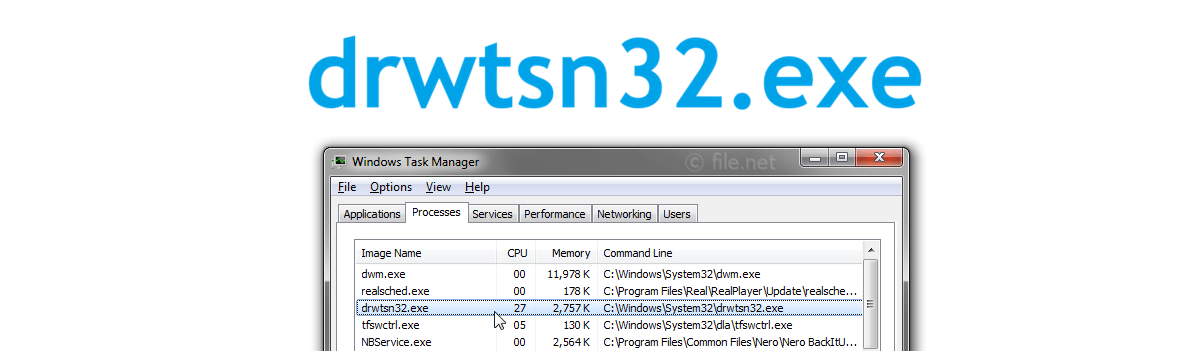
Sa mga propesyonal na kapaligiran o sa mga mas lumang bersyon ng Windows, iminungkahi ng Microsoft ang pagpaparehistro Dr. Watson (Drwtsn32.exe) bilang default na debugger upang makuha ang impormasyon kapag nabigo ang isang proseso ng user mode bago nangyari ang STOP 0xC000021A.
Ang ideya ay bubuo si Dr. Watson ng isang Detalyadong talaan (Drwtsn32.log) at isang memory dump ng proseso apektado, kadalasan ay Winlogon.exe o Csrss.exe. Gamit ang mga trace na ito, maaaring buksan ng isang technician ang dump sa isang Windows debugger at hanapin ang module o DLL na nagdulot ng pagkabigo.
Kasama sa proseso ang pagpapatupad Drwtsn32.exe gamit ang mga naaangkop na parametroKabilang dito ang pagpapagana ng mga opsyon tulad ng "append to existing log file" o "create memory dump," at pagkatapos ay pagsusuri sa log pagkatapos mag-restart mula sa blue screen. Sa mga pagkakataong hindi ginawa ni Dr. Watson ang dump, ginamit ang mga tool tulad ng Userdump.exe upang pilitin ang paglikha ng mga file na ito.
Bagama't bihirang umabot nang ganoon kalayo ang mga gumagamit ng bahay sa mga panahong ito, sa isang kumpanya o departamento ng IT, ang mga advanced na mekanismong ito ay nakakatulong upang matukoy kung ang pinagmulan ng 0xC000021A ay isang... aplikasyon ng ikatlong partido, serbisyo ng user-mode, o modyul ng seguridad na sumira sa isang kritikal na proseso.
Pag-aayos ng safe mode, advanced boot, at startup
Halos lahat ng solusyon sa error 0xC000021A Kabilang dito ang pag-boot ng system sa isang alternatibong kapaligiran kung saan hindi nangyayari ang error at kung saan maaari nating ma-access ang mga setting at file. Dito matatagpuan ang Ligtas na Mode, siya Kapaligiran sa Pagbawi ng Windows (WinRE) at ang Pagkukumpuni ng startup.
Kung ang PC ay hindi makapag-boot nang normal, maaari mo itong pilitin na pumasok sa WinRE sa pamamagitan ng pagsasagawa ng ilang sunod-sunod na sapilitang pag-restartSa pamamagitan ng pagpindot nang matagal sa power button kapag nakita mo ang logo ng Windows at pag-uulit ng operasyon nang tatlo o apat na beses, dapat ipakita ng system ang mensaheng "Paghahanda ng awtomatikong pagkukumpuni" at dadalhin ka sa mga advanced na opsyon.
Mula sa advanced menu na iyon, posibleng pumili Pag-troubleshoot → Mga advanced na opsyon → Pag-aayos ng StartupAwtomatikong sinusuri ng tool na ito ang boot environment, ang BCD, at ilang key file, sinusubukang itama ang mga problemang pumipigil sa Windows na mag-load nang normal.
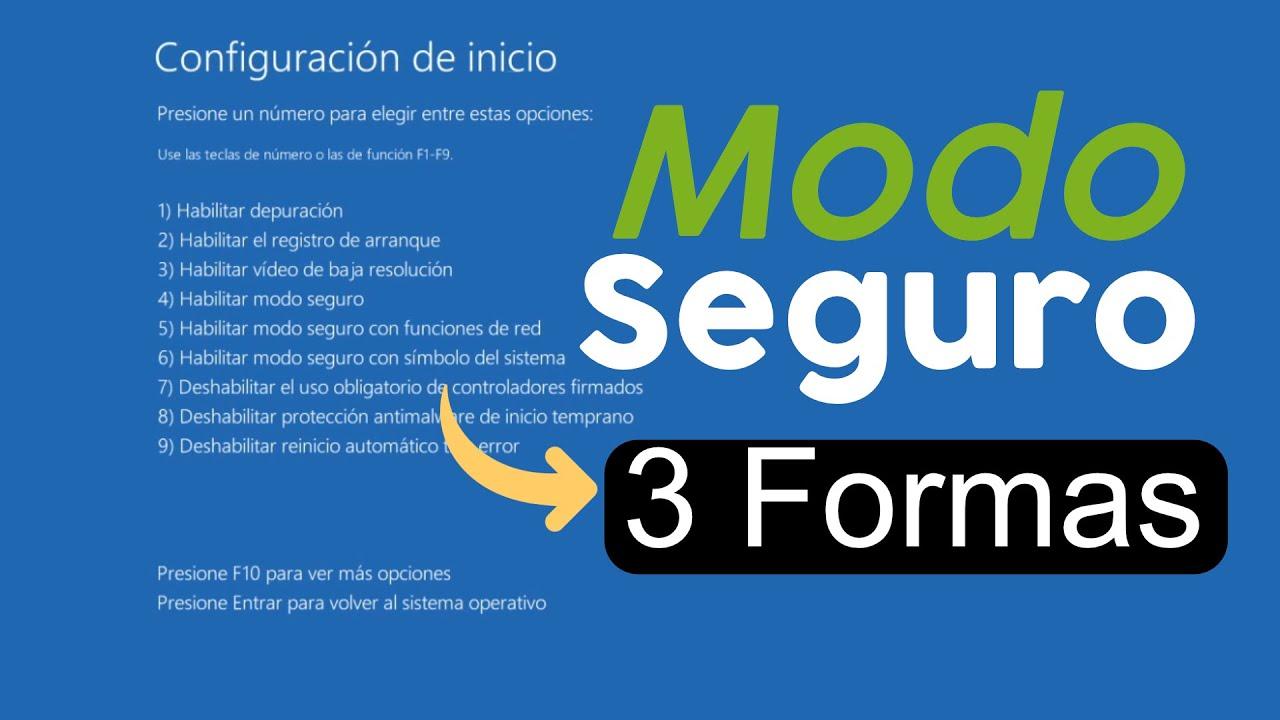
Isa pang kapaki-pakinabang na opsyon ay ang pagpasok Pag-setup ng startup sa loob ng parehong mga advanced na opsyon at i-restart ang computer upang piliin Safe Mode, Safe Mode gamit ang Networking, o Safe Mode gamit ang Command PromptSa mode na ito, kakaunti lamang na mga driver at serbisyo ang nilo-load, na karaniwang pumipigil sa paglitaw ng error na 0xC000021A at nagbibigay-daan para sa pag-uninstall ng mga update, driver, at magkasalungat na software.

Mga utos ng SFC, DISM, at CHKDSK para ayusin ang mga file ng system
Kapag ang error ay sanhi ng mga system file o mga nasirang sektor sa disk, ang mga pangunahing kaalyado ay ang mga built-in na utility. SFC, DISM at CHKDSK, lahat ng mga ito ay maa-access mula sa isang command prompt window na may mga pribilehiyong administrator.
El Tagasuri ng File ng Sistema (SFC) Sinusuri nito ang integridad ng mga protektadong file ng Windows at, kung may makita itong mga pagbabago o katiwalian, sinusubukan nitong ibalik ang mga ito mula sa lokal na cache. Ang utos na "key" ay sfc /scannowna dapat patakbuhin mula sa Safe Mode o mula mismo sa WinRE.
Sa mga modernong bersyon, inirerekomenda na gamitin muna. DISM /Online /Paglilinis-ng-Imahe /Pagpapanumbalik ng KalusuganInaayos ng DISM ang Windows image na pinagtatrabahuhan ng SFC. Dina-download ng DISM ang mga kinakailangang component mula sa Windows Update (o mga na-configure na lokal na source) at itinatama ang mga internal operating system inconsistencies.
Sa kabilang banda, chkdsk /f /r Pinapayagan ka nitong suriin ang hard drive para sa mga bad sector at mga error sa file system. Ang paggamit ng /f ay nagtatama ng mga logical error, at ang /r ay nagtatangkang mabawi ang data mula sa mga sirang sektor. Kung ginagamit ang volume, naka-iskedyul ang CHKDSK para sa susunod na pag-reboot.
Sa pamamagitan ng pagsasama-sama ng mga utos na ito, nakakamit ng maraming gumagamit ang Lutasin ang error 0xC000021A na dulot ng katiwalian ng disk o system file, nang hindi kinakailangang i-format o i-install muli ang Windows mula sa simula.
Ibalik ang mga kamakailang pagbabago, ibalik ang sistema at BCD
Isang napakakaraniwang padron ay ang BSOD 0xC000021A Lumalabas ito pagkatapos mag-install ng Windows update, bagong driver, o third-party program. Sa mga ganitong sitwasyon, kadalasan ay epektibo ito. baligtarin ang mga kamakailang pagbabago upang ibalik ang sistema sa isang gumaganang estado.
Ang isang simpleng unang hakbang ay ang pag-uninstall ang pinakabagong naka-install na mga update Mula sa Mga Setting → Update at Seguridad → Windows Update → Tingnan ang kasaysayan ng pag-update → I-uninstall ang mga update. Ang pag-alis ng mga problemang patch ay kadalasang nagbibigay-daan sa system na mag-restart nang walang mga error.
Kasabay nito, ipinapayong gamitin ang Control Panel → Mga Programa at TampokAyusin ayon sa petsa ng pag-install at alisin ang software na idinagdag ilang sandali bago magsimula ang pagkabigo: ang mga bagong antivirus program, mga remote control utility, mga agresibong tool sa pag-optimize, o mga driver suite ay kadalasang karaniwang mga suspek.
Kung na-activate mo ang function Pagpapanumbalik ng SistemaMaaari mong gamitin ang paraang ito mula sa WinRE o Safe Mode upang mag-load ng restore point bago pa man mangyari ang problema. Pinapanatili ng prosesong ito ang iyong mga personal na file ngunit ibinabalik ang system, mga driver, at registry sa napiling petsa.
Kapag ang pinagmulan ay nasa mismong startup, posible na ang Bodega ng BCD (Boot Configuration Data) ay sira. Sa ganitong kaso, ang mga utos tulad ng sumusunod ay maaaring isagawa mula sa command prompt ng WinRE: bootrec /fixmbr, bootrec /fixboot y bootrec /rebuildbcd, o kahit na muling buuin ang BCD mula sa simula gamit ang bcdboot C:\Windows /s C:na nakakatulong upang itama ang mga sirang boot configuration.
Winlogon.exe, Csrss.exe at iba pang mga prosesong kasangkot
Karaniwang nangyayari ang error na 0xC000021A kapag ang isa sa ilang mahahalagang proseso ng user-mode ay hindi inaasahang naantala. Kabilang dito ang: Winlogon.exe, Csrss.exe at sa ilang mga senaryo svchost.exe o iba pang mahahalagang serbisyo.
Ang maipapatupad Pinamamahalaan ng Winlogon.exe ang buong proseso ng pag-login at pag-logout sa Windows: pagpapatunay ng kredensyal, pagkarga ng profile ng gumagamitPresentasyon sa desktop, lock ng screen, atbp. Kung hindi magsimula o magsasara ang Winlogon sa kalagitnaan, mawawalan ng kontrol ang system sa session at mapipilitang mag-shutdown na may blue screen.
Para sa kanilang bahagi, csrss.exe (Proseso ng Runtime ng Client Server) Ito ay isang prosesong luma na kasangkot sa pamamahala ng console, ilang bahagi ng windowing subsystem, at paglikha ng proseso. Bagama't nabawasan ang papel nito sa mga modernong bersyon, nananatili itong napakahalaga, at ang pagtatapos nito ay nagpapalitaw din ng STOP 0xC000021A.
Kapag may mga hinala ng katiwalian sa mga binary na ito o sa mga DLL na kanilang nilo-load, ang mga rekomendasyon ay kinabibilangan ng Ayusin ang Windows registry, patakbuhin ang SFC at DISM, at suriin ang disk gamit ang CHKDSK. Kung ang katiwalian ay napakalalim, ang mga pamamaraan tulad ng pagpapanumbalik ng mga registry hive mula sa RegBack o paggamit ng nakaraang system image ay isinasaalang-alang.
Bukod pa rito, mahalagang tiyakin na ang mga prosesong ito ay hindi talaga mga pekeng executable na itinanim ng malwareAng masusing pag-scan gamit ang Windows Defender sa safe mode, o gamit ang isang mapagkakatiwalaang antivirus tool, ay nakakatulong na kumpirmahin na ang Winlogon.exe at Csrss.exe ay lehitimo at nasa kani-kanilang mga karaniwang path.
Windows Registry at Advanced na Pag-aayos ng Hive
Sa ilang mga kaso, ang pinagmulan ng 0xC000021A code ay nasa mga sirang Windows registry hive (SISTEMA, SOFTWARE, SAM…) na pumipigil sa pagbasa ng pangunahing configuration habang nagsisimula. Kapag nangyari ito, maaaring ma-stuck ang system sa isang blue screen loop bago pa man makarating sa login screen.
Ang isang advanced na pamamaraan ay binubuo ng Palitan ang mga sirang hive ng mga backup na nakaimbak sa folder na RegBackPara gawin ito, kailangan mong i-boot ang computer mula sa isang Windows installation medium o i-access ang command prompt sa loob ng WinRE at mag-navigate sa \Windows\System32\config.
Doon, pinapalitan ang pangalan ng kasalukuyang mga hive (halimbawa, SYSTEM patungong SYSTEM.old, SOFTWARE patungong SOFTWARE.old, atbp.) at pagkatapos ay kinokopya ang mga backup na bersyon mula sa RegBack folder gamit ang mga command na uri kopya /Y SOFTWARE .., kopya /Y SYSTEM .. o kopya /Y SAM ..Sa pag-restart, gagamitin ng Windows ang mga "malinis" na kopya ng registry, na kadalasang nagbibigay-daan sa iyo upang malampasan ang blue screen loop.
Maipapayo na suriin muna ang edad ng mga RegBack file gamit ang isang directory listing, dahil kung ang mga ito ay napakaluma na, maaari mong mawala ang mga kamakailang configuration. Gayunpaman, kapag ang sistema ay ganap na naka-lock, Ibalik ang mga bahay-pukyutan mula sa mga backup Kadalasan ay mas mainam ito kaysa sa simpleng pag-format.
Sa mga hindi gaanong matinding sitwasyon, sapat na ang Gumamit ng SFC at mga karaniwang kagamitan sa pagkukumpuni upang itama ang mga hindi pare-parehong entry, o gumamit ng mga programa sa pagpaparehistro ng ikatlong partido bilang huling paraan lamang at palaging may naunang backup.
Mga driver ng device, digital signature, at panlabas na hardware
Ang mga sira o hindi tugmang driver Isa pa itong klasikong pinagmumulan ng mga blue screen, at ang bugcheck na 0xC000021A ay hindi eksepsiyon. Kadalasan, ang problema ay lumilitaw pagkatapos mag-install ng video, tunog, USB, o mga espesyal na device driver na na-download mula sa mga hindi mapagkakatiwalaang website.
Sa Safe Mode, maaari mong buksan ang Tagapamahala ng Device at hanapin ang mga device na may markang dilaw na icon ng babala. Mula doon, maaari mong awtomatikong i-update ang driver, i-uninstall ito, o pansamantalang i-disable ang pinaghihinalaang device upang makita kung mawawala ang error.
Kung hindi magsimula ang sistema dahil masyadong maaga mag-load ang isa sa mga driver na iyon, isang maniobra na minsan ay nakakatulong ay huwag paganahin ang pagpapatupad ng lagda ng driverMula sa WinRE, sa pamamagitan ng pagpasok sa Mga Setting ng Startup, maaari mong piliin ang opsyong "Huwag paganahin ang mandatoryong paggamit ng mga naka-sign na driver" (karaniwan ay sa pamamagitan ng pagpindot sa F7), na nagbibigay-daan sa iyong magsimula sa mga hindi naka-sign na driver na dating naharang.
Huwag kalimutang subukan ang isang bagay na kasing simple ng idiskonekta ang lahat ng panlabas na device (mga USB drive, USB hard drive, printer, memory card) at mag-boot gamit lamang ang mga pangunahing gamit: keyboard, mouse, at monitor. Kung mawala ang blue screen, kakailanganin mong ikonekta ang isang device pagkatapos ng isa pa hanggang sa mahanap mo ang salarin.
Sa kaso ng mga bagong naka-install na internal hardware, tulad ng mga RAM module, graphics card, o mga bagong storage drive, ipinapayong pansamantalang ibalik ang mga pagbabago upang masuri kung ang Ang 0xC000021A ay nauugnay sa bahaging iyonAng sirang memorya o isang malubhang sirang SSD ay maaaring magdulot ng mga BSOD na mahirap i-diagnose.
Mga tool sa pagbawi at mga opsyon sa muling pag-install
Kapag ang lahat ng mga hakbang sa itaas ay nabigong maibalik ang katatagan sa pangkat, dapat isaalang-alang ang mas mahigpit na mga opsyon gamit ang mga kagamitan ng Pagbawi ng Windows at, sa huli, isang kumpletong muling pag-install ng operating system.
Mula sa recovery environment, maaari mong ma-access ang ilang mahahalagang function: Pagpapanumbalik ng Sistema (upang bumalik sa dating restore point), Pagkukumpuni ng startup (upang ayusin ang mga problema sa pagsisimula), I-reset ang PC na ito (mayroon o walang pagpapanatili ng mga file) at Ibalik ang imahe ng sistema (kung mayroon kang nakaraang larawan na ginawa gamit ang Windows backup tool).
Ang pag-reset ng iyong PC ay lalong kapaki-pakinabang kung mas gusto mong iwasan ang manu-manong pag-format. Pinapayagan ka nitong ibalik ang Windows sa estado ng pabrika nitoAalisin nito ang mga programa at setting, ngunit nag-aalok ng opsyon na panatilihin ang iyong mga personal na file sa system partition. Gayunpaman, mainam pa ring mag-backup hangga't maaari nang maaga.
Kung kahit ang pag-reset ay hindi maayos ang error na 0xC000021A, ang solusyon ay lumikha ng isang Pag-install ng USB drive gamit ang Microsoft Media Creation Tool at simulan ang isang malinis na pag-install ng Windows, alinman sa pamamagitan ng pagbura ng partisyon ng system o pagsasagawa ng isang pasadyang pag-install.
Kasabay nito, kung nawalan ka ng mga file dahil sa biglaang pagkawala ng signal o pangangailangang i-format ang iyong hard drive, maaari mo itong gamitin anumang oras. mga programa sa pagbawi ng datos dalubhasa, na nag-i-scan sa disk upang maghanap ng mga dokumento, larawan o video na maaaring mabawi pagkatapos ng malubhang pagkabigo ng system o patuloy na mga blue screen.
Seguridad, antivirus at pag-iwas sa mga bagong BSOD
Ang mga virus at malware ay maaaring maging mitsa na nagpapasiklab sa error 0xC000021AMaaari itong mangyari sa pamamagitan ng pagsira sa mga system file, pagbabago sa MBR, o pag-inject ng sarili nito sa mga kritikal na proseso. Samakatuwid, kapag na-boot mo na ang computer, mahalagang magsagawa ng masusing pagsusuri.
Sa Windows 10 at 11, mayroon ka Windows Defenderna maaaring magsagawa ng buong pagsusuri o kahit isang offline scan mula mismo sa loob ng recovery environment. Mga karagdagang tool tulad ng Malwarebytes o kagalang-galang na third-party antivirus software para maalis ang mas paulit-ulit na adware at Trojans.
Sa antas ng pag-iwas, mahalaga ito Panatilihing laging updated ang Windows at mga driverNaiiwasan nito ang pag-iwan sa sistema na hindi na-patch nang ilang buwan, dahil maraming update ang tumpak na nagtatama sa mga error na sa ilang mga kaso ay nagreresulta sa BSOD (Blue Screen of Death).
Ang isa pang magandang kasanayan ay Bawasan ang paggamit ng kahina-hinalang software ng third-partyLalo na ang mga tool, crack, keygen, at mga programang "miracle optimization" na nakuha mula sa mga hindi opisyal na mapagkukunan. Maraming malulubhang kaso ng mga blue screen error ang nauuna sa mga ganitong uri ng pag-install.
Panghuli, mahalagang i-activate at i-configure ang mga patakaran para sa mga regular na backup (mga system image, cloud backup o external disk) para mabilis na maibalik ang computer o, kahit papaano, hindi mawala ang iyong personal na data kung mapipilitan kang muling i-install ang Windows para maalis ang error na 0xC000021A.
Sa lahat ng nabanggit sa talahanayan, masasabing ang stop code Seryoso ang 0xC000021A, ngunit hindi ito isang sentensyang kamatayan para sa iyong PCSa pamamagitan ng pagsasama-sama ng safe mode, mga tool sa pag-aayos (SFC, DISM, CHKDSK), system restore, boot rebuild, mga pagsusuri ng driver, at, sa pinakamasamang kaso, pag-reset o muling pag-install, kadalasan ay mababawi mo ang parehong access sa system at, sa malaking lawak, ang iyong data.

Dalubhasa ang editor sa mga isyu sa teknolohiya at internet na may higit sa sampung taong karanasan sa iba't ibang digital media. Nagtrabaho ako bilang isang editor at tagalikha ng nilalaman para sa e-commerce, komunikasyon, online na marketing at mga kumpanya ng advertising. Nagsulat din ako sa mga website ng ekonomiya, pananalapi at iba pang sektor. Ang aking trabaho ay hilig ko rin. Ngayon, sa pamamagitan ng aking mga artikulo sa Tecnobits, sinusubukan kong tuklasin ang lahat ng mga balita at mga bagong pagkakataon na iniaalok sa atin ng mundo ng teknolohiya araw-araw upang mapabuti ang ating buhay.