- Ang LatencyMon at PerfMon ay ang pinaka-maaasahang tool para sa pagsukat at pag-diagnose ng DPC latency sa modernong Windows.
- Ang mga driver ng GPU, network, at USB ay kadalasang pangunahing sanhi ng mga spike ng DPC; ang kanilang pamamahala sa kapangyarihan ay susi.
- Malaki ang papel na ginagampanan ng mga plano ng kapangyarihan ng processor at mga idle state; nakakatulong ang pagsasaayos ng mga threshold at pangunahing paradahan.
- Ang paggamit ng DDU/NVCleanstall, MSI mode, at mga driver ng chipset ay binabawasan ang mga natitirang proseso at pinapabuti ang katatagan ng latency.
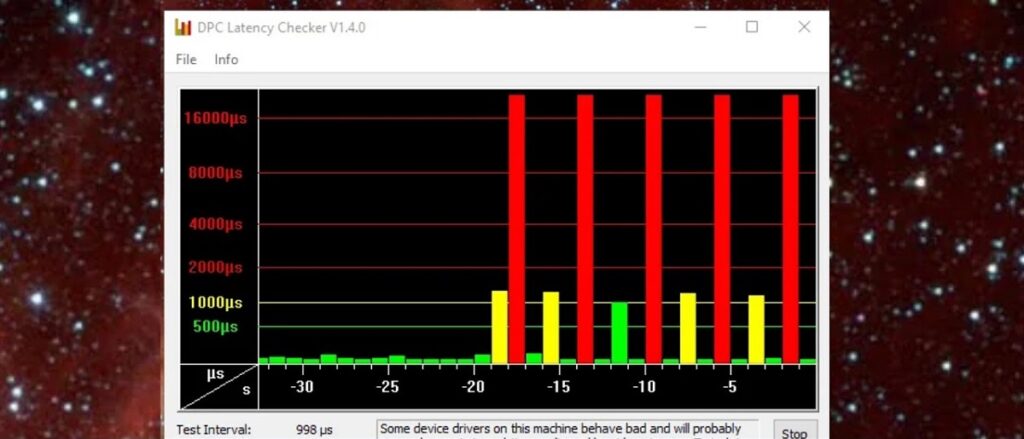
Kung ang iyong PC ay nakakaranas ng audio crackling, nauutal habang nagpe-play ng video, o tila "nakabitin" nang walang dahilan, mayroong isang karaniwang pinaghihinalaan: DPC latencyAng pagkaantala na ito, na hindi nakikita ng mata, ay maaaring makasira ng isang DJ set, isang recording sa iyong DAW, o isang online na laro nang hindi mo inaasahan. Kaya naman mahalagang malaman Sukatin ang latency ng DPC sa Windows at maghanap ng mga solusyon.
Para matulungan ka, nag-compile kami ng serye ng mga praktikal na pamamaraan at kasangkapan na talagang gumaganaIsinama namin ang pinakamahusay sa ilang karanasan sa totoong mundo: mula sa paggamit ng LatencyMon at PerfMon, hanggang sa mga power tweak, serbisyo, GPU driver (NVIDIA/AMD), at iba pang mga trick.
Bakit mahalagang sukatin ang latency ng DPC sa Windows?
Ang mga DPC (Mga Deferred Procedure Calls) ay mga trabaho na ipinagpaliban ng kernel upang mahawakan ang mga pagkagambala ng hardware nang mas mahinahon; kapag sila ay naipon o tumakbo nang masyadong mahaba, ang pagkaantala ay na-trigger at lumilitaw ang mga audio micro-cut, pag-uutal ng video o maliit na interface.
Kasama sa mga karaniwang sintomas ang mga pag-click sa audio, pag-utal sa full-screen na video, o pagbagsak ng mga frame, at kadalasang kasabay ng mga peak ng sampu-sampung libong microsecond. Isang karaniwang kaso: isang computer na walang ginagawa sa paligid 1000–20000 µs at kapag naglagay ako ng video sa full screen ay nagti-trigger ito, kahit na pagkatapos idiskonekta ang pangalawang monitor.
Mga maaasahang tool para sukatin ang latency ng DPC sa Windows
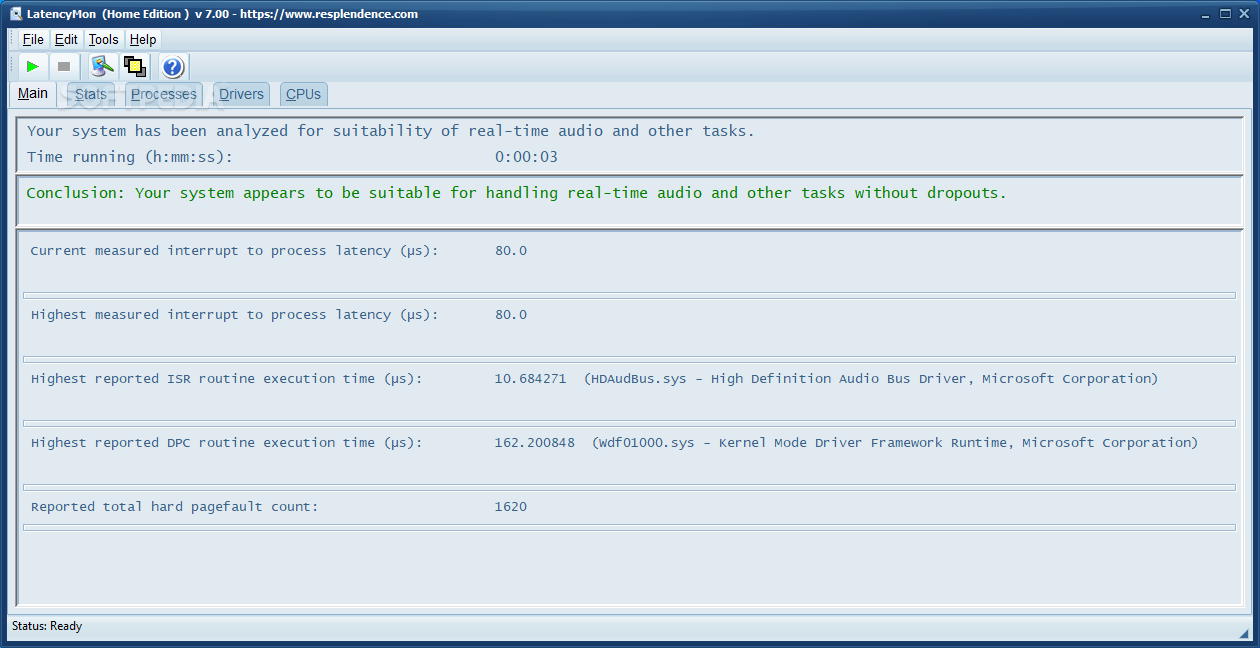
Sa Windows 7, maaari mong gamitin DPC Latency Checker (DPCLAT)Ito ay simple at nagpapakita kung ang system ay maaaring pangasiwaan ang mga real-time na daloy, bagama't sa mga modernong bersyon ng Windows hindi na ito ang inirerekomendang paraan.
Para sa Windows 8, 10 at 11, ang sanggunian ay LatencyMon. Pindutin lang ang Play button at hayaan itong tumakbo habang ginagamit mo ang iyong computer (naglalaro, naglalaro ng mga video, nagbubukas ng mga programa). Bagama't nilikha ito para sa mga propesyonal sa audio, sinusukat nito ang kakayahan ng system na magproseso ng real time at sasabihin sa iyo kung ano driver o proseso ay nagdudulot ng mga problema kahit na wala kang nakakonektang sound device.
Karaniwang mga salarin at kung paano kumilos
Bago suriin ang mga pamamaraan para sa pagsukat ng latency ng DPC sa Windows, tingnan natin kung ano ang mga elemento na kadalasang nagiging sanhi ng problema:
- ndis.sys (network). Karaniwan itong nauugnay sa mga adaptor ng Wi-Fi/Ethernet. Subukang huwag paganahin ang Wi-Fi at NICs mula sa Device Manager at ihambing ang mga sukat; kung nabigo ito, suriin ang driver ng network o baguhin ang driver ng tagagawa sa isang generic (o kabaligtaran).
- ohci1394.sys (FireWire). Kung gumagamit ka ng IEEE 1394 na device, idiskonekta ang mga ito sa panahon ng pagsubok; i-update ang mga driver ng FireWire; at suriin ang mga salungatan sa IRQ, lalo na sa GPU. Sa mga motherboard na may pinagsamang FireWire, maaaring magbigay ng mas mahusay na performance ang isang nakatutok na PCI/PCIe card. napapanatiling latency.
- usbport.sys (USB controller). I-download ang pinakabagong mga driver ng chipset mula sa website ng iyong tagagawa ng motherboard. May mga dokumentadong pagpapahusay sa Windows 7 SP1 (KB2529073). Sa mga bihirang kaso, ang mga SD/MMC/CF card reader ay nagdulot ng mataas na DPC; huwag paganahin ang kanilang mga entry sa Device Manager at tingnan kung gumanda ang graphics.
- nvlddmkm.sys (NVIDIA). Update mula sa nvidia.com, alisin ang telemetry na may malinis na pag-install, at suriin ang mga IRQ. Kilala ang module na ito para sa mga spike ng DPC na may agresibong pamamahala ng kuryente; naaapektuhan din minsan ng mga driver ng chipset, kaya magandang ideya na gamitin ito. update mo sila palagi.
- ACPI.sys (pamamahala ng kapangyarihan). Karaniwan sa mga laptop. Ang pag-disable sa selective suspend, pagsasaayos ng power plan, at sa mga matinding kaso, maaaring makatulong ang pag-disable ng ACPI na baterya sa Device Manager, dahil alam mong maaari kang mawalan ng kapasidad sa pag-charge ng baterya. Ito ay isang matinding lunas at dapat subukan malinaw na pag-iingat.
Mga praktikal na pagkilos para bawasan ang latency ng DPC
Magsimula sa mga pangunahing kaalaman: sa BIOS/UEFI at Windows, hindi pinapagana ang mga agresibong feature sa pagtitipid ng kuryente (C-States at katulad), gamitin ang High Performance plan at suriin ang temperatura. Ito ay mga pangunahing pagsasaayos, ngunit inilalatag nila ang batayan para magkabisa ang iba pang mga pagbabago.
I-disable ang USB selective suspend sa iyong power plan (parehong AC at baterya). Mapapawi mo ang mga latency ng storport.sys at i-stabilize ang USB storage at mga audio device.
may Power Settings Explorer (patakbuhin bilang administrator), ipakita ang mga nakatagong setting ng processor: hanapin ang “Processor Idle Demote Threshold” at “Processor Idle Promote Threshold”, alisan ng check ang mga ito, at pagkatapos, sa Power Options > Processor Power Management, itakda ang parehong threshold sa 100%. Binabawasan nito ang mga idle transition ng CPU at binabawasan ang mga taluktok. ng kernel at mga driver.
Sa parehong Power Options, i-adjust ang: “Processor performance: minimum core parking” sa 100% (AC at baterya), “Minimum processor state” sa 100% at “Maximum processor state” sa 100%. Para sa "I-disable ang processor idle", iwanan ang "enable idle" na parang mas pinahihintulutan ito ng iyong computer. Ang mga pagbabagong ito ay nagpapaliit ng "pangunahing paradahan" at nag-iwas sa mga latency kapag "nagising" ang mga thread, bagama't ang mga ito ay kumukonsumo ng higit pa at tumataas temperatura.
Magsagawa ng malinis na pag-install ng mga driver ng GPUSa 3D Control Panel, piliin ang "Prefer maximum performance." Sa AMD, gamitin ang DDU, i-extract ang driver package, at kanselahin ang installer. Pagkatapos, sa Device Manager > Display Adapters, piliin ang "I-update ang Driver" at ituro ang na-extract na direktoryo. I-install nito ang bare-metal driver nang walang anumang mga extra.
I-activate ang MSI mode sa iyong GPU na may MSI Utility v3 (bilang admin), piliin ang MSI para sa GPU at itakda ang priyoridad sa Mataas. I-reboot at subukan. Binabawasan ng mode na ito ang interrupt na pagtatalo at maaaring mabawasan ang pagkautal sa mga laro.
I-uninstall ang “Windows Update Health Tools” Kung mayroon ka nito. Para sa ilang kadahilanan, maraming tao ang nakakaranas ng mas mababang latency pagkatapos itong alisin, alam na mawawala sa iyo ang wizard na tumitingin kung ang iyong PC ay karapat-dapat para sa Windows 11 at maaaring mag-block ng ilang partikular na update; ito ay isang mulat na pagpapalitan.
I-install ang mga driver ng chipset direkta mula sa iyong tagagawa ng motherboard. Karaniwang iniiwan ng Windows ang mga ito nang disente, ngunit ang opisyal na pakete ay pino-pino ang USB, PCIe, storage, at mga timer—apat na haligi na higit na nakakaimpluwensya sa DPC kaysa sa iyong iniisip.
Karagdagang pag-optimize para sa real-time na audio (mga DJ, DAW, streaming)
Kung ginagamit mo lang ang iyong computer para sa pag-DJ o pagre-record, maaari kang magpatuloy. Sa [Task Manager > Mga Serbisyo], huwag paganahin ang mga karagdagang serbisyo mula sa iyong tagagawa ng laptop (hal., LG), dahil gumagamit sila ng CPU at bumubuo ng mga pana-panahong tawag na nagtatapos sa pagpapataas ng pagganap ng iyong computer. DPC queue.
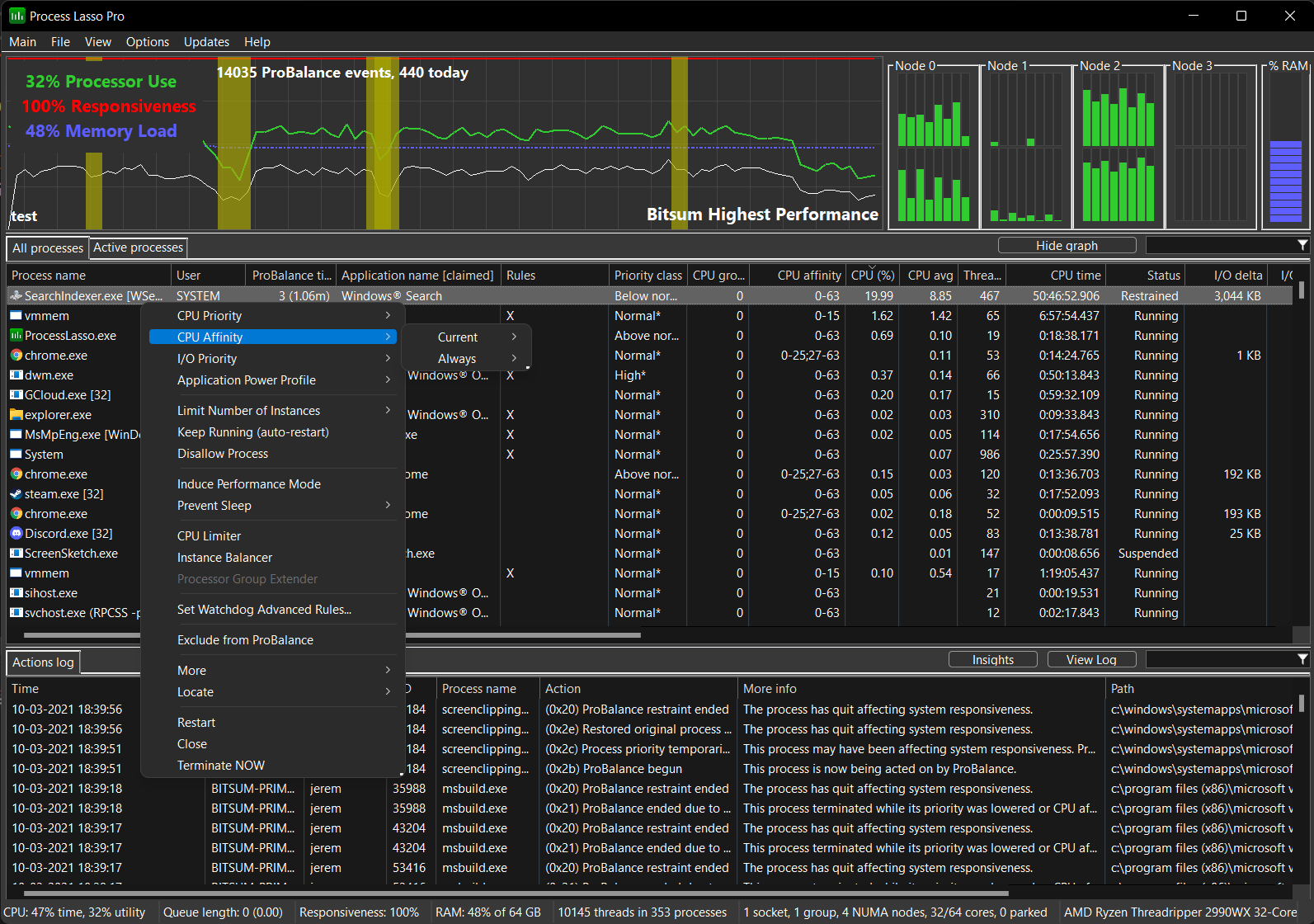
may Iproseso ang Lasso (libre), habang bukas ang iyong DJ software (hal., Traktor), hanapin ito at itakda: CPU Priority “Above Normal” at I/O Priority “High”. Itinutulak nito ang pagproseso nito bago ang maingay na mga proseso at binabawasan ang jitter sa pipeline. real-time na audio.
Para sa mga serbisyo ng audio ng Windows, hanapin ang “audiosrv” at “AudioEndpointBuilder” (parehong nasa loob ng svchost.exe), at itakda ang kanilang CPU Priority sa “High” at I/O Priority sa “High.” Gayundin, sa ilalim ng CPU Affinity, limitahan ang kanilang pagpapatupad sa ilang mga core (hal., iwanan lamang ang huling dalawang aktibo) upang patatagin ang mga cache at bawasan ang paglipat sa pagitan ng mga core, na tumutulong hawakan ang mga buffer walang mga taluktok.
Sa ilalim ng System > Advanced Settings > Performance, suriin ang “Processor Scheduling: Background Services.” Para sa propesyonal na audio, binibigyang-priyoridad ng opsyong ito ang mga serbisyo ng system na humahawak sa I/O, na nagpapahusay sa paghahatid ng buffer sa mga driver at endpoint.
Virtual memory: Para sa mga nakalaang audio installation na may sapat na RAM, maaari mong subukan ang "Walang paging file" sa lahat ng drive; binabawasan nito ang mga pagkakamali sa pahina sa disk, ngunit mapanganib kung ang ibang mga programa ay humihiling ng maraming memorya. Kung hindi ka sigurado, iwanan ang paging file na pinamamahalaan ng OS.
PerfMon: Pagsukat ng mga bottleneck ng system nang sunud-sunod
Maaaring i-record ng PerfMon (Performance Monitor) ang mga sukatan ng Windows sa pagitan at gumuhit ng mga graph. I-access ito gamit ang Windows + R, i-type ang "perfmon" at iyon na. Maaari itong magamit upang makita kung ang disk, CPU, memorya, network, o mga proseso ay umaabot sa kanilang mga limitasyon at nasa likod ng a Labag sa pamantayan ang latency ng DPC.
Objects and Counter: Ang isang data ng pangkat ng "Object" (hal., PhysicalDisk), isang "Counter" ay sumusukat sa isang bagay na konkreto (hal., \PhysicalDisk\% Idle Time), at "Instances" na magkahiwalay na mapagkukunan (bawat pisikal na disk o bawat CPU core). Pangunahing pagkakaiba: Ang PhysicalDisk ay nagbubuod ng hardware, at ang LogicalDisk ay sumusukat ng mga partisyon; sa LogicalDisk, makakakita ka ng mga drive letter o mount point, at ang kanilang average na _Total ay nagbubuod ng access para sa lahat ang mga disc.
Upang magparehistro sa Logman Mula sa console (admin), maaari kang lumikha ng mga generic at SQL na dataset. I-save ang mga file sa C:\perflogs o saan man gusto mo; ang mga halimbawang command na ito ay sumasaklaw sa disk, memorya, network, CPU, proseso, at system na may 5 segundong pagitan at pabilog na laki:
Logman.exe lumikha ng counter Avamar -o "c:\\perflogs\\Emc-avamar.blg" -f bincirc -v mmddhhmm -max 250 -c "\\LogicalDisk(*)\\*" "\\Memory\\*" "\\Network Interface(*)\\*" "\\"Paging File(*)\*" "\\"Paging File(*)\*" "\\Paging File(*)\*" "\\Processor(*)\\*" "\\Process(*)\\*" "\\Redirector\\*" "\\Server\\*" "\\System\\*" -yes 00:00:05 Logman.exe start Avamar Logman.exe stop Avamar
Para sa default na SQL: magdagdag ng mga counter tiyak sa SQL Server at ayusin ang pangalan ng halimbawa kung hindi ito ang default:
Lumikha ang Logman ng counter Avamar_SQL_perf_log -f bin -c "\\Network Interface(*)\\*" "\\Redirector\\*" "\\Paging File(*)\\*" "\\Memory\\*" "\\PhysicalDisk(*)\\*" "\\LogicalDisk(\"\\*" "\\LogicalDisk(\)\\*" "\\System\\*" "\\Process(*)\\*" "\\Processor(*)\\*" "\\SQLServer:Databases(*)\\*" "\\SQLServer:Buffer Manager\\*" "\\SQLServer:Memory Manager\\*" "\\SQLServer:Stabases(*)\\*" "\\SQLServer:Buffer Manager\\*" "\\SQLServer:Memory Manager\\*" "\\SQL" Statisvertics: 00:00:05 -max 800 -cnf 0 -o C:\\SQL_Performance_Logs\\AvamarSQL_perf_log.blg
Mga pangunahing counter at threshold na kapaki-pakinabang para sa pag-diagnose ng DPC sa pamamagitan ng mga mapagkukunan ng system, na may nagpapahiwatig na mga limitasyon:
- Memorya: % Committed Bytes in Use > 80% sustained ay nagpapahiwatig ng isang maliit na pagefile; Ang mga available na Bytes na mas mababa sa 5% ng naka-install na RAM ay nakakabahala (at <1% ay isang tiyak na problema); Ang mga Committed Bytes ay hindi dapat mag-iba nang malaki (kung ito ay lumalaki, ang pagefile ay lumalawak); Pool Nonpaged Bytes > 80% sustained ay maaaring humantong sa kaganapan 2019; Ang Pool Paged Bytes > 70% ng maximum ay maaaring humantong sa kaganapan 2020.
- Processor: Ang High % Interrupt Time ay nagpapakita ng maraming aktibidad sa hardware; % DPC Time na higit sa 25% na napanatili ay sinisiyasat; % Tamang-tama ang Privileged Time <30% sa mga server ng web/app; % Oras ng Processor >90% (1 CPU) o >80% (multi) matagal na mga puntos sa saturation at posibleng mga spike latency ng pila.
- pula: Mga Packet na Natanggap na Tinapon > 1 at Mga Packet na Natanggap na Error > 2 ay nagmumungkahi ng mga problema sa hardware o network buffer; suriin ang mga driver, cable at Mga pagsasaayos ng NIC.
- Disko: % Idle Time ay sumusukat sa aktwal na disk inactivity (mas mataas ay mas mahusay). Avg. Ang Haba ng Disk Queue na mas mababa sa dalawang beses ang bilang ng mga spindle ay karaniwang isang magandang senyales. Latency: Avg. Disk sec/Read (mahusay < 8 ms; maganda < 12 ms; katanggap-tanggap < 20 ms; masama > 20 ms) at Avg. Disk sec/Write (mahusay < 1 ms; mabuti < 2 ms; katanggap-tanggap < 4 ms; masama > 4 ms). Tamang-tama Split I/Os malapit sa zero (fragmentation/stripe-size); LogicalDisk % Libreng Space > 15% (inirerekomenda > 25%) upang maiwasan pagkasira dahil sa pagpuno.
- Paraan: Hawakan ang Bilang (paglabas), Virtual Bytes (pagpapareserba), Working Set (mga residente). Ang mga hindi makontrol na lumalagong halaga ay kasama ng mga pagtaas ng DPC kung ang proseso ay bumubuo ng maraming pagkagambala o pagbara. Madalas I/O.
Iba pang mga kapaki-pakinabang na counter: System\File Control Operations/sec at System\File Data Operations/sec upang makita ang pangkalahatang aktibidad ng file, System\Processor Queue Length para sa CPU queue, Processor\Interrupts/sec at Processor\DPCs Qeued/sec upang mabilang ang interrupt at DPC load sa isang computer. tunay na oras.
Mga setting ng BIOS, device, at babala
Sa BIOS/UEFI, i-disable ang mga device na hindi mo ginagamit (legacy Drive A, serial port, parallel port, integrated audio kung gumagamit ka ng external na interface), at stepping technologies tulad ng Intel SpeedStepAMD K8 Cool & Quiet, Intel Virtualization Technology, o C1E na mga CPU kung hindi mo kailangan ang mga ito. Mag-ingat: Sa mga laptop at PC na nag-virtualize, maaari itong maging kontra-produktibo; mga pagbabago sa dokumento at subukan ang mga ito nang paisa-isa.
Sa Device Manager, maaari mong i-disable ang hindi kinakailangang hardware (mga duplicate na sound card, TV tuner, internal modem, card reader, o redundant Ethernet adapter), nang hindi hinahawakan ang mga disk, IDE/ATAPI/SATA controllers, mouse, keyboard, o ang pangunahing GPU. Nalutas ng isang user ang mataas na latency ng DPC sa pamamagitan ng hindi pagpapagana sa Microsoft High Definition Audio controller na nagbahagi ng IRQ sa NVIDIA GPU, nagpapanatili ng tunog sa driver ng Realtek at sa gayon ay inaalis ang salungatan.
Para sa NVIDIA, kung mawala ang mga pag-click kapag itinulak mo ang maximum na performance at nagbukas ng 3D app, mayroon ka nang clue: power management was the culprit. Maaari kang manatili sa matatag na setting na iyon, mag-fine-tune nang higit pa gamit ang malinis na mga driver at MSI mode, o, kung walang gumagana, isaalang-alang ang isang GPU na walang agresibong mga patakaran sa pagtitipid ng kuryente na nagdudulot ng mga oscillation ng estado.
Pagkatapos tumakbo sa pamamagitan ng mga tool, karaniwang salarin, at fine-tuning, malinaw na ang pagsukat ng DPC latency sa Windows gamit ang LatencyMon/PerfMon at maingat na pagtugon sa kapangyarihan, mga driver, at device ay gumagawa ng lahat ng pagkakaiba: kung saan dati ay nakakakita ka ng mga spike na 1.000–2.500 µs (o kahit na 20.000 µs, malinis at makinis) na ngayon. video. Ang karagdagang bonus ay alam mo kung ano mismo ang iyong na-tweake at kung bakit ito gumana, na siyang pinakatiyak na paraan itago ang Kontrolado ang latency ng DPC mahabang panahon.

Dalubhasa ang editor sa mga isyu sa teknolohiya at internet na may higit sa sampung taong karanasan sa iba't ibang digital media. Nagtrabaho ako bilang isang editor at tagalikha ng nilalaman para sa e-commerce, komunikasyon, online na marketing at mga kumpanya ng advertising. Nagsulat din ako sa mga website ng ekonomiya, pananalapi at iba pang sektor. Ang aking trabaho ay hilig ko rin. Ngayon, sa pamamagitan ng aking mga artikulo sa Tecnobits, sinusubukan kong tuklasin ang lahat ng mga balita at mga bagong pagkakataon na iniaalok sa atin ng mundo ng teknolohiya araw-araw upang mapabuti ang ating buhay.