- Gumagawa ang Windows Sandbox ng hiwalay, disposable, at secure na kapaligiran para sa pagsubok ng mga extension, executable, at attachment.
- Gumagana sa Windows 10/11 Pro, Enterprise, at Education; nangangailangan ng virtualization na pinagana.
- Binibigyang-daan kang kumopya/mag-paste, mag-download sa loob, o mag-map ng mga folder (mas mabuti na basahin-lamang) upang maglipat ng mga file.
- Nako-configure sa pamamagitan ng .wsb (RAM, vGPU, network, mga folder); perpekto para sa mabilis na pagsubok nang hindi naaapektuhan ang system.
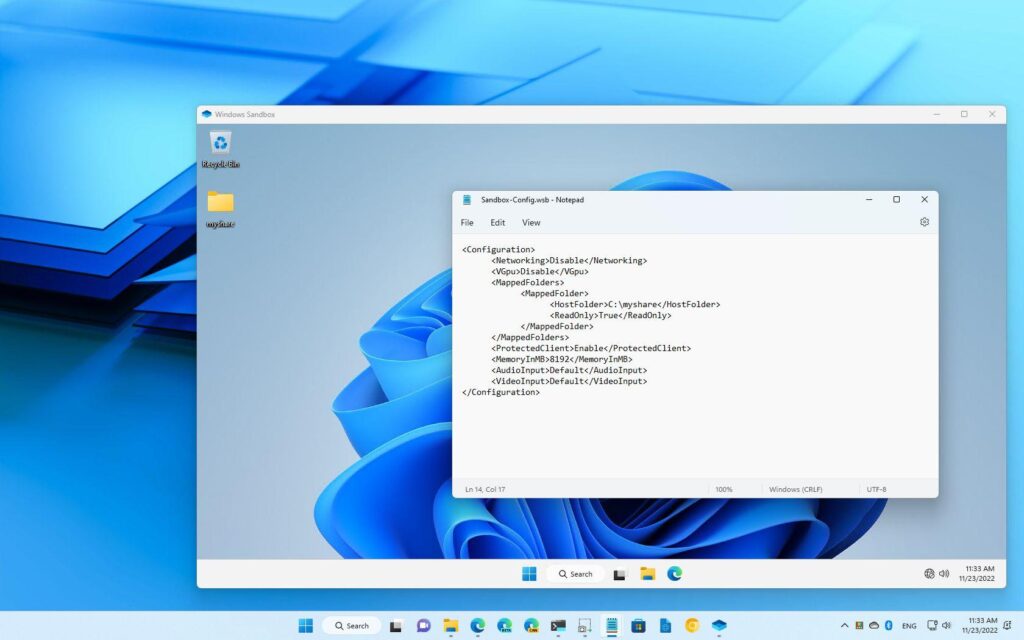
Kung nag-aalala ka tungkol sa pag-install ng extension, isang executable, o pagbubukas ng kahina-hinalang attachment, mayroong isang mahalagang mapagkukunan sa aming pagtatapon na hindi namin dapat palampasin: Windows Sandbox, upang subukan ang mga extension o mga executable na program na nagdudulot ng mga pagdududaIto ay tulad ng pagbubukas ng isang malinis na session na, kapag isinara, ay ganap na mabubura: zero waste, zero scares.
Ang ideya ay simple: subukan, i-debug, o snoop sa isang nakahiwalay na kapaligiran Hindi nito hinawakan ang iyong pangunahing pag-install. Mabilis itong nagbo-boot, gumagamit ng sariling virtualization ng Windows, at idinisenyo upang ma-activate ito ng sinumang user na may katugmang bersyon sa loob lamang ng ilang pag-click.
Ano ang Windows Sandbox at paano ito gumagana?
Sandbox ng Windows (Windows Sandbox o WSB) ay isang magaan, pansamantala, nakahiwalay sa hardware na desktop Gumagana ito tulad ng anumang iba pang app. Sa ilalim, ginagamit nito ang hypervisor ng Microsoft upang ilunsad ang isang independiyenteng, compartmentalized kernel, ganap na ihiwalay kung ano ang nangyayari sa loob ng kernel mula sa host system.
Malinaw ang kanyang panukala: Sa tuwing bubuksan mo ito, magsisimula ito sa bagong naka-install na Windows, na walang bakas ng mga nakaraang session. Ang anumang mga programa o file na iyong i-install sa loob nito ay nakakulong; kapag isinara mo ang bintana, mawawala ang lahat, at sa susunod na buksan mo ito, magkakaroon ka ng malinis na instance.
Kung ikukumpara sa mga klasikong virtual machine, nag-aalok ang WSB Magsisimula sa ilang segundo, mas mababa ang pagkonsumo ng memorya At walang mga imahe ng system na pamahalaan. Hindi rin ito nangangailangan ng paghahanda ng mga virtual na disk o template: ito ay isang disposable sandbox na binuo sa Windows Pro, Enterprise, at Education.
- Kasama sa Windows: ay bahagi ng system sa mga katugmang edisyon, nang walang karagdagang pag-download ng larawan.
- Itapon: : anuman ang mangyari sa loob ay nabubura kapag nagsasara.
- Malinis sa bawat simula: boots bilang malinis na pag-install ng Windows.
- Sigurado: Paghihiwalay sa pamamagitan ng hardware-based virtualization at ang Microsoft hypervisor.
- Eficiente: maliksi simula, Virtual GPU opsyonal at matalinong pamamahala ng memorya.
Para sa pang-araw-araw na paggamit, nangangahulugan ito na maaari mo mga programa sa pagsubok na walang panganib, bumisita sa mga kahina-hinalang website, o mag-scan ng mga attachment nang hindi nakompromiso ang iyong computer. Kung may nangyaring mali, maaari mong isara ang Sandbox at iyon na.
Ano ang sandbox software?
Lumilikha ang isang "sandbox" software isang virtual at limitadong kapaligiran kung saan maaari kang magpatakbo ng mga proseso sa isang kinokontrol na paraan. Naglalagay ito ng layer ng paghihiwalay sa pagitan ng sinusubok mo at ng iyong tunay na system, upang ang anumang mga side effect o malisyosong pag-uugali ay naka-encapsulated.
Ang diskarteng ito ay nagdaragdag ng ilang mapagkukunan sa itaas, oo, ngunit bilang kapalit ay tinitiyak nito iyon hindi mo kontaminado ang iyong pangunahing pasilidad Hindi mo man lang "marumi" ang registry o ang aktwal na file system. Isinasama ito ng Windows sa WSB upang ialok ito bilang pamantayan sa Pro at Enterprise (parehong Windows 10 at Windows 11).
Bilang karagdagan sa seguridad, ang sandbox ay lubhang kapaki-pakinabang para sa pagsubok ng software, mga demo, QA at pagpapaunlad. Binibigyang-daan ka nitong magparami ng malinis na kapaligiran, ulitin ang mga senaryo, at itapon ang mga pagbabago sa isang pag-click.
Mahalagang maging malinaw tungkol sa kalikasan nito: Ito ay hindi isang "normal" na patuloy na VMAng susi dito ay volatility, na nagbibigay-daan sa iyong mag-eksperimento nang madali at bumalik sa square one sa bawat simula.
Mga katugmang edisyon at lisensya
Ang WSB ay pinagana sa Windows 10/11 Pro, Enterprise at Edukasyon (tingnan Mga bersyon ng Windows 11), kasama ang mga variant tulad ng Pro Education/SE. Sa Bahay, ayon sa disenyo, Hindi ito magagamit.
Tungkol sa mga karapatan sa paggamit, Mga lisensya ng Windows Pro/Pro Education/SE at mga plano sa negosyo Enterprise (E3/E5) at pang-edukasyon Edukasyon (A3/A5) isama ang karapatang gumamit ng Windows Sandbox. Kung galing ka sa Home at interesado sa feature na ito, isang tumalon sa Pro Kadalasan ito ang pinakadirektang ruta.
Mga kinakailangan at rekomendasyon sa hardware
Para gumana ito, kailangan mo ng isang 64-bit na CPU na may virtualization (Intel VT-x o AMD-V), pinagana ang virtualization sa BIOS/UEFI, at isang katugmang operating system. Para sa Windows 10, kinakailangan ang bersyon 1903 o mas bago para sa mga edisyong Pro/Enterprise; para sa Windows 11, kinakailangan ang bersyon 1903 o mas bago para sa mga edisyong Pro o Enterprise.
Sa pinakamababa, pinag-uusapan ng Microsoft 4GB RAM, 1GB na libreng espasyo at 2 core. Ngayon, upang maging sa itaas ng mga bagay, ang ideal ay ang magkaroon 8 GB o higit pa ng RAM at isang modernong 6-core/12-thread processor kung susubukan mo ang mas mabibigat na software.
Tandaan na anuman ang pinapatakbo mo sa loob ay gumagamit din ng mga mapagkukunan: kung susubukan mo ang mga demanding na app, magreserba ng RAM at CPU headroom para mapanatiling maayos ang pagtakbo ng host. Malaki ang tulong ng mga SSD para mapanatiling maayos ang lahat.
Pag-install at pag-activate ng Windows Sandbox
Maaari mo itong i-activate mula sa mismong interface ng Windows o sa pamamagitan ng pagkonsulta kung paano paganahin at gamitin ang SandboxPumunta sa Control Panel > Programs > I-on o i-off ang mga feature ng Windows at piliin ang “Windows Sandbox” (o “Windows Sandbox” depende sa iyong wika). Tanggapin at i-restart kapag sinenyasan.
Kung mas gusto mo ang console, buksan lang ang PowerShell bilang administrator at patakbuhin ang: Enable-WindowsOptionalFeature -FeatureName "Containers-DisposableClientVM" -All -Online. Kapag tapos na, i-restart ang iyong computer.
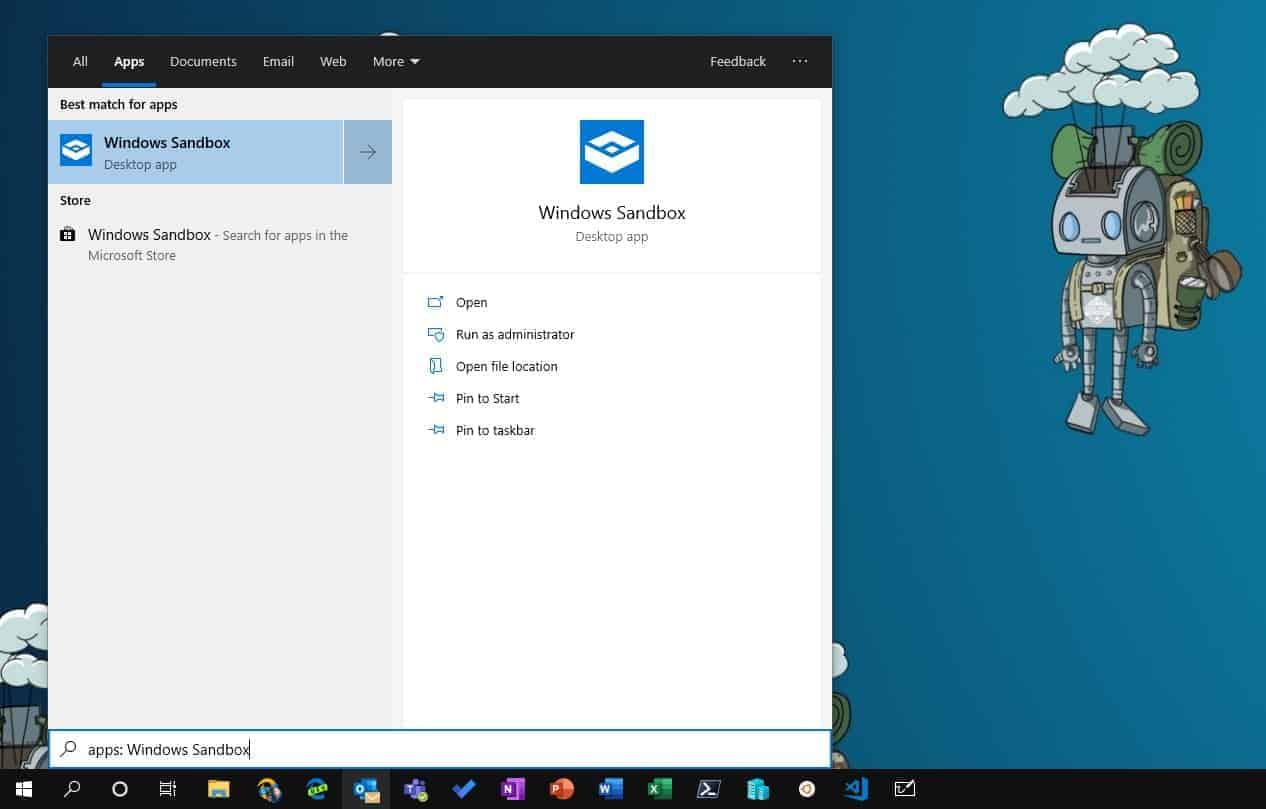
Pagkatapos ng reboot, buksan ang Start menu, i-type "Windows Sandbox" at patakbuhin ito. Medyo mas matagal sa unang pagkakataon dahil sa paunang pag-setup, ngunit ang mga kasunod na paglulunsad ay tatakbo na parang bala.
Kapag nagsimula ka, makikita mo ang isang Linisin ang Windows, sa isang window, handang i-install ang anumang gusto mo. Ito ay isang standalone na kapaligiran: anuman ang iyong na-install sa iyong tunay na PC hindi lumilitaw sa loobat kabaliktaran.
Ang resolution ng window ay dynamic na nag-aayos Anuman ang sukat na iyong piliin. Hindi mo kailangang gumawa ng mga account o mag-activate ng mga lisensya: ang layunin ay "magbukas, sumubok, at magsara" nang walang alitan.
Default, Nagsisimula ang WSB nang walang pinabilis na GPU at may base na configuration (sa maraming mga gabay makakakita ka ng mga sanggunian sa 4 GB para sa kapaligiran). Kung kailangan mo ng higit pang memorya o upang paganahin ang vGPU, magagawa mo ito sa mga .wsb configuration file, gaya ng makikita natin sa ibang pagkakataon.
Paano maglipat ng mga file, installer, at extension sa Windows Sandbox
Ito ang milyong dolyar na tanong: paano ko maipasok ang aking installer o mga file sa sandbox? Mayroong ilang mga paraan, at ito ay pinakamahusay na pumili ang pinakaligtas depende sa gusto mong subukan, Halimbawa subukan ang mga extension ng Chrome.
- Opsyon 1: Kopyahin at i-paste. Sa karamihan ng mga kaso maaari mong kopyahin mula sa host at i-paste sa Sandbox (karaniwang mga shortcut Ctrl+C / Ctrl+V). Kung susubukan mo ang isang bagay na mapanganib, ipinapayong pagsamahin ito sa mga naka-disable na networking o mga read-only na folder upang bawasan ang pag-atake.
- Opsyon 2: I-download sa loob ng Sandbox. Buksan ang Edge sa sandbox at i-download ang EXE/ZIP mula sa website ng tagagawa. Sa ganitong paraan, maiiwasan mo ang paglilipat ng mga file mula sa host at panatilihing 100% naka-sandbox ang circuit.
- Opsyon 3: Mga naka-map na folder sa read-only mode. Maaari mong i-configure ang isang host folder upang lumabas sa Sandbox gamit ang isang .wsb file at markahan ito bilang ReadOnly, upang walang anumang nangyayari sa loob ang maaaring magtanggal o magbago ng iyong mga tunay na file.
- Opsyon 4: Pagbabahagi ng network (kung papayagan mo). Ang pag-mount ng host share at pag-access dito mula sa Sandbox ay isa pang paraan, bagama't para sa mga kadahilanang pangseguridad, ay hindi ang paborito para sa mga potensyal na mapanganib na file.
Mahalaga: huwag umasa sa drag and drop bilang isang paraan para sa paglipat ng mga file; at, ayon sa disenyo, Ang mga USB flash drive ay hindi direktang naka-mount sa WSB. Kung kailangan mo ng file mula sa USB drive, kopyahin muna ito sa host at gamitin ang isa sa mga pamamaraan sa itaas.
Advanced na configuration na may mga .wsb na file
Pag-amin ng WSB XML configuration file na nagsasaayos sa gawi ng kapaligiran: inilalaan na memorya, vGPU, network, clipboard, audio/video, at mga naka-map na folder. Kailangan mo lang gumawa ng file na may extension .wsb, i-save ito at buksan ito, at ilulunsad ito ng Windows kasama ang configuration na iyon.
Memorya: Upang maglaan ng tahasang paggamit ng RAM MemoryInMB. Halimbawa, 8192 para sa 8 GB. Ito ay kapaki-pakinabang kung ikaw ay tatakbo mas demanding na apps sa nakahiwalay na sesyon.
<Configuration>
  <MemoryInMB>8192</MemoryInMB>
</Configuration>
GPU: Upang paganahin ang virtual graphics acceleration, magdagdag Paganahin. Bilang default, hindi pinagana ang pag-iisip tungkol sa seguridad ng host at sa pagbabawas ng atake sa ibabaw.
<Configuration>
  <vGPU>Enable</vGPU>
</Configuration>
Mga naka-map na folder: may Mga MappedFolder Maaari mong ilantad ang isang host path sa loob ng Sandbox. Kung susuriin mo ReadOnly bilang totoo, maiiwasan mo ang mga pagtanggal o pagbabago sa iyong tunay na PC kahit na magkamali ka sa loob ng sandbox.
<Configuration>
  <MappedFolders>
    <MappedFolder>
      <HostFolder>C:\Users\Public\Downloads</HostFolder>
      <SandboxFolder>C:\Users\WDAGUtilityAccount\Downloads</SandboxFolder>
      <ReadOnly>true</ReadOnly>
    </MappedFolder>
  </MappedFolders>
</Configuration>
Pagsasama-sama ng mga opsyon: Maaari mong paghaluin ang memory, vGPU at mga folder sa lumikha ng mga profile ng pagsubok na bubuksan mo sa isang double click kapag kailangan mo ang mga ito. Kung magpapatakbo ka ng mga partikular na kahina-hinalang file, isaalang-alang huwag paganahin ang network sa .wsb at gumamit ng mga read-only na folder.
Mga limitasyon at pagsasaalang-alang sa kaligtasan
Ang WSB ay hindi isang pilak na bala: ilang advanced na malware Nagagawa nitong tuklasin ang mga virtual na kapaligiran at "mag-behave" hanggang sa maabot nito ang host. Gayunpaman, ginagawa ito ng hardware isolation at disposable nature isang napaka-epektibong layer ng proteksyon para sa karamihan ng mga senaryo.
Kapag isinara ang Sandbox, nawala lahat: Perpekto para sa kalinisan ng system, ngunit hindi praktikal para sa mga pangmatagalang pagsubok na nangangailangan ng pagtitiyaga. Kung ganoon, mas makakabuti ka pa ring gumamit ng VM na may mga snapshot.
Mayroong iba pang mga limitasyon na dapat tandaan: hindi maaaring isagawa maramihang sabay-sabay na pagkakataon; sa loob ay hindi suportado ilang app (Microsoft Store at ilang utility tulad ng Calculator o Notepad); at hindi ka makakapag-load ng "isa pang Windows" maliban sa host Windows sa loob ng Sandbox (kalimutan, halimbawa, ang paglulunsad ng Windows 7 sa Windows 11 sa pamamagitan ng WSB).
Tungkol sa USB, mga printer o iba pang peripheral, Hindi inilalantad ng WSB ang mga host device Direkta. Priyoridad nito ang paghihiwalay para sa seguridad, kaya ang karaniwang diskarte ay kopyahin/i-paste, i-download sa loob, o mapa ang mga folder.
Mga Madalas Itanong
- Maaari ko bang gamitin ang WSB sa Windows Home? Hindi, sa Pro, Enterprise, at Education lamang (kabilang ang Pro Education/SE). Kung interesado ka, isaalang-alang ang pag-upgrade.
- Maaari ba akong gumamit ng drag at drop? Ang maaasahang paraan ay kopyahin/i-paste, pag-download, o pagmamapa ng mga folder. Ang DnD ay hindi ang inirerekomendang ruta.
- Sinusuportahan ba ang USB sa loob ng Windows Sandbox? Sa pamamagitan ng disenyo, ang mga USB drive at peripheral ay hindi direktang naka-mount. Panatilihing gumagalaw ang mga bagay sa mga naka-map na folder o panloob na pag-download.
- Gaano karaming memory ang ginagamit nito bilang default? Maraming mga gabay ang tumutukoy sa 4 GB bilang base configuration; kung maikli ka, gamitin ang MemoryInMB sa iyong .wsb.
- Maaari ko bang patakbuhin ito nang maraming beses nang sabay-sabay? Hindi, hindi nito sinusuportahan ang maramihang sabay-sabay na pagkakataon nang magkatulad.
- Gumagana ba ito para sa lahat ng malware? Para sa karamihan ng mga pagsubok, oo, ngunit maaaring makita ng ilang advanced na banta ang sandbox. Ito ay isang mahusay na layer ng proteksyon, hindi isang kumpletong kalasag.
Ang Windows Sandbox ay naging “security wildcard” na nagbibigay daan para sa tiwala na pagsubok: nagbibigay sa iyo ng bagong Windows sa bawat oras, nang hindi nag-i-install ng mga VM, nang hindi nagko-configure ng mga larawan, at may mga advanced na setting sa bawat .wsb file upang balansehin ang RAM, vGPU, network, at read-only na mga folder. Kung nagtatrabaho ka sa mga extension, executable, o attachment na hindi mo pa siguradong mai-install mo sa iyong PC, ilunsad ang sandbox, eksperimento, at isara ito; ang iyong tunay na koponan ay mananatiling malinis tulad ng dati.

Dalubhasa ang editor sa mga isyu sa teknolohiya at internet na may higit sa sampung taong karanasan sa iba't ibang digital media. Nagtrabaho ako bilang isang editor at tagalikha ng nilalaman para sa e-commerce, komunikasyon, online na marketing at mga kumpanya ng advertising. Nagsulat din ako sa mga website ng ekonomiya, pananalapi at iba pang sektor. Ang aking trabaho ay hilig ko rin. Ngayon, sa pamamagitan ng aking mga artikulo sa Tecnobits, sinusubukan kong tuklasin ang lahat ng mga balita at mga bagong pagkakataon na iniaalok sa atin ng mundo ng teknolohiya araw-araw upang mapabuti ang ating buhay.