
Nakakuha ka na ba ng isang kamangha-manghang larawan, ngunit mayroong isang tao o bagay na sumisira dito? Nangyari na ito sa karamihan sa atin. Sa mga pagkakataong iyon, lubhang kapaki-pakinabang na magkaroon ng mga tool sa pag-edit ng larawan na madaling gamitin. Sa pagkakataong ito, titingnan natin ang ilan app na nagbibigay-daan sa iyong alisin ang mga tao sa mga larawan sa iPhone nang walang labis na komplikasyon.
Kung kailangan mo ng isang propesyonal na tool upang i-edit ang iyong mga larawan o kailangan mo lamang na makawala sa isang kurot, may mga application na makakatulong sa iyong makamit ito. Minsan kailangan mo lang matutong gamitin ang mga native na dumarating sa iPhone. Ngunit kung ang mga ito ay hindi sapat, ang mga opsyon na makikita namin sa App Store ay talagang praktikal.
Ano ang kinakailangan upang alisin ang mga tao sa mga larawan sa iPhone?
Alisin ang mga tao sa mga larawan sa iPhone Ito ay isang bagay na maaari mong gawin nang libre, madali at may napakagandang resulta.. Sa isang banda, maaari mong samantalahin ang application ng katutubong larawan sa iPhone na nagbibigay-daan sa pag-crop at pag-ikot. Gayundin, kung sakaling ang iyong telepono ay may iOS 16 o mas mataas, ang editor ng larawan ay mayroon na ngayong ilang mga kawili-wiling pagpapabuti.
Ngunit, sa totoo lang, makakakuha ka ng pinakamahusay na mga resulta sa pamamagitan ng pag-download ng isang third-party na application mula sa App Store. Kung ang mga ito ay mga libreng application (tulad ng Google Photos o Snapseed) o bayad, ang katotohanan ay magagawa mong mag-alis ng mga tao at bagay nang napakabilis. Susunod, Makakakita kami ng isang seleksyon ng mga pinakamahusay na pagpipilian.
Mga application upang alisin ang mga tao mula sa mga larawan sa iPhone
Kabilang sa mga pinakamahusay na libreng apps upang alisin ang mga tao mula sa mga larawan sa iPhone están las siguientes:
- Snapseed
- Mga Larawan ng Google
- Apple Photo Editor
Ngayon, mag-aanalyze din tayo kahit papaano dalawang bayad na application na nag-aalok ng talagang pinakamainam na resulta. Ang isa sa kanila ay Pixelmator at ang isa ay TouchRetouch. Magsimula tayo sa mga application na magagamit mo nang libre.
Snapseed
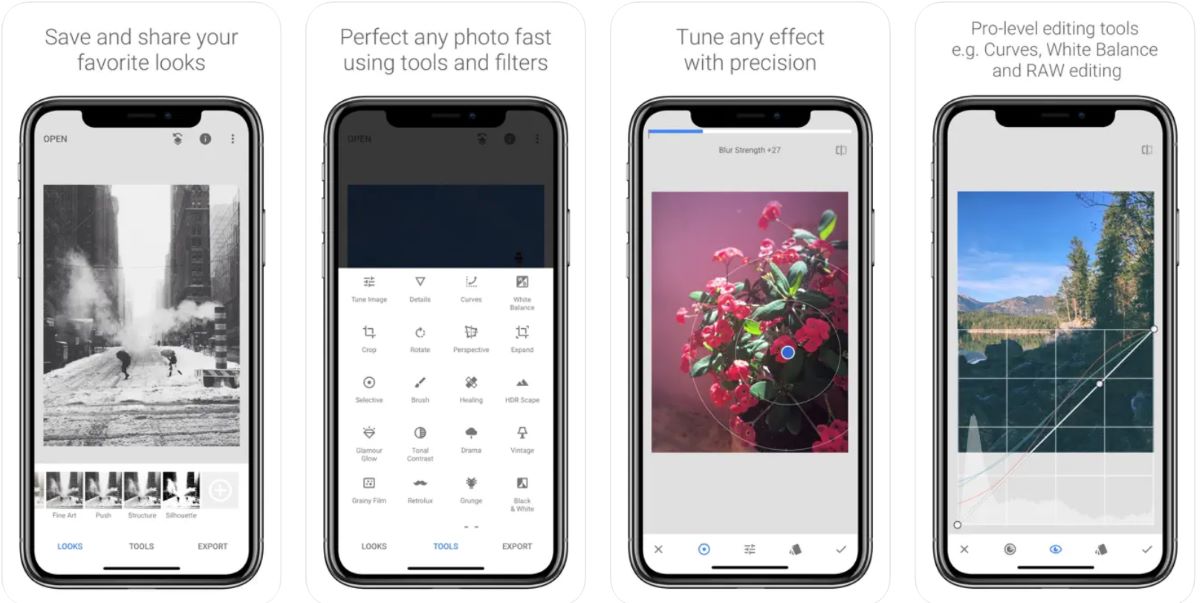
Kung ang pag-alis ng mga tao o bagay mula sa mga larawan ay hindi isang bagay na madalas mong ginagawa, Snapseed Ito ay isa sa iyong pinakamahusay na mga pagpipilian. Sa isang kamay, es completamente gratis. Y por el otro, es muy fácil de usar, kaya hindi mo kailangang maging propesyonal sa pag-edit o anumang bagay na katulad nito.
Ito ang mga mga hakbang upang alisin ang mga tao sa mga larawan sa iPhone gamit ang Snapseed:
- Buksan ang Snapseed app sa iyong iPhone
- I-tap ang simbolo na + o kahit saan sa screen para magbukas ng larawan
- Elige la foto que deseas editar
- Ngayon mag-tap sa opsyon na Mga Tool
- Mag-click sa "Concealer" o "Stain Remover"
- Mag-zoom in sa bahagi ng larawang gusto mong alisin
- I-slide ang iyong daliri sa bahaging gusto mong burahin (maaaring kailanganin mong gawin ito nang maraming beses)
- Kapag tapos na, i-tap ang tik na matatagpuan sa kanang ibaba
- Susunod, mag-click sa I-export
- Panghuli, piliin ang I-save upang lumikha ng kopya ng na-edit na larawan sa iyong mobile.
Mga Larawan ng Google
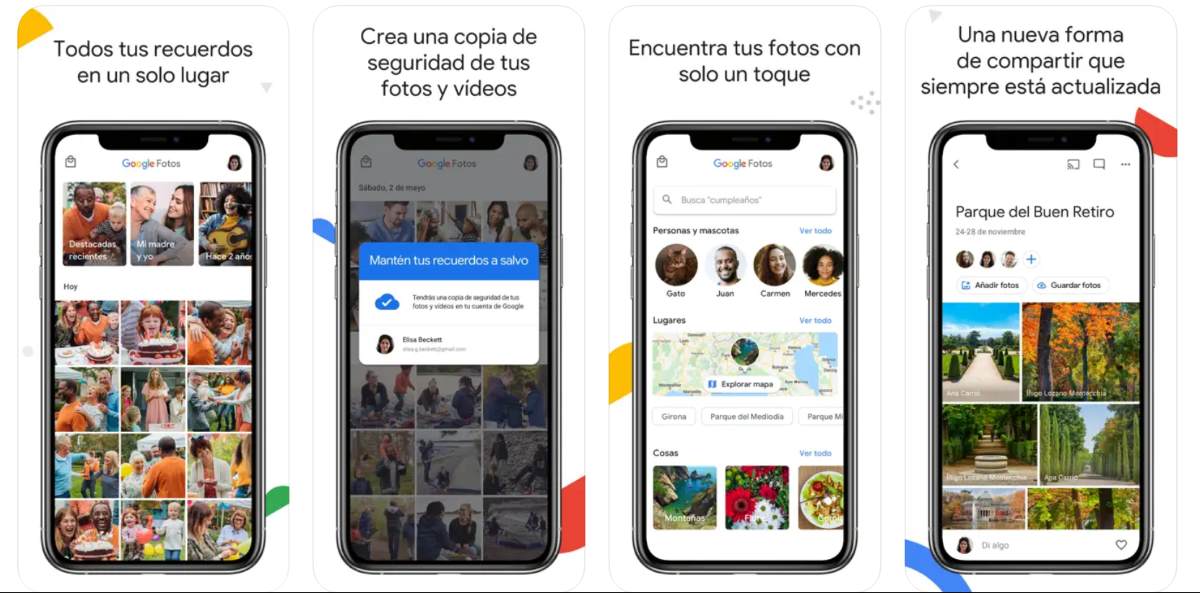
Ang isa pang libreng application na magagamit mo sa mga Apple phone ay ang Google Photos. Ito ay ginagamit upang alisin ang mga tao mula sa mga larawan sa iPhone o upang i-camouflage ang mga hindi gustong bagay. Gayundin, maaari mo mag-upload ng mga larawan sa Google Photos mula sa iPhone upang iimbak ang mga ito doon at magbakante ng espasyo.
Ang aplikasyon ng Ang Google Photos ay makukuha mula sa App Store nang hindi kailangang magbayad ng anuman. Bagama't noong una ay idinisenyo ang magic eraser para sa Google Pixel, ngayon ay maaari na itong samantalahin ng lahat ng user ng app.
Bilang gamitin ang Google Photos para alisin ang mga tao sa mga larawan sa iPhone? Para conseguirlo, sigue estos pasos:
- Buksan ang Google Photos app sa iyong iPhone.
- Selecciona la foto que deseas editar.
- I-tap ang opsyong "I-edit".
- Ngayon slide sa kanan at mag-click sa "Tools".
- Piliin ang "Magic Eraser."
- Piliin ang bahagi ng larawan na gusto mong alisin sa pamamagitan ng pag-ikot o pagsipilyo.
- Pindutin ang Tapos-Mag-save ng kopya.
- Sa pamamagitan nito, tatanggalin mo ang mga tao o bagay mula sa larawan.
Apple Photos App
Aunque no lo creas, Makakatulong sa iyo ang Photos app na naka-install sa iyong iPhone na alisin ang mga tao at mga bagay mula sa iyong mga larawan. Upang gawin ito, ilagay ang larawan at i-tap ang “I-edit.” Pagkatapos, i-tap ang tatlong tuldok sa itaas at piliin ang "I-crop at I-rotate." Panghuli, gamitin ang kontrol upang ilipat ang imahe at alisin ang tao o bagay at iyon na.
Ngayon, kung mayroon kang iPhone na may iOS 16 o mas bago, mayroong isang trick na gumagawa ng isang bagay na kawili-wili. Ito ay perpekto kung ang gusto mo ay alisin ang isang tao o bagay at idikit ito sa ibang lugar, tulad ng sa ibang larawan, halimbawa. Gawin ang sumusunod upang magamit ang iOS 16 Auto Crop:
- Hanapin ang larawang gusto mong i-edit
- Panatilihing nakadiin ang iyong daliri sa tao o bagay na gusto mong kopyahin
- Igalaw nang bahagya ang iyong daliri at makikita mo kung paano naka-highlight ang napiling bahagi
- I-drop ang larawan sa ibang lugar at panoorin itong nakadikit doon (maaari mo itong gamitin bilang sticker sa iyong mga chat).
Alisin ang mga tao sa mga larawan sa iPhone gamit ang Pixelmator
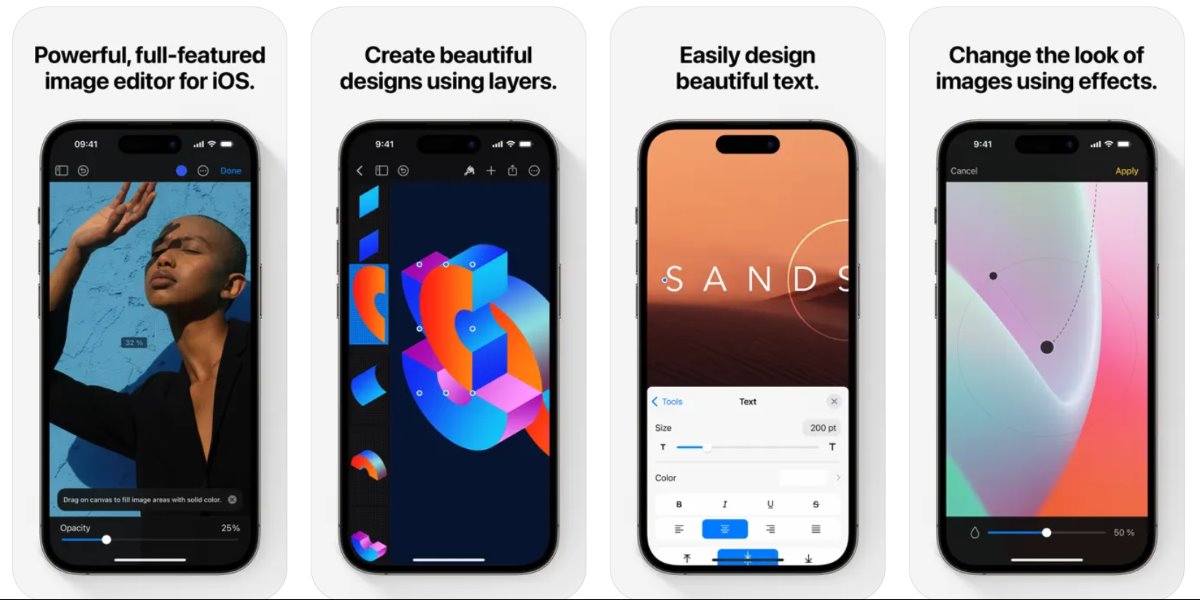
Pixelmator es una aplicación de pago na may kamangha-manghang mga tool sa pag-edit. At siyempre, maaari itong magamit upang alisin ang mga tao mula sa mga larawan sa iPhone, pati na rin alisin ang mga bagay, anino, mga spot, atbp. Higit sa lahat, ang app na ito ay napakadaling gamitin, kaya sinumang may cell phone ay maaaring mag-edit ng kanilang mga larawan nang walang labis na komplikasyon.
A continuación, te dejamos los mga hakbang upang alisin ang mga tao sa mga larawan sa iPhone gamit ang Pixelmator:
- Ilagay ang Pixelmator application sa iyong mobile
- Mag-click sa "Lumikha ng larawan"
- Ngayon, piliin ang larawang pinag-uusapan
- I-tap ang "Import"
- Mag-click sa icon ng brush sa mga tool
- Ngayon mag-tap sa "Retouch" - "Pag-ayos"
- Mag-zoom sa larawan upang piliin ang bahaging gusto mong alisin
- I-shade ang buong lugar na gusto mong alisin
- Mag-click sa "Tapos na" sa itaas
- I-tap ang icon ng Ibahagi, i-save at iyon na.
TouchRetouch
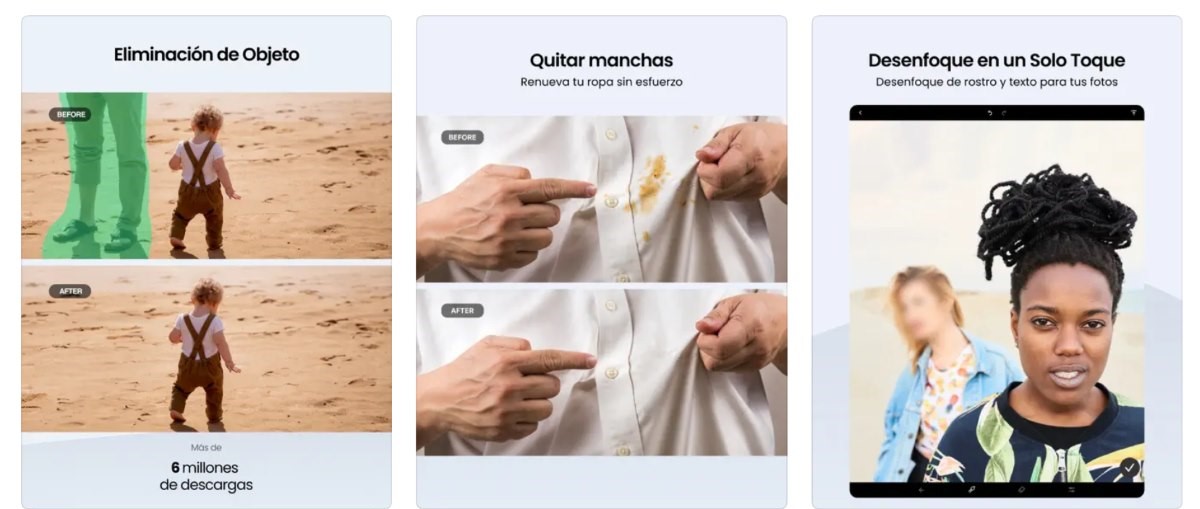
Terminamos con TouchRetouch, isang bayad na app na partikular na nilikha upang tulungan kang baguhin ang hitsura ng iyong mga larawan. Tulad ng lahat ng mga application na aming nabanggit, ang tool na ito ay napaka-simple at madaling maunawaan. Susunod, iiwan namin sa iyo ang mga hakbang upang alisin ang mga tao sa mga larawan sa iPhone gamit ang TouchRetouch:
- Buksan ang TouchRetouch sa iyong iPhone
- Piliin ang larawang gusto mo
- I-tap ang Objects
- Ngayon mag-zoom in sa bahaging gusto mong alisin
- Shadow ang lugar ng larawan na gusto mong tanggalin
- I-tap ang I-export
- Panghuli, mag-save ng kopya o kopyahin ito sa clipboard at tapos ka na.

Mula pagkabata, nabighani na ako sa lahat ng bagay na may kinalaman sa agham at teknolohiya, lalo na sa mga pagsulong na nagpapadali at nagpapasaya sa ating buhay. Gustung-gusto kong manatiling updated sa mga pinakabagong balita at uso, at ibahagi ang aking mga karanasan, opinyon, at mga tip tungkol sa mga device at gadget na ginagamit ko. Ito ang nagtulak sa akin na maging isang web writer mahigit limang taon na ang nakalilipas, na pangunahing nakatuon sa mga Android device at Windows operating system. Natuto akong ipaliwanag ang mga kumplikadong konsepto sa mga simpleng salita upang madaling maunawaan ng aking mga mambabasa.