- Nagbibigay-daan ang Modern Standby (S0) para sa mabilis na pagsususpinde na may background na aktibidad, kumpara sa tradisyonal na S3.
- Ang standby connectivity ay maaaring ikonekta, idiskonekta, o pamahalaan ng Windows gamit ang ACS.
- Maaari itong kontrolin mula sa Power Options, powercfg, Group Policy, Registry, at Intune (CSP ADMX_Power).
- Para sa seguridad, inirerekomenda ng CIS na huwag paganahin ang AC power; mag-diagnose gamit ang SleepStudy at ibagay ang NIC.

Ang Network Connectivity sa Standby ay isang pag-uugali ng Windows na nagiging sanhi ng patuloy na pagsagot ng iyong PC sa mga email, notification, o mga tawag sa VoIP habang tila "natutulog." Sa mga computer na may Modern Standby (S0 Low Power Idle), ang system ay maaaring manatiling naka-link sa network sa panahon ng pagtulog upang magbigay ng mga instant resume, ngunit ang kaginhawaan ay maaaring dumating sa halaga ng mas maraming pagkonsumo ng baterya kung hindi ito maayos na naayos.
Sa praktikal na gabay na ito makikita mo ang lahat ng kailangan mo upang maunawaan kung ano ang Modern Standby, kung anong mga mode ng koneksyon ang umiiral sa standby, kung ano ang papel na ginagampanan nito Adaptive Connected Standby (ACS) at kung paano i-on o i-off ang standby connectivity sa Windows 10 at Windows 11.
Modern Standby (S0) vs. S3: Ano Talaga ang Nagbabago
Sa Windows mayroong dalawang pangunahing modelo ng kapangyarihan para sa mga PC: ang klasikong S3 (tradisyonal na pagtulog) at ang mas bago Modern Standby (S0 Low Power Idle)Sa S3, ang computer ay aktibo o tulog, na walang in-between; na may Modern Standby, ang low-power input at output ay phased, na nagsasara ng mga bahagi kapag hindi kinakailangan at nagbibigay-daan para sa a mas mabilis na pagpapatuloy.
Nag-evolve ang Modern Standby mula sa Connected Standby (Windows 8/8.1) at ngayon ay sumusuporta sa mas malawak na iba't ibang device, kabilang ang mga system na may hybrid storage media o NIC na hindi nakakatugon sa mga orihinal na kinakailangan. Sa modelong ito, maaaring manatili ang computer S0 na estado habang naka-standby, pinapadali ang aktibidad sa background at mas mabilis na mga oras ng pagbabalik-trabaho.
Idle connectivity mode: nakakonekta, nadiskonekta, o pinamamahalaan
Ang mga modernong Standby device ay maaaring kumilos sa tatlong paraan patungo sa network habang natutulog:
- Nakakonekta: pinapanatiling aktibo ang Wi-Fi/Ethernet/MBB, upang ang mga app ay makatanggap ng data (mail, VoIP, balita), sa halaga ng isang mas mataas na paggasta sa enerhiya.
- Nadiskonekta: Mas tumatagal ang baterya, ngunit nawalan ka ng bentahe sa patuloy na pagtanggap ng trapiko habang natutulog ang device.
- Pinamamahalaan ng Windows: Ang system mismo ang nagpapasya kung pananatilihin ang pagkakakonekta o hindi, pagbabalanse baterya at karanasan ayon sa mga pangangailangan ng kasalukuyang panahon.
Adaptive Connected Standby (ACS): ang "autopilot" mula noong Windows 10 2004
Mula noong bersyon ng Windows 10 2004, ang default na gawi sa mga Modern Standby na computer ay Adaptive Connected Standby (ACS), lalo na kapag ang device ay tumatakbo sa lakas ng baterya. Nagpapasya ang ACS sa simula ng bawat session ng pagtulog kung kailangan ang koneksyon at pinapanatili ang desisyong iyon sa buong session ng pagtulog.
Kailan tinutukoy ng ACS na dapat nitong panatilihin ang network? Pangunahin kung pinagana mo Malayuang Desktop o kung mayroong UWP app na naka-configure upang magpatakbo ng mga gawain sa background na nangangailangan ng networking "palaging". Kung wala sa mga ito, sinusubukan ng Windows na patahimikin ang trapiko habang natutulog, ngunit tinitiyak ang a agarang koneksyon sa resume.
Binabawasan ng diskarteng ito ang hindi kinakailangang aktibidad habang naka-standby, na nakakatipid sa buhay ng baterya nang hindi sinasakripisyo ang mga kritikal na feature. Maaari mong suriin ang katayuan ng pagkakakonekta sa panahon ng mga sesyon ng Modern Standby gamit ang power report (powercfg /spr), tinitingnan ang field na “Networking in standby” sa loob ng mga detalye ng session.
Paano malalaman kung nasa Modern Standby ang iyong device at kung paano pumasok sa sleep mode
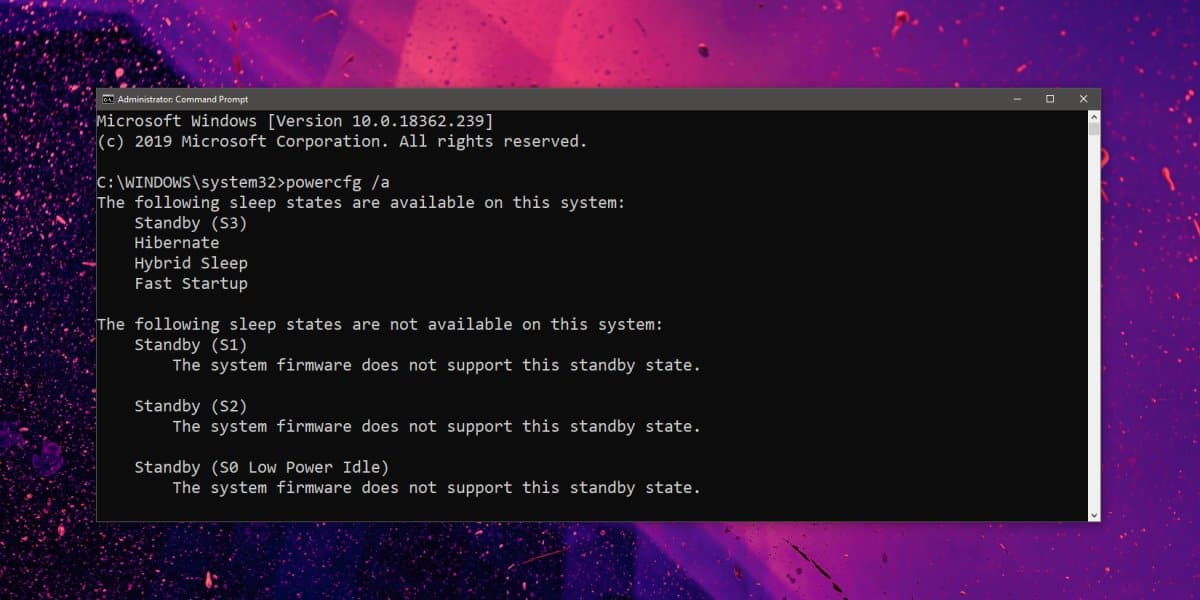
Upang tingnan kung sinusuportahan ng iyong PC ang Modern Standby, buksan ang Run with WIN + R, nagsusulat cmd at pindutin ang Enter. Sa console, gamitin powercfg /a at suriin kung ito ay lilitaw Naka-standby (S0 Low Power Idle) Network ConnectedKung gayon, sinusuportahan ng iyong kagamitan ang modernong modelo ng enerhiya na ito.
Ang pagpasok sa Modern Standby ay kasing simple ng pagpunta sa Start button, pagpili ng power icon at pagpindot SuspindihinKung ang system ay nananatiling hindi aktibo sa loob ng isang yugto ng panahon, maaari itong awtomatikong mag-hibernate, na higit pang mabawasan ang pagkonsumo ng kuryente. Sa mga kamakailang laptop, lalo na mula sa mga tatak tulad ng ASUS, Microsoft nagpapataw ng Modern Standby bilang default, at hindi na available ang S3 mode.
I-configure ang “Network connectivity sa Standby” mula sa mga power option
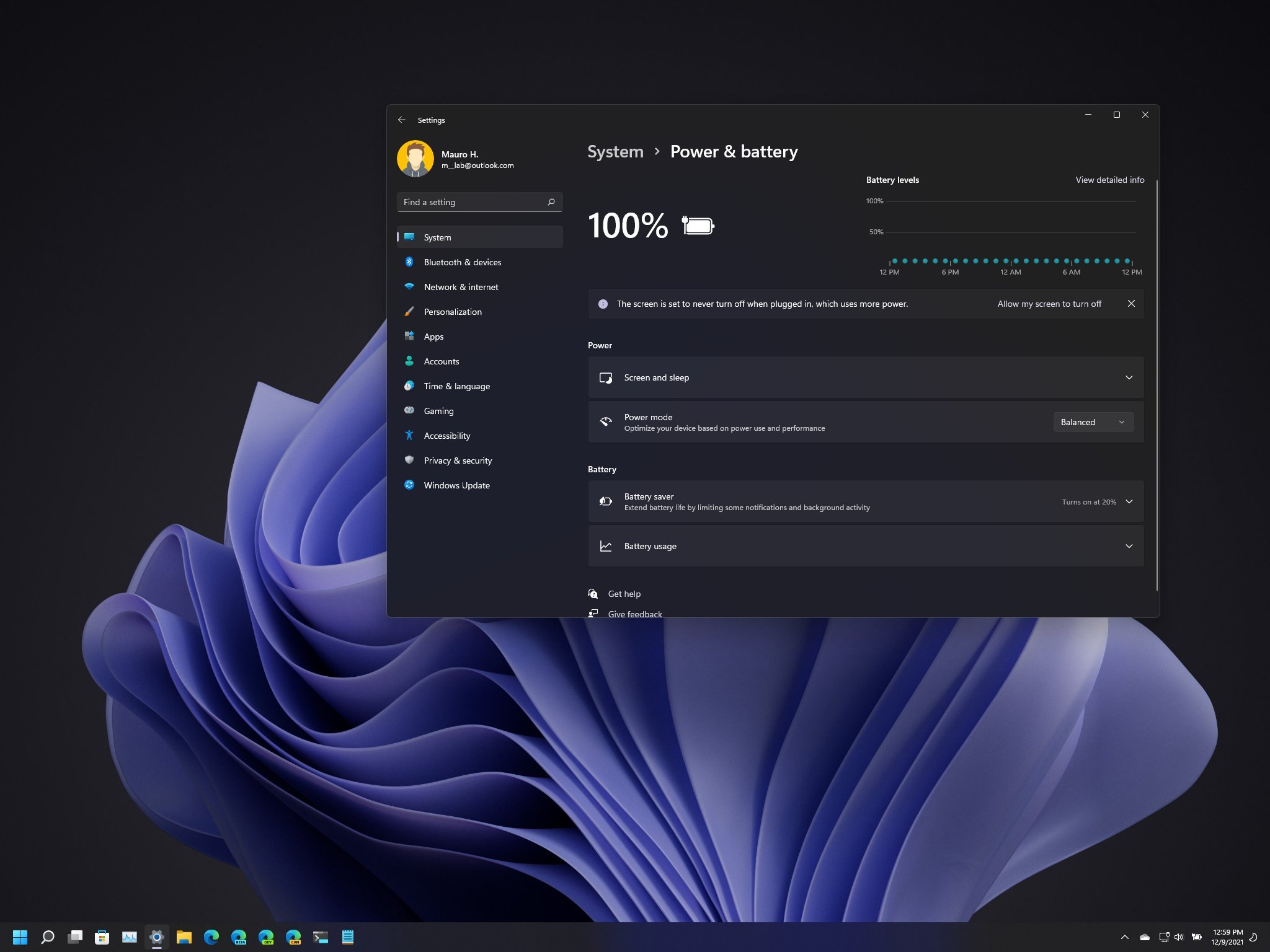
Ang isang madaling paraan upang ayusin ang gawi na ito ay sa pamamagitan ng Control Panel. Buksan ang Control Panel (view ng icon) at pumunta sa Mga opsyon sa enerhiya. Susunod, i-tap ang "Baguhin ang mga setting ng plano" para sa aktibong plano (hal., "Balanse").
Sa loob, piliin ang "Baguhin ang mga advanced na setting ng kuryente." Sa pop-up box, hanapin ang tinatawag na node Pagkakakonekta sa network sa Standby sa loob ng aktibong pangkat ng plano at palawakin ito. Kung hindi mo nakikita, maaari mo idagdag sa dashboard sa pamamagitan ng patakaran o pagpapatala; sa ilang mga computer hindi ito lumilitaw mula sa pabrika.
Para sa AC (naka-plug in) at DC (baterya) makakakita ka ng drop-down na menu na may tatlong opsyon: Paganahin, Huwag paganahin o Pinamamahalaan ng WindowsBilang default, ang AC ay karaniwang nakatakda sa "Paganahin" at ang baterya ay nakatakda sa "Pinamamahalaan ng Windows." Ayusin ang mga setting ayon sa gusto mo at i-click ang OK upang ilapat ang mga pagbabago.

Gawin ito sa pamamagitan ng Windows Terminal (PowerShell o CMD) na may powercfg
Kung mas gusto mong paganahin ang Network Connectivity sa Standby gamit ang mga command, buksan ang Windows Terminal at piliin ang PowerShell o Command Prompt. Sa powercfg Maaari mong isulat ang direktang halaga sa aktibong plano, kung nasa baterya (DC) o nakasaksak (AC), gamit ang configuration GUID o ang alias nito.
- Naka-on ang baterya (DC)
- Paganahin:
powercfg /setdcvalueindex scheme_current sub_none F15576E8-98B7-4186-B944-EAFA664402D9 1 - Upang huwag paganahin:
powercfg /setdcvalueindex scheme_current sub_none F15576E8-98B7-4186-B944-EAFA664402D9 0 - Pinamamahalaan ng Windows (default):
powercfg /setdcvalueindex scheme_current sub_none F15576E8-98B7-4186-B944-EAFA664402D9 2 - Mga katumbas na may mga alias:
POWERCFG -SETDCVALUEINDEX SCHEME_CURRENT SUB_NONE CONNECTIVITYINSTANDBY
- Paganahin:
- Nakasaksak (AC)
- Paganahin (default sa CA):
powercfg /setacvalueindex scheme_current sub_none F15576E8-98B7-4186-B944-EAFA664402D9 1 - Upang huwag paganahin:
powercfg /setacvalueindex scheme_current sub_none F15576E8-98B7-4186-B944-EAFA664402D9 0 - Pinamamahalaan ng Windows:
powercfg /setacvalueindex scheme_current sub_none F15576E8-98B7-4186-B944-EAFA664402D9 2 - Mga katumbas na may mga alias:
POWERCFG -SETACVALUEINDEX SCHEME_CURRENT SUB_NONE CONNECTIVITYINSTANDBY
- Paganahin (default sa CA):
Pagkatapos ilapat ang mga utos, maaari mong isara ang terminal. Minsan ito ay isang magandang ideya i-restart ang computer para tumagal ang mga pagbabago, lalo na kung may mga patakaran o serbisyo na nagpapanatili sa interface ng network.
Patakaran ng Lokal na Grupo: Puwersa ang pag-uugali mula sa gpedit.msc
Maaaring ilapat ng mga gumagamit ng Pro, Enterprise, o Education na edisyon ng Windows 10/11 ang lokal na patakaran. Pindutin ang Start, i-type gpedit.msc at pumunta sa Editor ng Patakaran. Mag-navigate sa: Computer > Administrative Templates > System > Power Management > Mga setting ng suspensyon.
Makakakita ka ng dalawang patakaran: "Pahintulutan ang pagkakakonekta sa network habang nakakonekta-standby (naka-plug in)" at "Pahintulutan ang pagkakakonekta sa network habang nakakonekta-standby (sa baterya)". I-edit ang bawat isa at markahan Pinagana (upang pilitin ang pagkakakonekta), May kapansanan (upang maiwasan ito) o Hindi na-configure (upang ibalik ang kontrol sa mga opsyon sa kapangyarihan o powercfg).
Mahalaga: Kung pipiliin mo ang Enabled o Disabled dito, Windows ay kanselahin at magpapahina ang katumbas na opsyon sa Control Panel at anumang mga setting na nakabatay sa command, habang nananaig ang patakaran. Ito ang "malakas" na paraan upang ipatupad ang isang estado sa lahat ng mga gumagamit ng computer.
I-edit ang Registry at gumamit ng mga .reg file (at iba pang nauugnay na key)
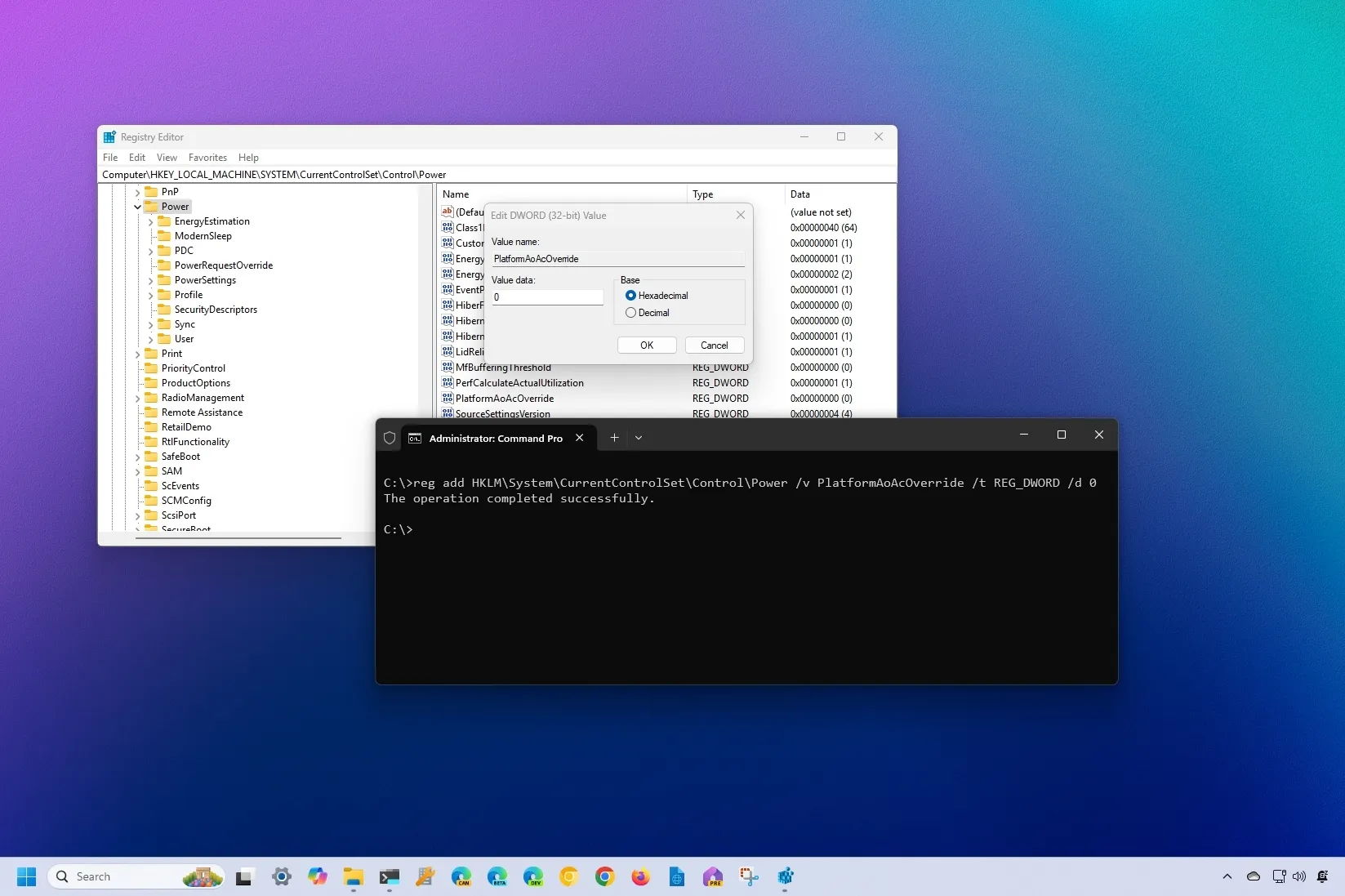
Ang isa pang alternatibo ay ang paglalapat ng mga inihandang .reg na file upang itakda ang standby connectivity value. Sa pamamagitan ng pag-double click at pag-import ng mga ito, at pagkatapos kumpirmahin ang mga senyas sa seguridad ng Windows, magagawa mo isulat ang mga susi kinakailangan sa Registry at, sa ilang mga kaso, inirerekomenda ang pag-restart.
Binanggit din ng komunidad ang mga susi tulad ng PlatformAoAcOverride upang pilitin ang mga pag-uugali ng enerhiya. Kung hindi ito lalabas sa iyong Log, kakailanganin mong gawin ito nang manu-mano; gayunpaman, ito ay isang advanced na interbensyon at maaaring may mga side effect. Una, isaalang-alang ang paggamit powercfg, mga opsyon sa kapangyarihan o patakaran bago hawakan ang ganitong uri ng mga override.
Kung magpasya kang magtrabaho kasama ang .reg: i-save ang file sa iyong desktop, i-import ito, tanggapin ang mga prompt ng UAC, at kumpirmahin. pagkatapos, I-restart ang iyong PC upang matiyak na ilalapat ng power service at controllers ang bagong kondisyon ng standby.
Pag-diagnose ng standby na paggamit ng kuryente: SleepStudy, mga driver ng network, at mga kaso sa totoong buhay
Kapag nakakita ka ng abnormal na pagkaubos ng baterya sa standby, bumuo ng ulat SleepStudy kasama powercfg /SleepStudy /output %USERPROFILE%\Desktop\sleepstudy-report.html. Sa mga pangkat na may Modern Standby Tinutukoy ng ulat na ito ang "mga salarin" at karaniwang tumuturo sa network card kung ito ay nananatiling aktibo.
Isang tunay na kaso: ang isang laptop na may processor ng Intel Lunar Lake ay naobserbahang malapit sa pagkonsumo 0,8% kada oras sa pagsususpinde Pagkatapos ng ilang partikular na update, inilagay muna ng SleepStudy ang NIC. Kung hindi mo kailangan ng Wi-Fi habang natutulog, pilitin ang patakaran na Naka-disable (sa baterya at/o nakasaksak) sa pamamagitan ng mga opsyon, powercfg, patakaran, o Intune upang i-disable ito.
Bilang karagdagan, ito ay pumapasok sa Tagapamahala ng Device, buksan ang mga katangian ng adaptor ng Wi-Fi, tab na Power Management, at pigilan itong magising sa device. Nakakatulong ito na maiwasan ang mga hindi kinakailangang wake-up dahil sa mga pattern ng network, na maaaring magpapataas ng pagkonsumo ng kuryente sa panahon ng S0.
Kung nagtatrabaho ka sa "Connected Standby" at ang iyong computer ay hindi papasok sa hibernation gaya ng inaasahan, pag-isipang i-disable ito at tingnan kung walang device ang may pahintulot na gisingin ang PC. Ito ay nagkakahalaga ng pag-alala na ang Windows hibernation ay hindi gumagana ng maayos. nagpi-compress at nagse-save lamang ng memorya na ginagamit, pinapabilis ang pag-boot mula sa hiberfil at pagpapabuti ng mga oras kumpara sa mga hindi gaanong na-optimize na pagpapatupad.
Gawi ng Mobile Hotspot sa Modernong Standby kumpara sa S3
Ang mobile hotspot ay kumikilos nang iba depende sa power model. Sa mga system na may Modernong Standby, karaniwang nananatiling naka-on ang hotspot habang naka-standby. umalis upang maabot ang DRIPS pareho sa AC at lakas ng baterya, at babalik sa normal nitong estado kapag nagpapatuloy. Kapag naka-off lang ang screen (hindi matutulog), maaari itong manatiling gising.
Sa S3, kapag nakasaksak ang device, maaaring manatiling aktibo ang hotspot sa tinatawag na "Away Mode," habang nasa lakas ng baterya, normal itong nagsasara. Pagkatapos ipagpatuloy, babalik ito sa orihinal nitong estado depende sa pinagmumulan ng kuryente. Ipinapaliwanag ng pagkakaibang ito kung bakit sa S0 inuuna ang pagtitipid sa panahon ng pagsususpinde, pag-iwas sa pagpapanatili ng mga function na nakompromiso ang lalim ng pahinga.
Kapag huminto ang Windows sa paggamit ng network habang natutulog (at kung ano ang hindi nagbabago)
May mga sitwasyon kung saan, kahit na ang system ay nasa Modern Standby, maaaring pansamantalang i-activate ang network. Halimbawa, Pag-update ng Windows o “Wake on Voice” ay maaaring gisingin ang network upang kumpletuhin ang mga partikular na gawain at ibalik sa pagtulog ang system. Hindi ito sumasalungat sa ACS: sila kinokontrol na mga pagbubukod upang panatilihing napapanahon at gumagana ang iyong device.
Katulad nito, kung ie-enable mo ang Remote Desktop o may mga UWP app na pinapayagang tumakbo nang tuluy-tuloy sa background, magpapasya ang ACS na panatilihin ang pagkakakonekta sa buong session ng pagtulog. Kung naghahanap ka ng maximum na matitipid, huwag paganahin ang mga dependencies o itakda ang patakaran sa Naka-disable para humabol.
Mga praktikal na tip para sa pagsasaayos ng standby connectivity
- Magsimula sa pamamagitan ng pagtukoy sa layunin: inuuna mo ba ang mga instant notification o buong bateryaPara sa nauna, itakda ito sa "Paganahin" sa CA at "Pinamamahalaan ng Windows" sa baterya. Para sa huli, itakda ito sa "Huwag paganahin" sa pareho, hangga't hindi ka gumagamit ng malayuang desktop o umaasa sa mga UWP na app sa background.
- Kung namamahala ka ng fleet ng mga device, i-standardize ang patakaran gamit ang Intune o Group Policy at subaybayan ang pagsunod nito sa Mga ulat sa Intune o MDM log. I-validate sa SleepStudy at powercfg /spr na ang status na “Networking in standby” ay tumutugma sa iyong tinukoy at isaayos kung makakita ka ng mga outlier.
- Kapag ang opsyong “Network connectivity in Standby” ay hindi lumabas sa Advanced Power panel, tandaan na maaari itong idagdag gamit ang ADMX templates (Power.admx) o sa pamamagitan ng paglalapat ng kaukulang patakaran/registry. Kung ipipilit mo ang patakaran, ang Idi-disable ang opsyon sa panel, na normal at inaasahan.
Ang pag-master ng Network Connectivity sa Standby ay susi sa pag-squaring ng bilog sa pagitan ng agarang tugon at awtonomiya. Sa ACS, ang Windows ay may posibilidad na gumawa ng mga matalinong desisyon, ngunit mayroon kang mga butil na kontrol sa iyong mga kamay: mula sa Control Panel at powercfg sa mga patakaran, sa Registry, at Intune. Sa ilang pagsubok, mga ulat ng SleepStudy, at ilang mga hakbang sa seguridad (inirerekomenda ng CIS na i-disable ang mga ito sa CA), madaling ihanda ang iyong computer sa "tunay" na pagtulog kapag ito ay dapat, at maging online nang eksakto kapag kailangan mo ito.


Dalubhasa ang editor sa mga isyu sa teknolohiya at internet na may higit sa sampung taong karanasan sa iba't ibang digital media. Nagtrabaho ako bilang isang editor at tagalikha ng nilalaman para sa e-commerce, komunikasyon, online na marketing at mga kumpanya ng advertising. Nagsulat din ako sa mga website ng ekonomiya, pananalapi at iba pang sektor. Ang aking trabaho ay hilig ko rin. Ngayon, sa pamamagitan ng aking mga artikulo sa Tecnobits, sinusubukan kong tuklasin ang lahat ng mga balita at mga bagong pagkakataon na iniaalok sa atin ng mundo ng teknolohiya araw-araw upang mapabuti ang ating buhay.