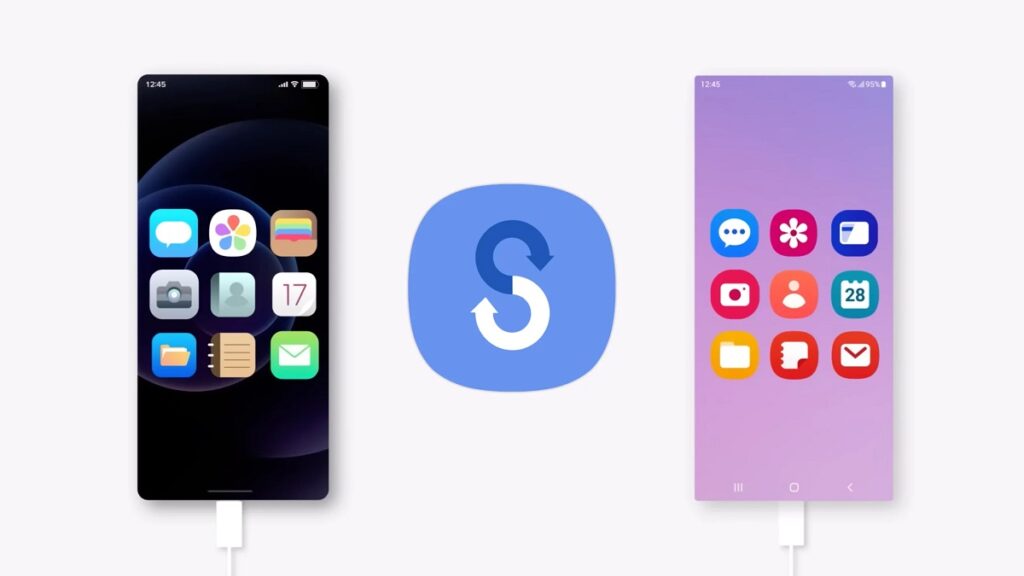
Kapag bumili kami ng bagong mobile phone at kailangang maglipat ng data mula sa nakaraang device, palagi kaming nakadarama ng mahina. Mawawala ba ang anumang data sa panahon ng proseso? Malalaman ba natin kung paano i-configure muli ang lahat? Gumawa ang Samsung ng isang tool upang maiwasan ang lahat ng mga problemang ito. Sa post na ito ipinapaliwanag namin Ano ang Smart Switch at kung paano ito gumagana.
Ito ay isang mapagkukunang idinisenyo na may layuning gawin ang paglilipat ng datos sa pagitan ng mga aparato. Isang malaking tulong para sa mga gumagamit ng mga mobile phone ng tatak ng Samsung.
Ano nga ba ang Samsung Smart Switch? Ito ay isang application na binuo ng tagagawa ng South Korea na may ideya na gawing mas simple ang proseso ng paglilipat ng data mula sa isang lumang device patungo sa isang bago. Sa pamamagitan ng app, magagawa mo ilipat ang mga app, contact, larawan, mensahe, audio at video file, atbp. sa pagitan ng mga device. Maaari mo ring gawin ang parehong sa mga naitatag na configuration, lahat nang mabilis at madali.
Ang pinaka-kagiliw-giliw na bagay ay, bilang karagdagan sa perpektong gumagana sa pagitan ng mga device ng parehong tatak, salamat sa mga pakinabang ng pag-aari sa parehong ecosystem, ang Smart Switch ay tugma sa iba pang mga operating system bilang iOS o Android.
Mga pangunahing tampok ng Smart Switch
Sa pagtalakay sa listahan ng mga feature ng Smart Switch, mabilis naming napagtanto na ito ay higit pa sa isang tool sa paglilipat ng data. Maaari mong sabihin na ito ay isang komprehensibong solusyon para sa pamamahala ng device:
- Paglipat ng lahat ng uri ng data: mga contact, mga larawan, mga text message, mga log ng tawag, musika at mga playlist, mga setting ng alarma at koneksyon sa WiFi, mga setting ng device, atbp.
- Kadalian ng paggamit, salamat sa isang simple at madaling gamitin na interface. Walang mga kumplikadong setting.
- Pagkakatugma sa maraming plataporma. Direkta ang paglipat para sa mga user ng Android, habang para sa mga user ng iOS maaari itong gawin mula sa iCloud o direkta mula sa device.
- Kumpletong mga backup, isang bagay na mahalaga upang mapanatiling ligtas ang aming data at sa gayon ay maibalik ito sa kaso ng pagkawala o pagbabago ng telepono.
- Pag-update ng software. Ang isang maliit na kilalang Smart Switch function na, sa pamamagitan ng pagkonekta sa isang computer, ay nagbibigay-daan sa amin na panatilihing laging updated ang aming mobile phone sa pinakabagong bersyon ng operating system.
Paano gamitin ang Samsung Smart Switch?
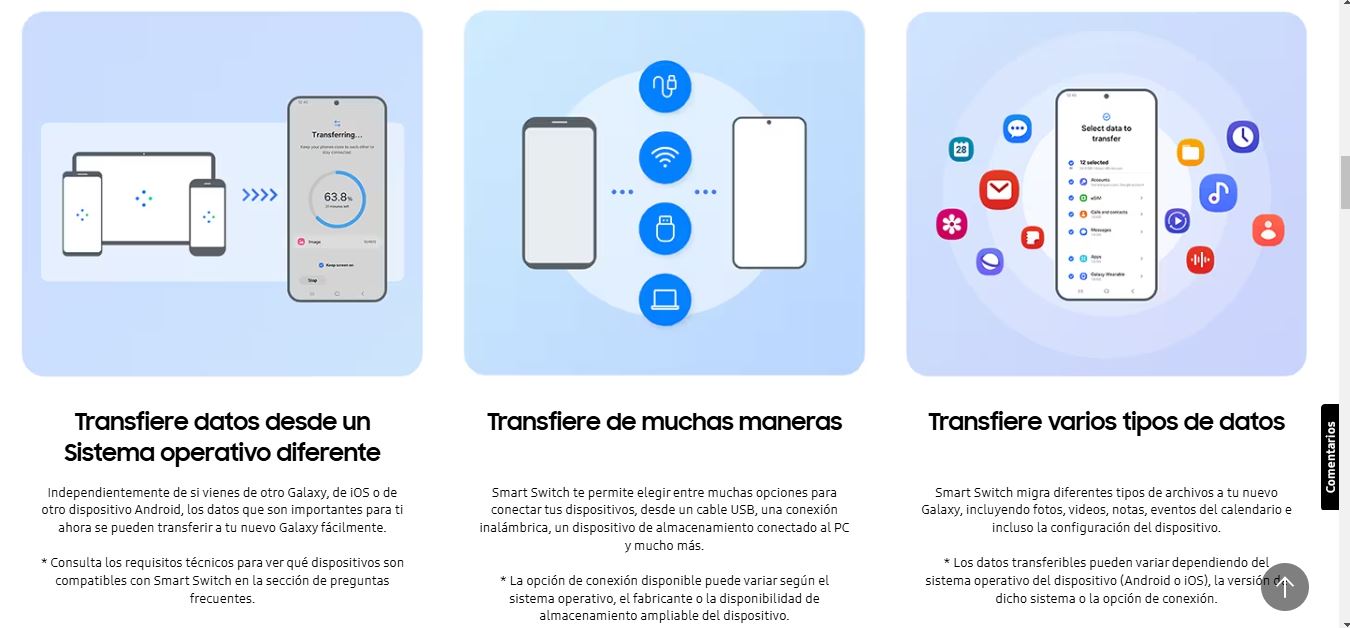
Upang matiyak ang mahusay at secure na paglilipat ng data, ang Smart Switch ay gumagawa ng tatlong pangunahing pamamaraan na magagamit sa mga user:
Paglilipat gamit ang wireless
Ginagamit ang direktang koneksyon sa WiFi sa pagitan ng pinagmulan at patutunguhang device. Upang magamit ang pamamaraang ito, kinakailangan upang i-download at i-install ang application sa parehong mga aparato, bagaman sa Mga teleponong Samsung Karaniwan itong naka-install bilang default. Ito ang kailangan mong gawin:
- Para sa panimula binuksan namin ang Smart Switch sa parehong mga telepono at pinipili namin ang papel ng bawat device: "Magpadala ng data" sa pinagmulang telepono at "Tumanggap ng data" sa patutunguhang telepono.
- Pagkatapos Pinipili namin ang uri ng impormasyon na gusto naming ilipat: lahat ng nilalaman o mga partikular na elemento lamang tulad ng mga contact, larawan, atbp.
- Sa wakas, simulan na natin ang paglipat, na maaaring tumagal nang higit pa o mas kaunti depende sa dami ng data na ililipat.
Paglilipat gamit ang USB cable
Ang malaking bentahe nito ay nag-aalok ito sa amin ng mas mabilis at mas matatag na koneksyon. Ito ang pinaka inirerekomendang paraan kapag kinakailangan na maglipat ng malalaking halaga ng data. Ito ang mga hakbang na dapat sundin:
- Una Ikinonekta namin ang parehong device gamit ang USB cable (minsan kailangan mo ng OTG adapter para ikonekta ang parehong mga telepono).
- Pagkatapos simulan natin ang Smart Switch, pagsunod sa mga hakbang na ipinahiwatig ng application mismo.
- Pagkatapos pinipili namin ang data o mga elemento na gusto naming ilipat sa bagong device at simulan namin ang paglipat.
Sa pamamagitan ng PC o Mac
Posible ring gamitin ang desktop na bersyon ng Smart Switch, na maaaring ma-download mula sa site Opisyal na website ng Samsung. Ang karagdagang bentahe nito ay pinapayagan kaming awtomatikong mag-save ng backup na kopya sa computer. Ito ay kung paano magpatuloy:
- Para sa panimula ikinonekta namin ang aming device sa computer gamit ang USB cable.
- Pagkatapos nag-click kami sa backup na opsyon upang i-save ang mobile data sa iyong computer bilang backup.
- Bilang konklusyon, Ikinonekta namin ang bagong telepono at piliin ang opsyon sa pagpapanumbalik para ilipat ang naka-back up na data.
Mga kalamangan at limitasyon ng Smart Switch
Maliwanag na ang Smart Switch ay isang tool na nagbibigay sa atin malalaking benepisyo, lalo na sa mga gumagamit ng mga Samsung device.
Kabilang sa mga ito ay dapat nating banggitin ang pagtitipid ng oras na nagbibigay ng mabilis at mahusay na paraan ng paglipat, ang pagiging tugma nito sa iba't ibang mga platform at ang posibilidad ng pagpili ng data ng pag-synchronize. Pero, higit sa lahat, meron kapayapaan ng isip dahil alam na ligtas ang paglipat ng data at hindi kami mawawalan ng anumang mahalagang data.
Gayunpaman, mayroong mga ilang mga limitasyon Kapag ginagamit ang mapagkukunang ito na dapat ding isaalang-alang. Halimbawa, may katotohanan na maaaring hindi ito gumana sa mga mas lumang device o modelo mula sa iba pang mga tagagawa. Mayroon ding mga application na naka-link sa mga partikular na serbisyo ng iOS o Android na hindi direktang mailipat.
Sa kabuuan, ang Smart Switch ay nananatiling isang tool na ang paggamit ay dapat naming irekomenda.

Dalubhasa ang editor sa mga isyu sa teknolohiya at internet na may higit sa sampung taong karanasan sa iba't ibang digital media. Nagtrabaho ako bilang isang editor at tagalikha ng nilalaman para sa e-commerce, komunikasyon, online na marketing at mga kumpanya ng advertising. Nagsulat din ako sa mga website ng ekonomiya, pananalapi at iba pang sektor. Ang aking trabaho ay hilig ko rin. Ngayon, sa pamamagitan ng aking mga artikulo sa Tecnobits, sinusubukan kong tuklasin ang lahat ng mga balita at mga bagong pagkakataon na iniaalok sa atin ng mundo ng teknolohiya araw-araw upang mapabuti ang ating buhay.