Mayroong command line tool upang mahusay na pamahalaan ang maramihang mga session na napakasikat sa mga kapaligiran ng Unix, gaya ng Linux o macOS. Sa entry na ito ay ipapaliwanag natin ano ang Tmux. Isang kapaki-pakinabang na maliit na gabay para sa mga nagsisimula.
Ang Tmux ay isang pagdadaglat ng Terminal Multiplexer. Ang kahulugan ng isang multiplexer kapag pinag-uusapan natin ang tungkol sa mga terminal ay sa isang programa na nagpapahintulot sa isang user pamahalaan ang maramihang mga virtual session sa loob ng iisang terminal. Isang mapagkukunan na lalong praktikal kapag nagtatrabaho sa mga malalayong server o kapag may pangangailangang magsagawa ng maraming utos nang sabay-sabay sa iba't ibang mga bintana.
Ano ang Tmux?
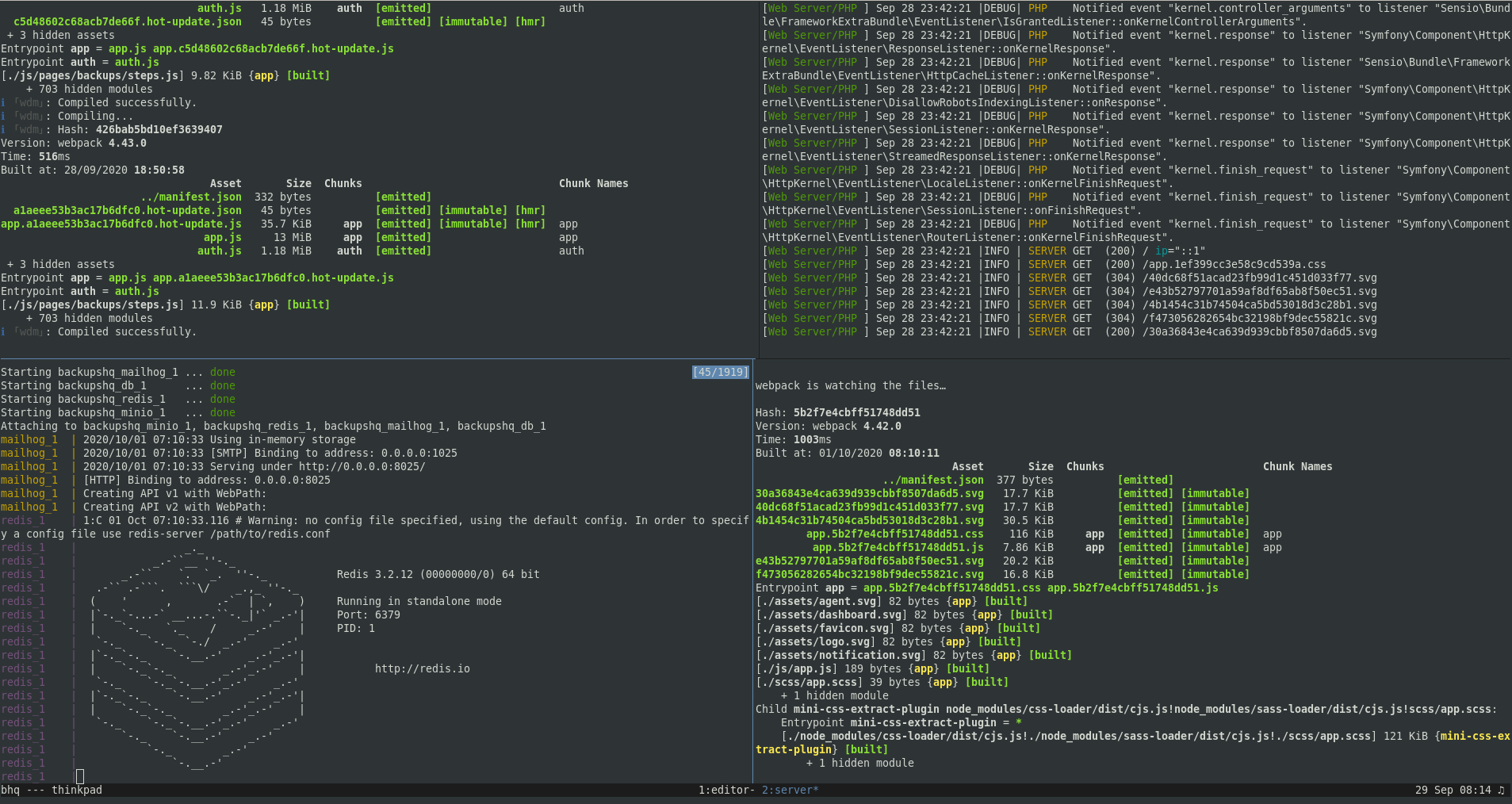
Bilang isang magandang terminal multiplexer, pinapayagan kami ng Tmux hatiin ang isang terminal session sa maraming subwindow o pane sa loob mismo ng terminal window. Sa ganitong paraan, kaya natin ilaan ang bawat isa sa maliliit na window na ito upang magpatakbo ng iba't ibang mga programa o session shell. Iyon, hindi bababa sa, ang layunin ng lumikha nito, Nicholas Marriott, noong inilunsad nito ang unang bersyon ng multiplexer na ito noong 2007.
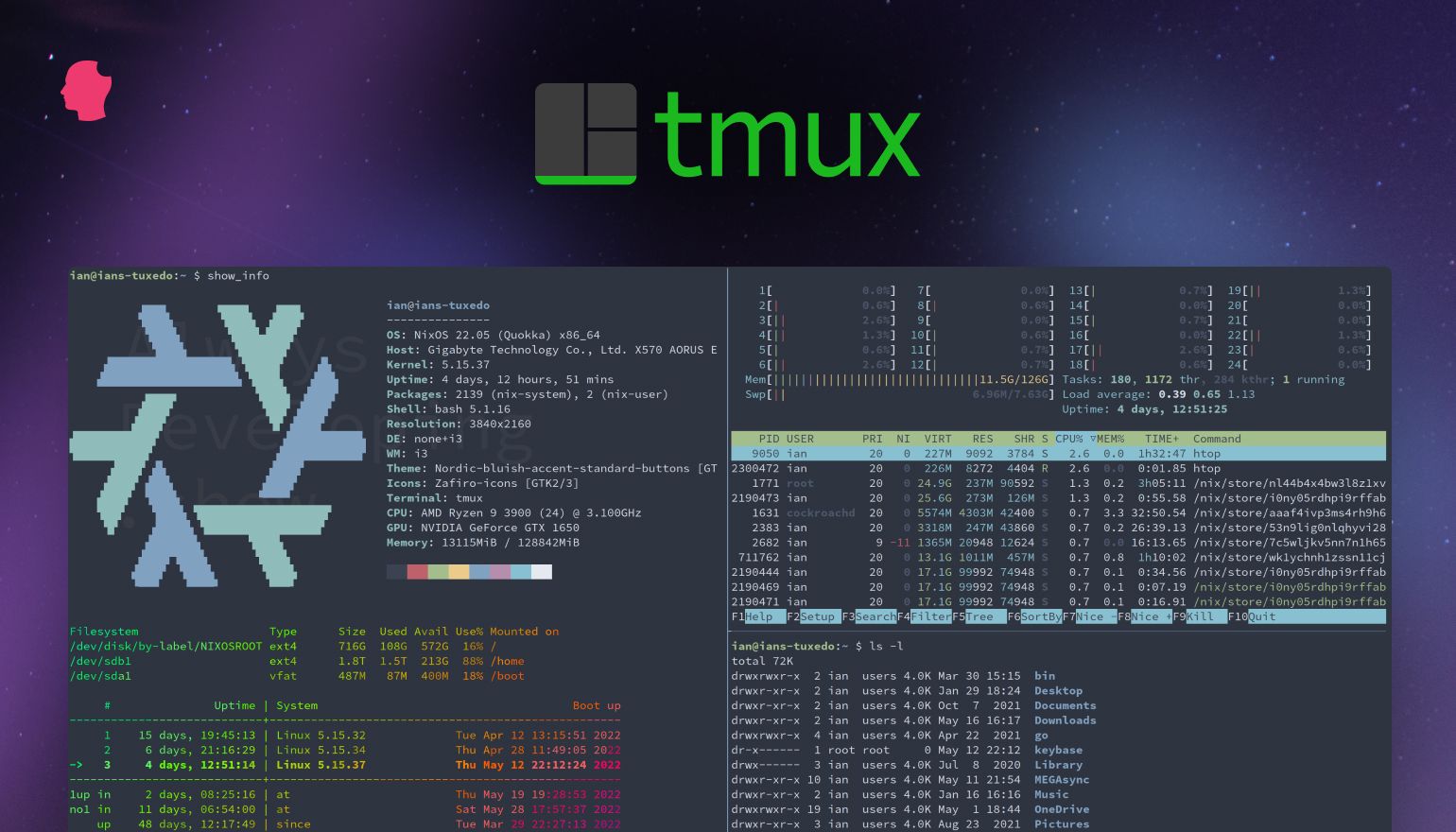
Ang isa pang kawili-wiling aspeto ay pinapayagan tayo nito idiskonekta at muling kumonekta sa isang session anumang oras nang hindi naaabala ang mga prosesong tumatakbo. Ito ay napaka-maginhawa kapag nakikitungo sa mga malalayong koneksyon o mga pangmatagalang gawain.
Ang mga tampok na ito ay ginagawang mas angkop ang software ng Tmux para sa ilang uri ng mga gawain. Tulad halimbawa, ang mga ito:
- Mga pag-unlad sa malalayong server.
- Mga gawain sa automation at pagsubaybay.
- Mahusay na organisasyon ng multitasking work.
Ang pinakakaraniwang paraan ng paggamit ng Tmux ay ang paglikha ng maramihang mga independiyenteng sesyon. (isa para sa pag-unlad, isa pa para sa pagsubaybay, ang iba ay upang pamahalaan ang isang server, atbp.) na maaari naming pamahalaan nang kumportable mula sa parehong monitor, na magagawang lumipat mula sa isang session patungo sa isa pa nang madali at kahit kailan namin gusto.
Paano i-install ang Tmux
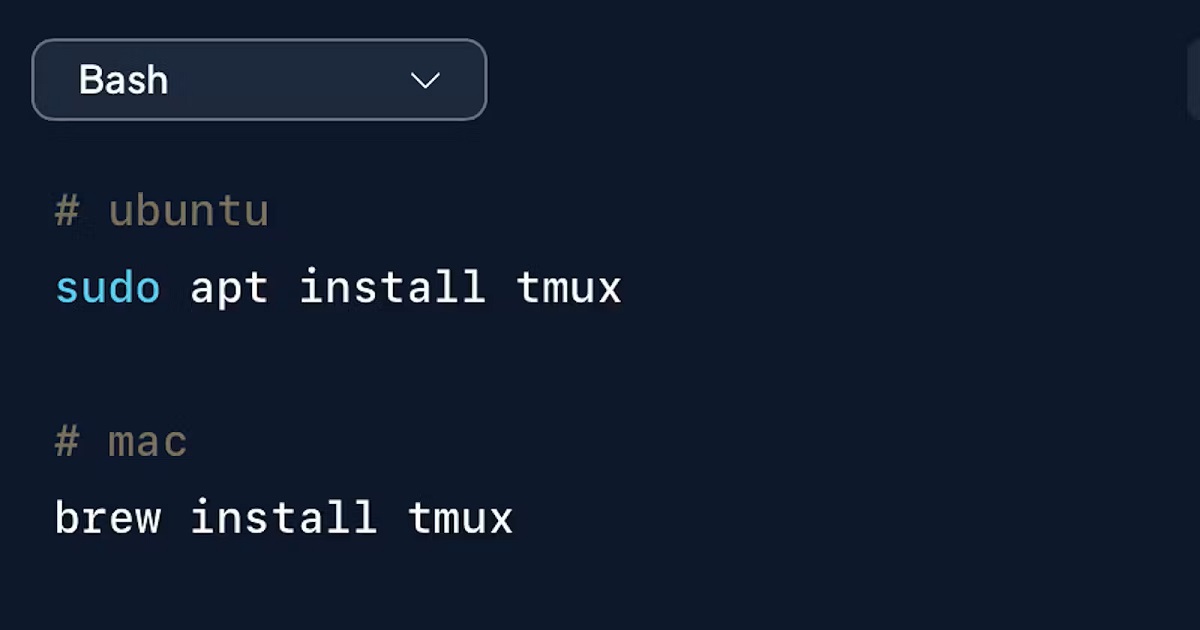
Ngayong alam na natin kung ano ang Tmux, tingnan natin kung paano ito i-install sa ating computer. Ang pag-install ng Tmux ay medyo simple sa mga operating system na nakabatay sa Unix tulad ng macOS o Linux. Ipinapaliwanag namin ito sa ibaba:
En macOS
Para i-install ang Tmux sa macOS Tmux ginagamit namin ang package manager Homebrew. Ito ang mga utos na dapat nating gamitin sa terminal:
- Para sa i-install ang homebrew: «$(curl -fsSL https://raw.githubusercontent.com/Homebrew/install/HEAD/install.sh)«
- Para sa i-install ang Tmux: brew install tmux
- Para sa i-verify ang pag-install: tmux -V
En Linux
Kung ito ay mga system batay sa Arch Linux, posibleng mag-install ng Tmux mula sa opisyal na imbakan ng Arch. Ang pamamaraan ay mas simple:
- Hakbang 1: Nagbukas kami ng terminal.
- Hakbang 2: Nag-install kami ng Tmux gamit ang manager ng package pacman:
Sa Windows
Oo, posible ring i-install ang Tmux sa Windows, kahit na sa kasong ito ang proseso ay medyo mas kumplikado:
- Ang unang hakbang ay i-install ang WSL (Windows Subsystem for Linux). Upang gawin ito, buksan ang PowerShell bilang administrator at patakbuhin ang command na ito: wsl –i-install
- Pagkatapos binubuksan namin ang aming pamamahagi ng Linux sa loob ng WSL at sinusunod namin ang mga tagubilin. Ang mga utos na kailangan namin ay ang mga ito:
- sudo apt update
- sudo apt install tmux
- Sa wakas, upang simulan ang paggamit ng Tmux, isinasagawa namin ang utos na ito: tmux
Paano gamitin ang Tmux
Upang simulan ang paggamit ng Tmux, dapat mo munang maunawaan kung ano ang iyong organisasyon. Kasama sa bawat bukas na session isang pangkat ng mga bintana. Ang bawat isa sa mga bintanang ito ay katumbas ng isang terminal, kaya ang isang session ay maaaring magkaroon ng maramihang mga bintana. Sa wakas, ang mga bintana ay maaari ding hatiin sa mga panel.
Ang isang tampok na nagpapahintulot sa amin na gamitin ang Tmux nang mas mabilis ay ang posibilidad ng paggamit ng iba mga keyboard shortcut. Ito ang pinakakaraniwan at kapaki-pakinabang:
- Tmux prefix: Ctrl+b
- Lumikha ng bagong window: Ctrl + b, pagkatapos ay c
- Hatiin ang window (pahalang): Ctrl + b, pagkatapos ay "
- Hatiin ang window (patayo): Ctrl + b, pagkatapos ay %
- Lumipat sa pagitan ng mga panel: Ctrl + b, pagkatapos ay ginagamit namin ang mga arrow.
- Idiskonekta ang session: Ctrl + b, pagkatapos ay d
- Ikonekta muli ang session: tmux attach
- Magsara ng panel o window: lumabas o Ctrl + d
Bilang karagdagan dito, nag-aalok sa amin ang Tmux ng kawili-wili mga opsyon sa pagpapasadya. Ito ay posible sa pamamagitan ng paggawa ng configuration file kung saan ang bawat user ay maaaring magdagdag ng code ayon sa kanilang panlasa at kagustuhan.
Upang gawin ang file na ito, dapat mong patakbuhin ang sumusunod na command: sudo touch ~/.tmux.conf
Upang idagdag ang code ng pagsasaayos, kailangan naming buksan ang file gamit ang isang text editor at ilagay ang mga setting na kailangan namin. Ayan na sila ilang halimbawa maaari naming gamitin ang:
Baguhin ang default na prefix
Kung gusto namin ang Ctrl+a sa halip na Ctrl+b, isusulat namin ang sumusunod:
# Baguhin ang prefix mula sa 'Ctrl+B' patungong 'Ctrl+A'
alisin sa pagkakatali si Cb
set-option -g prefix Ca
bind-key Ca send-prefix
Gamitin ang mouse mode
Upang ibigay ang mga default na shortcut at ilipat ang mga bintana at panel gamit ang mouse. Ang utos ay:
naka-on ang -g mouse
Baguhin ang kulay ng background ng panel
Kung nais mong baguhin ang background mula sa itim (default) sa puti, ito ang utos na gagamitin:
set -g window-active-style bg=white
Makakakita ka ng marami pang mga trick ng ganitong uri sa web TMUXCheatSheet.
Sa buod, lahat ng ipinaliwanag namin dito ay nakakatulong sa amin na tapusin kung ano ang Tmux: isang napakalakas at praktikal na tool, lalo na para sa mga developer at system administrator. Sa pangkalahatan, para sa sinumang gumagamit na nangangailangan Magtrabaho nang mahusay sa maraming mga terminal at sabay-sabay na proseso.

Dalubhasa ang editor sa mga isyu sa teknolohiya at internet na may higit sa sampung taong karanasan sa iba't ibang digital media. Nagtrabaho ako bilang isang editor at tagalikha ng nilalaman para sa e-commerce, komunikasyon, online na marketing at mga kumpanya ng advertising. Nagsulat din ako sa mga website ng ekonomiya, pananalapi at iba pang sektor. Ang aking trabaho ay hilig ko rin. Ngayon, sa pamamagitan ng aking mga artikulo sa Tecnobits, sinusubukan kong tuklasin ang lahat ng mga balita at mga bagong pagkakataon na iniaalok sa atin ng mundo ng teknolohiya araw-araw upang mapabuti ang ating buhay.