- Nagbibigay-daan sa iyo ang Kasaysayan ng File na awtomatikong i-back up ang mga dokumento, larawan, at personal na data sa mga panlabas na device gaya ng mga hard drive o network drive.
- Kasama sa Windows ang mga tool tulad ng Backup at Restore, na kapaki-pakinabang para sa paglikha ng mga imahe ng system at pagbawi ng mga kumpletong configuration.
- May mga advanced na alternatibo tulad ng EaseUS Todo Backup at AOMEI Backupper na nag-aalok ng mas malawak na feature kaysa sa mga native na opsyon sa Windows.
Ang pagkawala ng iyong pinakamahahalagang file dahil sa pagkabigo ng system o impeksyon sa malware ay isa sa mga pinakamasamang bangungot sa digital. Sa kabutihang palad, ito ay posible Paganahin ang awtomatikong pag-backup sa Kasaysayan ng File ng Windows. Ibig sabihin, sa pamamagitan ng Kasaysayan ng File.
Sa artikulong ito ay ipapaliwanag namin sa isang kumpleto at detalyadong paraan kung paano i-activate ang awtomatikong backup na ito, parehong sa Windows 10 at Windows 11. Hindi lamang sa mapagkukunan ng Kasaysayan ng File, ngunit ginagamit din ibang media.
Ano ang backup at bakit ito napakahalaga?
Simple lang ang backup isang duplicate ng iyong mahalagang data na nakaimbak sa isang secure na lokasyon maliban sa orihinal. Ito ay maaaring a panlabas na hard drive, isang network drive, isang serbisyo ulap imbakan o kahit na isa pang partition sa loob ng parehong computer (bagaman ang huli ay hindi inirerekomenda sa mga kaso ng pagkabigo ng system).
Nagagawa ng Windows ang proseso ng pagpapagana ng awtomatikong pag-backup sa Kasaysayan ng File awtomatiko, na pumipigil sa iyong makalimutang kopyahin ang iyong mga dokumento sa pana-panahon o mawala ang mga nakaraang bersyon ng iyong mga file. Salamat sa Kasaysayan ng File at iba pang mga tool na binuo sa system, Ang pag-set up ng backup na system nang walang manu-manong interbensyon ay mas madali kaysa sa tila..
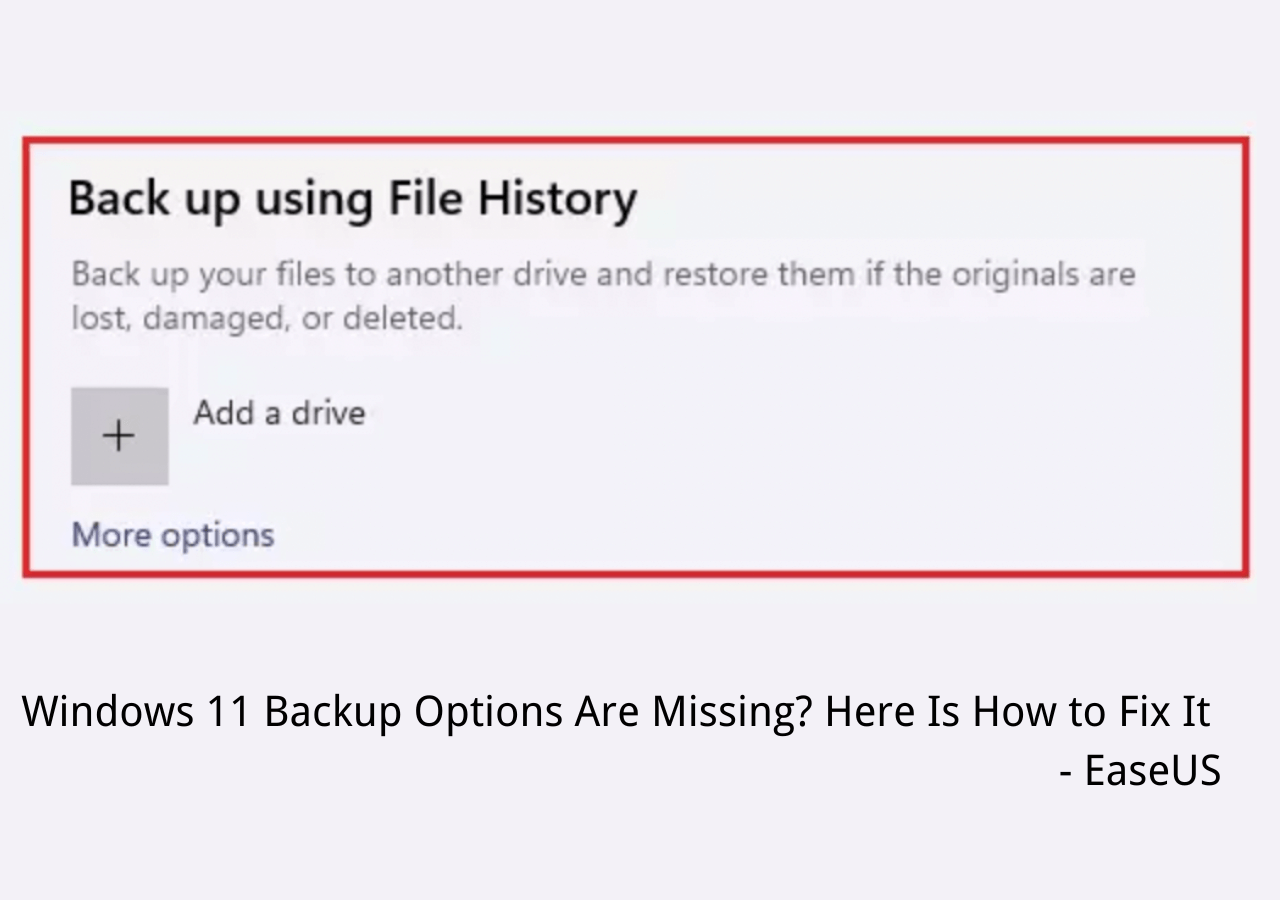
Kasaysayan ng File ng Windows: Ang Pinakamadaling Opsyon
Ang pinakadirektang paraan para makamit ng mga user ang layuning ito ay ang paganahin ang awtomatikong pag-backup sa Windows File History. Ang tool na ito ay bahagi ng system mula sa Windows 8 pataas at naroroon sa parehong Windows 10 at Windows 11.. Ang function nito ay awtomatikong mag-save ng mga dokumento, larawan, video, musika, at anumang mga file na makikita sa mga folder ng user, pati na rin ang data ng OneDrive na available offline.
Ang pangunahing bentahe nito ay iyon nagbibigay-daan sa iyo na mabawi ang mga nakaraang bersyon ng isang file, kahit na hindi pa ito natanggal. Mainam ito kung binago mo ang isang dokumento at gusto mong ibalik ito sa dati. Para gumana ito ng maayos, kailangan mo ng external storage device o shared network folder.
Narito ang mga hakbang upang paganahin ang awtomatikong pag-backup sa Windows File History:
- Ikonekta ang isang panlabas na drive (USB o hard drive) o tiyaking nakakonekta ka sa isang lokasyon ng network.
- Pag-access sa Configuration
- Pagkatapos piliin I-update at seguridad at, sa loob ng menu na ito, ang opsyon Backup.
- Piliin "Magdagdag ng unit" at piliin ang device kung saan iimbak ang kopya.
- Isaaktibo ang pagpipilian "Awtomatikong i-back up ang aking mga file".
Mula sa "Higit pang mga opsyon" maaari mo i-customize ang dalas kung saan ginawa ang backup (bilang default bawat oras), ang oras na pananatilihin ang mga ito (magpakailanman o para sa mga partikular na panahon), at magdagdag o mag-alis ng mga folder na isasama o ibukod mula sa backup.
Upang ibalik ang mga file gamit ang parehong tool na ito, magpatuloy tulad ng sumusunod:
- Bumalik ka sa section Backup sa Configuration
- Mag-click sa "Higit pang mga pagpipilian" at pagkatapos ay sa "Ibalik ang mga file mula sa isang kasalukuyang backup."
- Panghuli, piliin ang dokumento, folder o set ng mga file na gusto mong mabawi at pindutin ang pindutan ng pagpapanumbalik (berdeng icon). Maaari mong gamitin ang mga arrow upang pumili ng mga nakaraang bersyon.
Tandaan na ang Kapag nire-restore, ang kasalukuyang bersyon ng file ay ma-overwrite, maliban kung ibabalik mo ito sa ibang lokasyon.
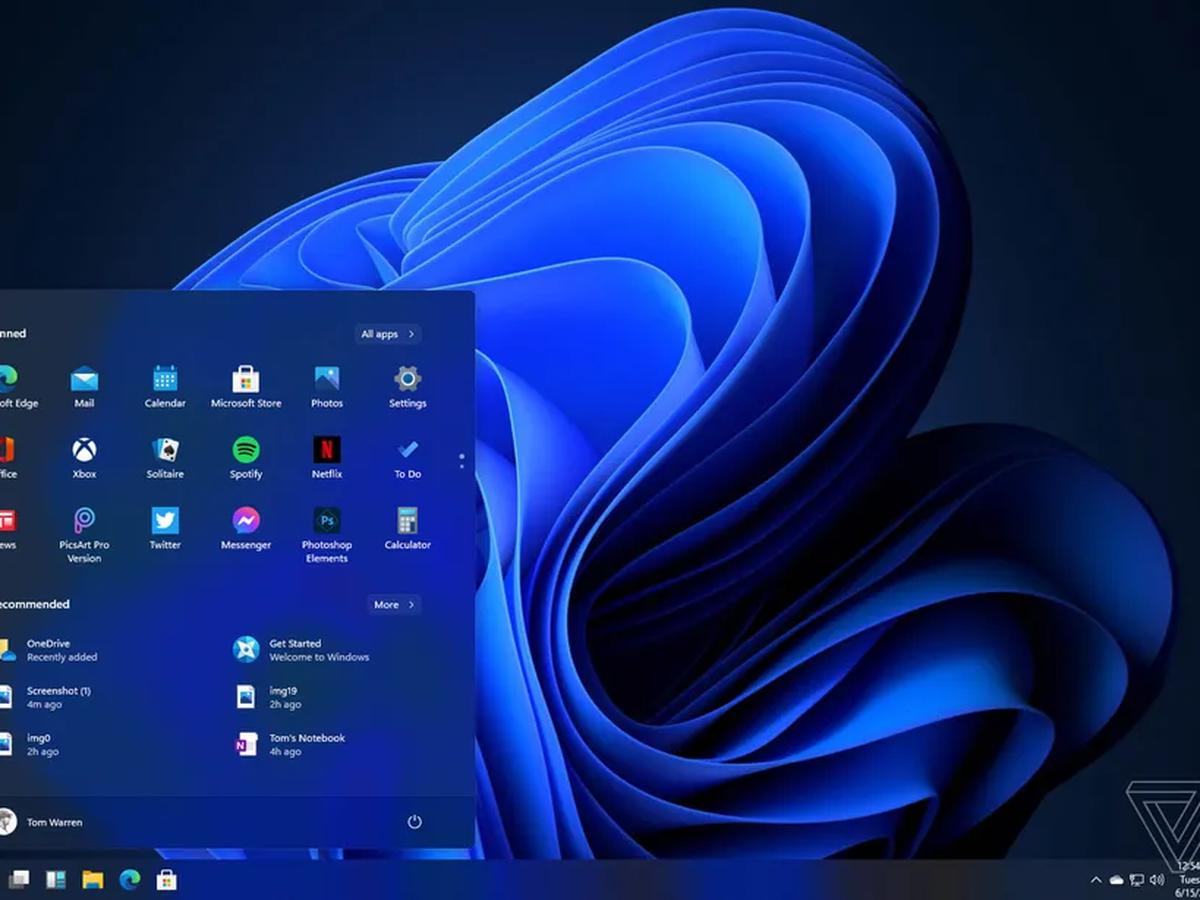
I-backup at I-restore (Larawan ng System)
Kung hindi namin magagawa o ayaw na paganahin ang awtomatikong pag-backup sa Kasaysayan ng File ng Windows, may isa pang klasikong tool na magagamit namin: ang imahe ng system, na muling ipinakilala ng Microsoft sa Windows 10. Ito ay isang partikular na kapaki-pakinabang na paraan para sa Ganap na mabawi ang iyong PC pagkatapos ng pagkabigo, impeksyon, o muling pag-install ng system. Pinapayagan ka nitong ibalik ang system sa isang bagong hard drive kung babaguhin mo ang hardware.
Upang gumawa ng backup ng system image, gawin ang sumusunod:
- Unang pag-access Control Panel.
- Pumunta sa Sistema at seguridad at piliin ang pagpipilian I-backup at Ibalik.
- Pagkatapos mag-click sa "Gumawa ng isang imahe ng system" sa gilid na menu.
- Piliin ang patutunguhan: external hard drive, DVD, o lokasyon ng network.
- Piliin ang mga partisyon na gusto mong isama (ang mga partisyon ng system ay pinili bilang default).
- Kumpirmahin at mag-click sa "Simulan ang pag-backup".
Pagkatapos, upang maibalik mula sa isang kopya ng system, magpatuloy bilang sumusunod:
- I-restart ang iyong computer mula sa media sa pag-install o mula sa Windows Recovery Environment.
- Pumili "Lutasin ang mga problema."
- pagkatapos ay pumunta sa “System Image Recovery”.
- Sundin ang mga tagubilin sa screen para i-restore mula sa naka-save na larawan.
Mangyaring tandaan na Binubura ng pagpapanumbalik na ito ang lahat ng kasalukuyang nilalaman sa iyong computer, pinapalitan ito ng eksaktong estado sa oras ng kopya.
Kasaysayan ng File kumpara sa Pag-backup at Pagpapanumbalik
Ano ang mas maganda? Dapat ko bang paganahin ang awtomatikong pag-backup sa Kasaysayan ng File ng Windows o gumamit ng imahe ng system? Ang parehong mga tool ay nagsisilbing protektahan ang iyong data, ngunit ang bawat isa ay may iba't ibang layunin.. Narito ang isang comparative summary:
- Kasaysayan ng file: Tamang-tama para sa mga awtomatikong kopya ng dokumento, pagbawi ng mga nakaraang bersyon, at madalas na pag-backup. Hindi kasama ang operating system.
- I-backup at Ibalik: Binibigyang-daan kang i-save ang buong system. Ginagamit ito para sa ganap na pagbawi, ngunit hindi nagse-save ng mga intermediate na bersyon o nagsasagawa ng mga awtomatikong incremental backup.
Gumamit ng software ng third party
Si buscas isang mas propesyonal at maraming nalalaman na solusyon, may ilang program na nag-aalok ng mga advanced na feature, gaya ng incremental backup, differential backup, encryption, restore point, o naka-iskedyul na pamamahala ng gawain. Ito ang pinakamahusay:
EaseUS Todo Backup. Ito ay sikat para sa kadalian ng paggamit at mga advanced na tampok. Binibigyang-daan kang gumawa ng kumpletong pag-backup ng mga file, partition, system, o buong disk. Bukod pa rito, maaari mong piliing mag-save nang lokal, sa isang network, sa isang NAS, o sa iyong sariling cloud.
AOMEI Backupper. Isa pang mahusay na alternatibo na may mga propesyonal na opsyon na nakatuon sa parehong tahanan at teknikal na mga user. Pinapayagan nito ang awtomatikong pag-synchronize, pag-clone ng disk, universal restoration at maging ang awtomatikong pag-execute ng mga kopya kapag kumokonekta ng USB.
Acronis True Image. Namumukod-tangi ito sa pagiging isang all-in-one na solusyon na may proteksyon laban sa malware at cloud storage. Bagama't binabayaran ito, nag-aalok ito ng napakahusay na solusyon na may pinagsamang seguridad gamit ang artificial intelligence.
Mga karagdagang tip para mapanatiling ligtas ang iyong data
- Idiskonekta ang panlabas na drive pagkatapos ng bawat backup upang maiwasan ang ransomware na i-encrypt din ito.
- Regular na mag-iskedyul ng mga backup, depende sa kung gaano kadalas kang nagtatrabaho sa mga bagong file.
- Suriin paminsan-minsan kung ang mga kopya ay ginagawa nang tama at na maaari mong ma-access ang mga ito nang walang anumang mga problema.
- Huwag umasa nang eksklusibo sa isang kopya. Ito ay palaging mas mahusay na magkaroon ng kalabisan backup.
Ang pagprotekta sa iyong data ay hindi kailanman naging naa-access. Ang pinakamahusay na paraan upang gawin ito ay upang paganahin ang awtomatikong pag-backup sa Windows File History, nang hindi inaalis ang mga propesyonal na solusyon kung ang iyong impormasyon ay kritikal.

Dalubhasa ang editor sa mga isyu sa teknolohiya at internet na may higit sa sampung taong karanasan sa iba't ibang digital media. Nagtrabaho ako bilang isang editor at tagalikha ng nilalaman para sa e-commerce, komunikasyon, online na marketing at mga kumpanya ng advertising. Nagsulat din ako sa mga website ng ekonomiya, pananalapi at iba pang sektor. Ang aking trabaho ay hilig ko rin. Ngayon, sa pamamagitan ng aking mga artikulo sa Tecnobits, sinusubukan kong tuklasin ang lahat ng mga balita at mga bagong pagkakataon na iniaalok sa atin ng mundo ng teknolohiya araw-araw upang mapabuti ang ating buhay.