Ang liwanag ng screen ng PC ay isang aspeto na hindi dapat pabayaan. Sa katunayan, maaari itong magkaroon ng napakahalagang epekto sa salud visual ng user, pati na rin ang performance ng enerhiya ng device. Sa artikulong ito susuriin natin ang mga opsyon ng pagsasaayos ng liwanag ng screen sa Windows 11.
Sa pangkalahatan, ito ay isang bagay na pinapahalagahan lamang ng maraming tao mula sa a visibility at kulay. Ang parehong kakulangan at labis na liwanag ay ginagawang malabo ang mga detalye at mahirap pahalagahan ng mata ng tao. Nagreresulta iyon sa hindi magandang karanasan ng user.
Oo, mahalaga ang kalidad ng larawan. Gayunpaman, iyon ang hindi dapat ikabahala natin. Ang pinakamasama sa lahat ay ang negatibong epekto sa ating kalusugan ng mata. Iyon ang dahilan kung bakit ito ay nagkakahalaga ng pagbibigay pansin sa bagay na ito.
Mga dahilan para maayos na ayusin ang liwanag ng screen sa Windows 11

Ang wastong pagsasaayos ng liwanag ng screen ay maaaring makabuo ng maraming benepisyo at makakapagtipid sa amin ng ilang problema. Ipinapaliwanag namin ito sa ibaba:
Motivos de salud
Masyadong mataas o masyadong mababa ang liwanag ay maaaring maging sanhi pilay ng mata, na pinipilit ang ating mga mata na gumawa ng karagdagang pagsisikap na kung minsan ay nagreresulta sa kakulangan sa ginhawa at pananakit ng ulo.
Por otra parte, la llamada asul na ilaw (na bahagi ng natural na spectrum ng liwanag) ay maaaring makaimpluwensya sa circadian rhythms, negatibong nakakaapekto sa kalidad ng pagtulog.
Naipakita din na kapag ang liwanag ay wala sa pagsasaayos, ang aming capacidad de concentración se ve afectada.
Dahilan sa kahusayan
Higit pa sa liwanag, hindi wastong pagsasaayos ng liwanag ng screen sa Windows 11 nakakaapekto sa buhay ng baterya: Ang sobrang liwanag ay nangangahulugan ng mas mataas na pagkonsumo, lalo na sa kaso ng mga laptop.
Higit pa rito, kapag mas mataas ang antas ng liwanag, mas tumataas ang init na nalilikha ng screen, na sa mahabang panahon ay bumubuo ng mas malaking pagsusuot ng device.
Ajustar el brillo de la pantalla en Windows 11
Mayroong ilang mga paraan upang gawin ang mga ganitong uri ng pagsasaayos ng liwanag sa Windows 11. Sinusuri namin ang lahat ng ito sa mga sumusunod na talata:
Mula sa menu ng mga setting ng Windows
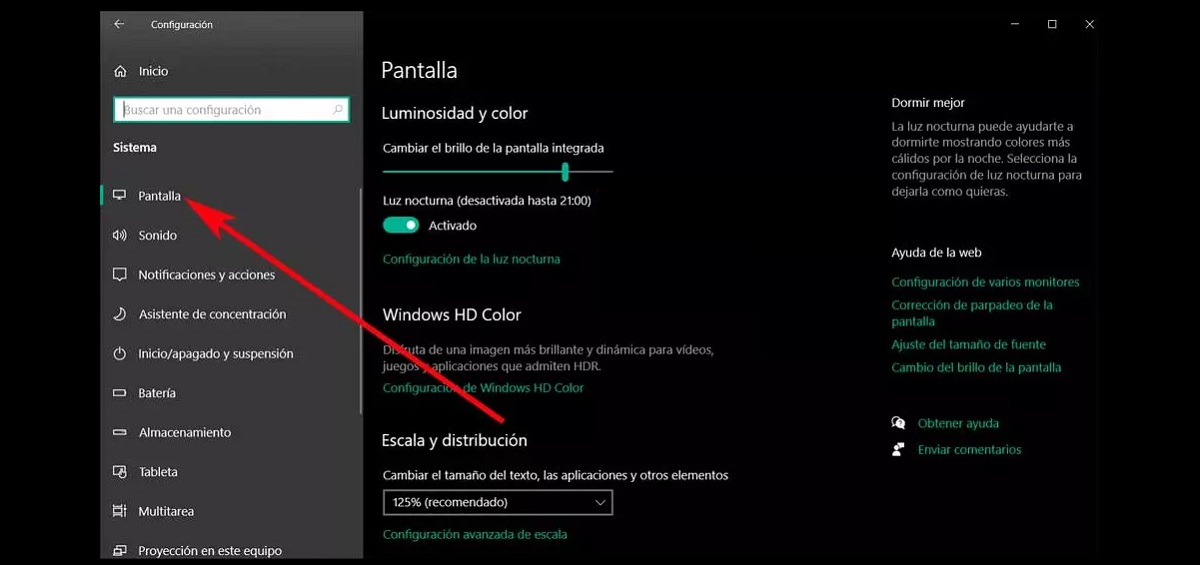
Ito ay isang napaka-simple at epektibong paraan upang makontrol ang liwanag ng Windows 11. Ang menu na ito ay isang malakas na pinagsama-samang tool na nagbibigay-daan sa amin upang i-customize ang lahat ng uri ng mga parameter. Sa kasong ito, ito ang dapat nating gawin:
- Upang buksan ang menu ng Mga Setting, pUna ginagamit namin ang kumbinasyon ng key Windows + I.
- Susunod, pupunta tayo sa seksyon Sistema y allí seleccionamos la opción Iskrin.
- Sa bagong screen, sa ilalim ng alamat na "Brightness and color", mayroong a slider na maaari tayong lumipat sa kanan upang mapataas ang liwanag at sa kaliwa upang bawasan ito.
Mula sa Windows Mobility Center
Ang isa pang paraan upang manu-manong ayusin ang liwanag ng screen ng aming Windows 11 PC ay sa pamamagitan ng Centro de movilidad de Windows. Así es como se hace:
- Para empezar, usamos la combinación de teclas Windows + X.
- Sa susunod na screen ay nag-click kami sa Centro de movilidad.
- Pagkatapos nito, a Slider ng Liwanag ng Screen na maaari tayong mag-adjust sa antas na pinakaangkop sa atin ayon sa ating mga pangangailangan at kagustuhan.
Gamit ang function ng Battery Saver
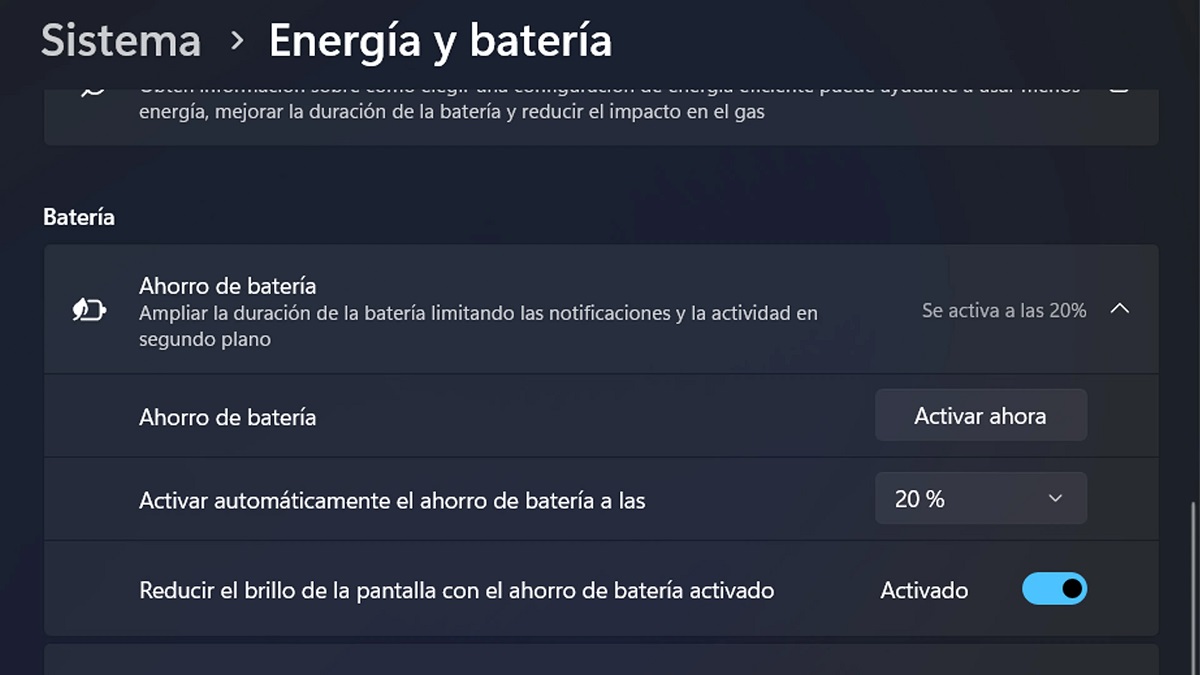
Tulad ng alam natin, ang isa sa mga bentahe ng pagbabawas ng liwanag ng screen ay binabawasan din nito ang pagkonsumo ng baterya ng laptop. Sa ganitong kahulugan, ang Windows 11 ay may isang función de ahorro de batería na, bukod sa iba pang mga bagay, ay kumikilos sa pamamagitan ng awtomatikong paglilimita sa liwanag. Ito ay kung paano natin ito maisaaktibo:
- Una ginagamit namin ang keyboard shortcut Windows + I para abrir el menú de Configuración de Windows.
- Pagkatapos ay gagawin natin Sistema.
- Pagkatapos ay pipiliin natin Energía y batería.
- Sa seksyong ito, nag-click kami sa Ahorro de batería.
- Sa lalabas na menu, ina-activate namin ang opsyon "Awtomatikong i-activate ang pangtipid ng baterya", na nagpapahiwatig ng nais na halaga.
- Sa wakas, naninirahan kami sa pagpipilian "Bawasan ang liwanag ng screen kapag gumagamit ng pangtipid ng baterya".
Ayusin ang liwanag gamit ang keyboard (laptop)
Sa keyboard ng aming laptop mayroon din kaming ilang mga trick na magagamit namin upang mapataas o mabawasan ang liwanag ng screen. Ang mga susi na interesado sa amin ay matatagpuan sa itaas na hilera. Ang mga may ningning ay karaniwang kinakatawan ng mga icon na hugis araw. Isang susi ang ginagamit para pataasin ang liwanag na iyon at isa pa para bawasan ito.
Ayusin ang liwanag ng monitor (desktop computer)
Ang mga nabanggit na key ay hindi karaniwang lumalabas sa mga keyboard ng desktop computer, kaya ang pamamahala sa liwanag ay dapat gawin sa pamamagitan ng isang serye ng mga pindutan na makikita natin sa monitor mismo. Gayundin, magkakaroon ng isa na tutulong sa amin na palakihin ang liwanag ng screen at isa pang magagamit namin upang bawasan ito.

Dalubhasa ang editor sa mga isyu sa teknolohiya at internet na may higit sa sampung taong karanasan sa iba't ibang digital media. Nagtrabaho ako bilang isang editor at tagalikha ng nilalaman para sa e-commerce, komunikasyon, online na marketing at mga kumpanya ng advertising. Nagsulat din ako sa mga website ng ekonomiya, pananalapi at iba pang sektor. Ang aking trabaho ay hilig ko rin. Ngayon, sa pamamagitan ng aking mga artikulo sa Tecnobits, sinusubukan kong tuklasin ang lahat ng mga balita at mga bagong pagkakataon na iniaalok sa atin ng mundo ng teknolohiya araw-araw upang mapabuti ang ating buhay.