
Nangyayari ito sa ating lahat. Sa paglipas ng panahon at gamit, napupuno ang aming PC mga file at folder sa Windows: mga application, litrato, video, dokumento, atbp. Kapag naabot namin ang isang tiyak na dami ng data, hindi maiiwasan na makatagpo kami ng kaguluhan kapag naghahanap ng isang partikular na folder o file. Ito ay kinakailangan upang ilagay ang order. Kaya naman sa artikulong ito ay ipinaliliwanag namin kung paano awtomatikong ayusin ang lahat ng impormasyong ito.
Ang tamang organisasyon ay hindi lamang magiging kapaki-pakinabang upang makatipid ng oras sa paghahanap ng ilang partikular na impormasyon sa aming kagamitan, ngunit makakatulong din ito sa amin na ahorrar espacio en el disco at gumana nang mas mahusay.
Ngunit ang katotohanan ay, bagaman kinakailangan, ang pag-aayos at pag-uuri ng lahat ng impormasyong ito ay maaaring maging isang mahaba at nakakapagod na gawain. Ang pinakamatalinong bagay ay i-automate ang proseso sa tulong ng ilang application tulad ng pitong ipinakita namin sa ibaba:
Directory Opus
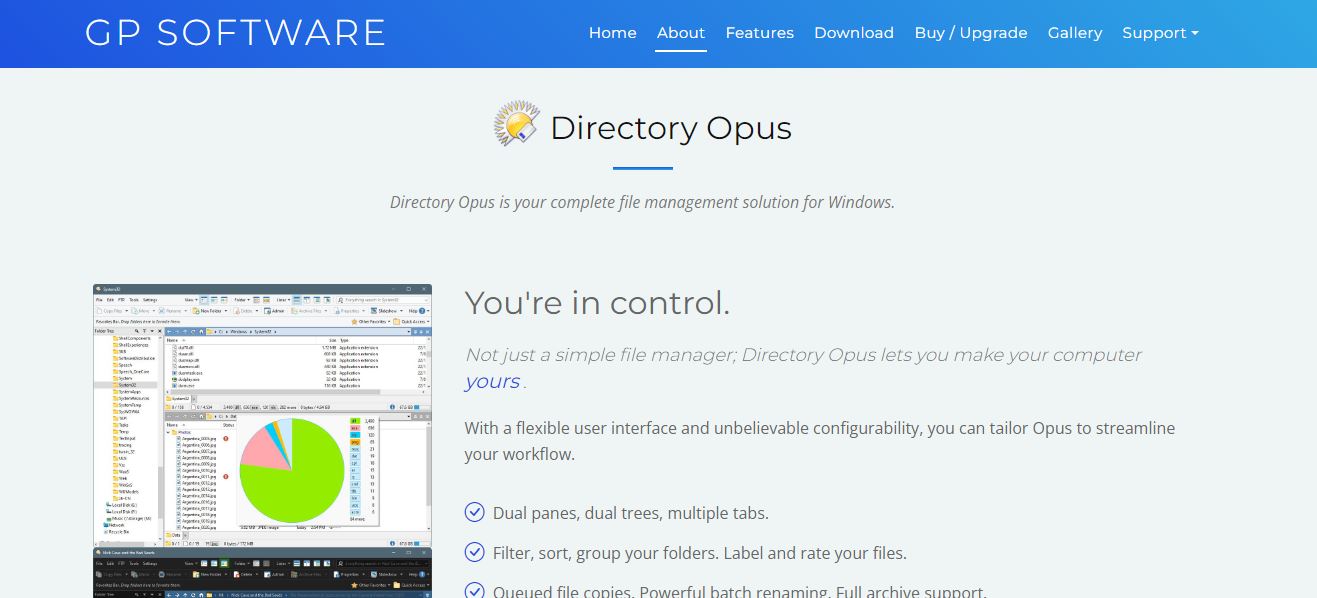
Ang una sa aming mga panukala ay a dual pane file manager lalo na naglalayon sa pagpapasadya at pagpapabuti ng kahusayan: Directory Opus. Mayroon itong napakadaling gamitin na interface at maraming mga pagpipilian sa pagpapasadya.
Kabilang sa mga pinaka-kagiliw-giliw na tampok nito ay ang pinagsamang preview ng file at ang suporta nito para sa FTP at mga naka-compress na file, pati na rin ang iba pang advanced na paghahanap at pag-filter na mga function.
Enlace de descarga: Directory Opus
Drop It
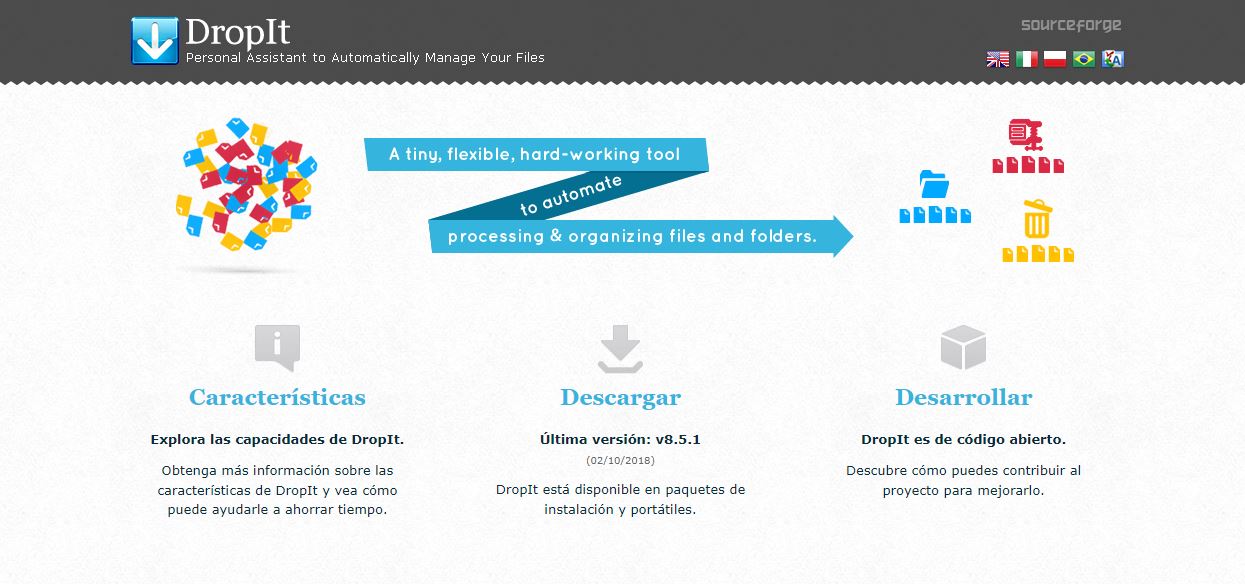
Ang libreng application na ito ay maaaring maging isang mahusay na kaalyado pagdating sa pag-aayos ng mga file at folder sa Windows. Drop It es una herramienta de bukas na mapagkukunan napakadaling hawakan. Ang kailangan mo lang gawin ay i-drag ang file o folder sa icon na nilikha mismo ng program para sa bawat layunin at i-drop ang mga ito (drop it, en inglés).
Sa kabilang banda, binibigyan din tayo nito ng posibilidad na maghanap gamit ang mga filter ayon sa laki, pangalan, atbp. Posible ring i-encrypt o i-compress.
Enlace de descarga: Drop It
File Juggler
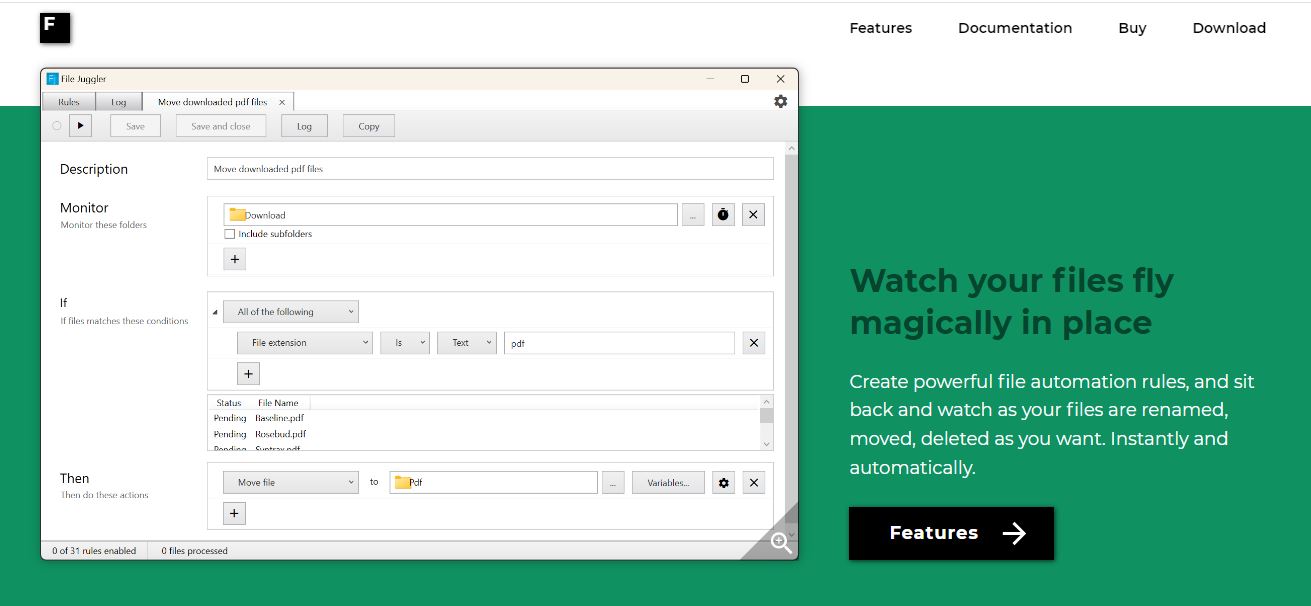
File Juggler Ito ay higit sa lahat isang application na nakatuon sa pag-automate ng pamamahala ng file at folder. Ibig sabihin, kung ano lang ang kailangan natin. Ang pinaka-natatanging tampok nito ay iyon nga ang user mismo na maaaring lumikha ng mga patakaran kung saan ang application ay mag-aayos ng impormasyon. Mga panuntunang tumutukoy kung ano at paano dapat ilipat, kopyahin, palitan ang pangalan at i-save. Ito, maliwanag, ay nagbibigay ng mas mataas na antas ng pagpapasadya sa tool na ito kumpara sa iba pang katulad.
Enlace de descarga: File Juggler
Photomove
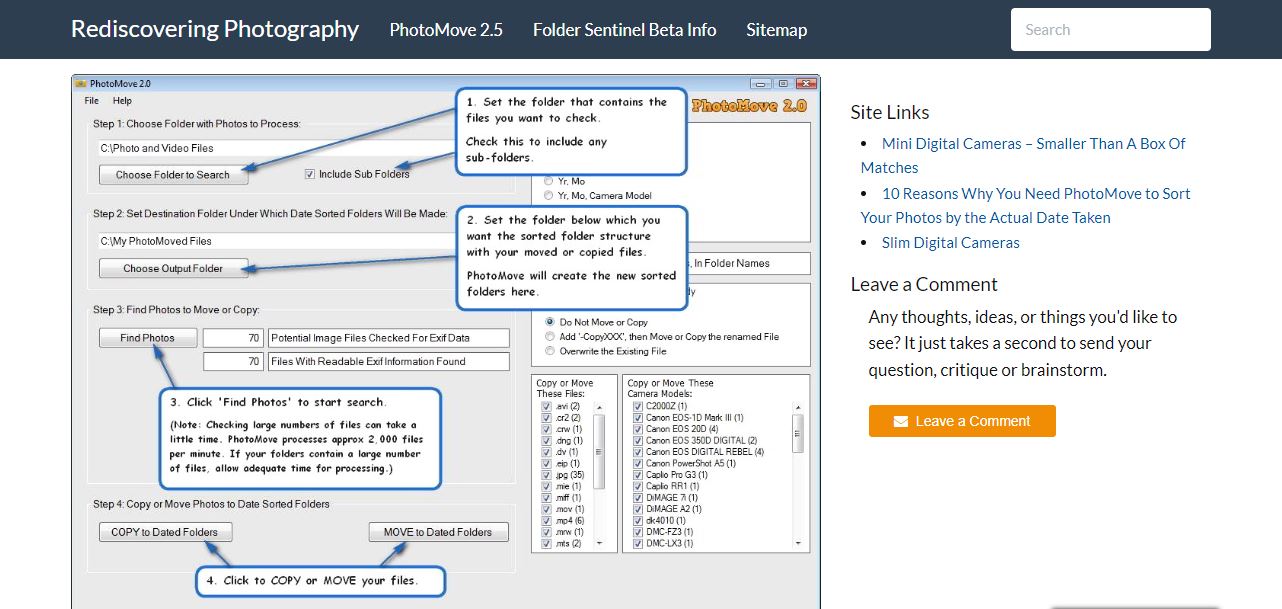
Gaya ng ipinahihiwatig ng pangalan nito, ang tool na ito ay nakatuon sa ayusin at uriin ang isang partikular na uri ng mga file sa aming PC: mga larawan. Kasama ng mga file ng musika, ito ang mga file na karaniwang naka-save sa pinakamaraming bilang. Kaya naman ang kahalagahan ng Photomove upang ilagay ang order na kailangan namin.
Upang makamit ang mga layunin nito, ginagamit ng Photomove ang datos EXIF upang ilipat o kopyahin ang mga file at folder sa Windows (mga file ng larawan) at pagbukud-bukurin ang mga ito ayon sa petsa. Lahat ay awtomatiko at walang anumang pagsisikap para sa amin.
Enlace de descarga: Photomove
Q-Dir
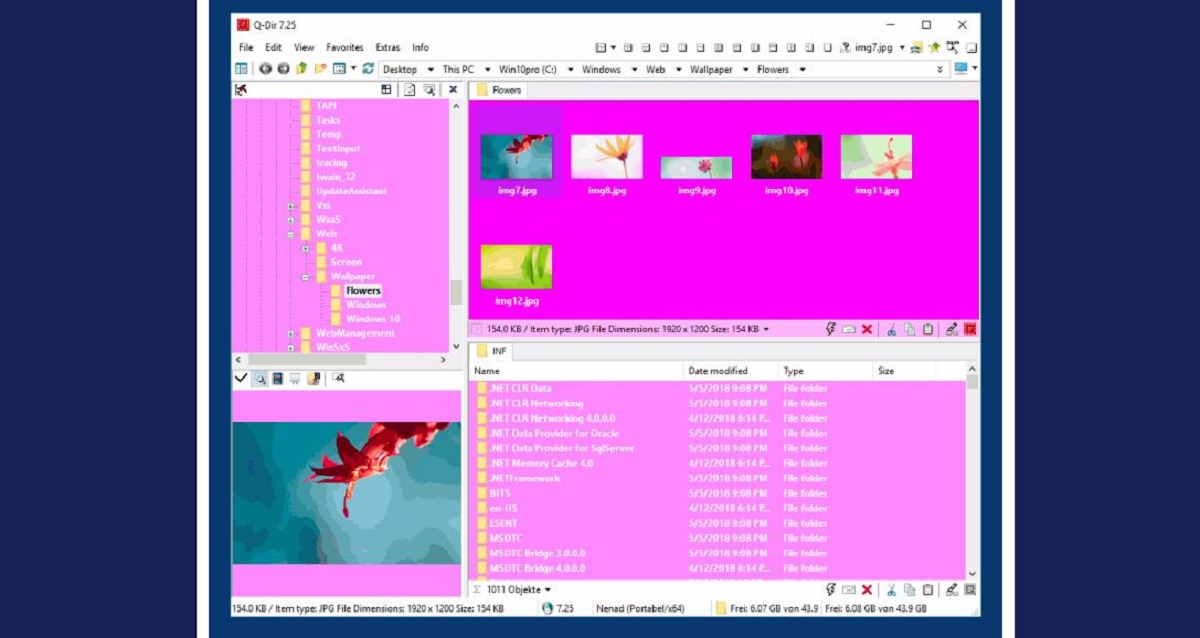
Ang isa pang kawili-wiling opsyon upang ayusin ang mga file at folder sa Windows ay dumating sa amin mula sa kamay ng Q-Dir. Ang pagtukoy sa katangian ng organizer na ito ay iyon nagbibigay-daan sa amin na magtrabaho kasama ang hanggang apat na panel, na ginagawang mas nakikita at naiintindihan ang gawain ng paghahambing at paglilipat ng mga file sa pagitan ng mga folder.
Bilang karagdagan sa apat na sabay-sabay na mga panel na ito, dapat na banggitin ang iba pang mga tampok tulad ng lubos na nako-customize na interface nito, ang kakayahang palitan ang pangalan ng mga file nang malaki o ang function ng mga bookmark para sa mabilis na pag-access sa mga pinakamadalas na ginagamit na folder.
Enlace de descarga: Q-Dir
TagScanner
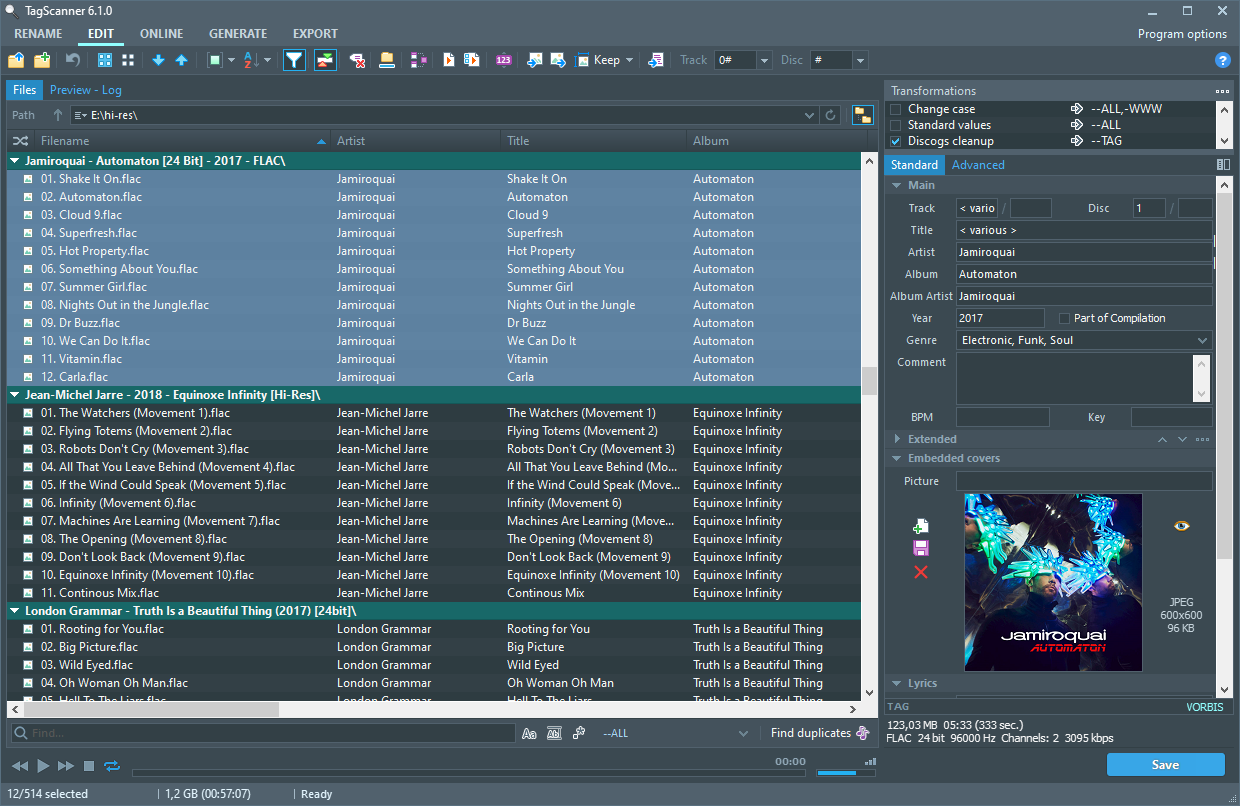
Tulad ng Photomove, Tagscanner nakatutok sa gawain ng ayusin ang mga audio file. Kung magse-save kami ng malaking halaga ng musika, podcast at audio sa pangkalahatan sa aming PC, ito ay isang mahusay na tool upang simulan ang pagbuo ng aming sariling "audio library."
Upang matupad ang misyon nito, ginagamit ng TagScanner ang metadata na naglalaman ng pangunahing impormasyon ng bawat isa sa mga file na ito (petsa ng pagpaparehistro, taon ng paglabas, artist o performer, atbp.). Batay sa impormasyong iyon, i-configure ang naaangkop na mga setting upang i-edit ang mga tag at uriin ang lahat ng mga file sa isang maayos na paraan.
Enlace de descarga: TagScanner
Xyplorer
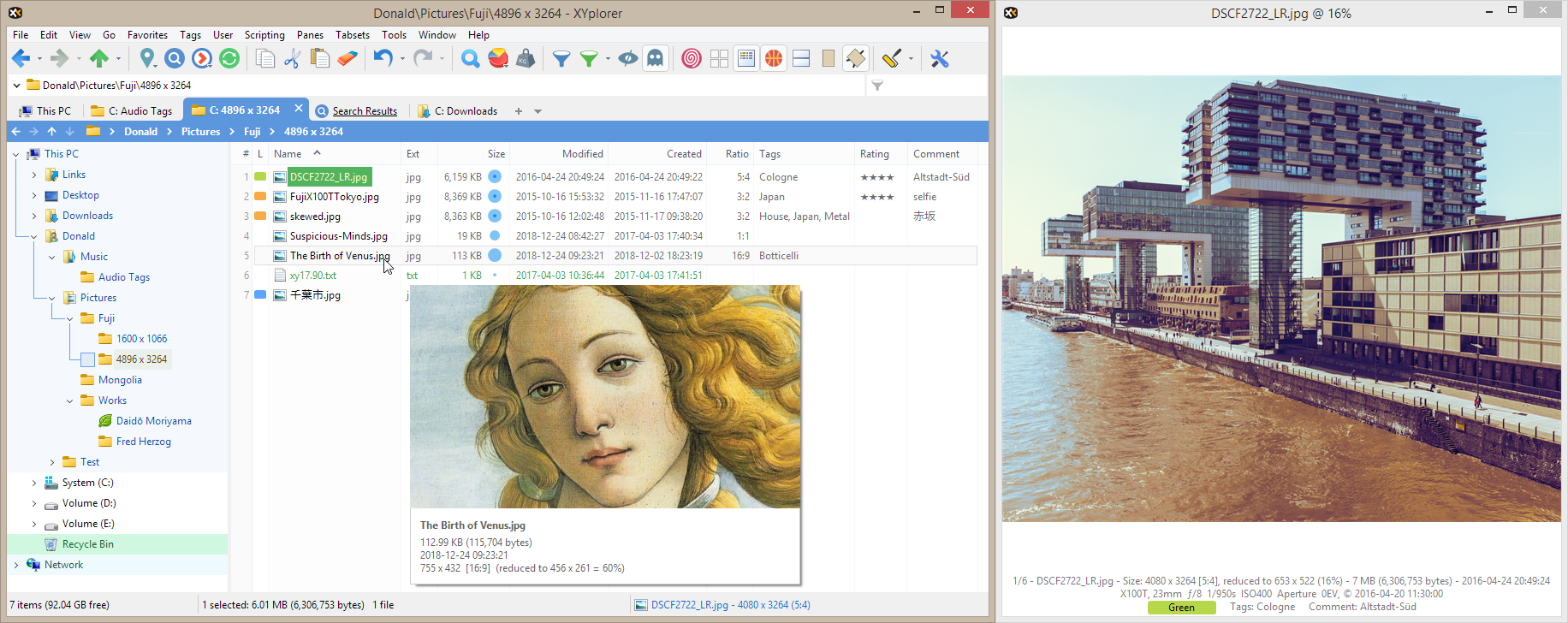
Upang tapusin ang aming pagpili, isang file explorer na partikular na nakatuon sa pagiging produktibo: Xyplorer. Mayroon itong moderno at kaakit-akit na interface, ngunit lubos na nako-customize at madaling gamitin. Ano ang hinahanap ng karamihan sa mga gumagamit upang mapanatili mabilis at kasabay ng mahusay na pamamahala ng file.
Ang ilan sa mga kapansin-pansing tampok ng Xyplorer ay ang mabilis na opsyon sa pag-preview ng file, ang mass renaming na kakayahan, at ang scripting na maaaring ipatupad upang gawing mas tumpak ang automation.
Enlace de descarga: Xyplorer
Tulad ng nakita natin, ang bawat isa sa mga application na ito ay nag-aalok ng iba't ibang mga diskarte pagdating sa pagsasagawa ng gawain ng pag-uuri at pamamahala ng mga file at folder sa Windows. ¿Cuál es la mejor de todas? Ang sagot sa tanong na ito ay depende, siyempre, sa mga partikular na pangangailangan at kagustuhan ng bawat user.

Dalubhasa ang editor sa mga isyu sa teknolohiya at internet na may higit sa sampung taong karanasan sa iba't ibang digital media. Nagtrabaho ako bilang isang editor at tagalikha ng nilalaman para sa e-commerce, komunikasyon, online na marketing at mga kumpanya ng advertising. Nagsulat din ako sa mga website ng ekonomiya, pananalapi at iba pang sektor. Ang aking trabaho ay hilig ko rin. Ngayon, sa pamamagitan ng aking mga artikulo sa Tecnobits, sinusubukan kong tuklasin ang lahat ng mga balita at mga bagong pagkakataon na iniaalok sa atin ng mundo ng teknolohiya araw-araw upang mapabuti ang ating buhay.