
Ngayon ay tuturuan ka namin Lahat ng Paraan para Baguhin ang Liwanag ng Screen ng Windows 10. At ang pagsasaayos sa antas ng liwanag ng screen ng iyong PC ay isang bagay na hindi dapat balewalain. Ang pagpapanatili ng tamang antas ng liwanag sa iyong screen ay maaaring maiwasan ang pananakit ng ulo, pananakit ng mata at magbibigay-daan sa iyong ma-enjoy ang content na mas pinapanood mo.
Ngayon, ang pagbabago ng liwanag ng screen ng Windows 10 ay karaniwang nakasalalay sa uri ng computer na iyong ginagamit. Halimbawa, sa isang desktop PC kailangan mong gamitin ang mga pisikal na pindutan sa monitor. Sa kabilang banda, kung mayroon kang laptop maaari mong gawin ang mga pagsasaayos ng liwanag na may keyboard, mga setting, sentro ng impormasyon, atbp. Susunod, makikita natin kung paano ito ginagawa sa bawat koponan.
Bakit baguhin ang liwanag ng screen ng Windows 10

Ang pag-alam kung paano baguhin ang liwanag ng screen ng Windows 10, pati na rin sa anumang iba pang device, ay may maraming pakinabang. Tulad ng alam ng lahat, ang pagiging masyadong maliwanag ay maaaring maging sanhi ng pananakit ng ulo, pagkapagod sa iyong mga mata at kahit na mga problema sa pagtulog. Ito ay lalong mahalaga kung nagtatrabaho ka sa isang computer o gumugugol ng halos buong araw sa pagtingin sa mga screen.
Sa kabilang banda, ang mababang antas ng liwanag ng screen ay kumokonsumo ng mas kaunting baterya, na nag-aambag naman sa pagpapahaba ng kapaki-pakinabang na buhay nito. Ngunit siyempre, dapat itong linawin na ang isang kapaligiran na may maraming liwanag ay nangangailangan ng mas mataas na antas ng liwanag. Kaya, baguhin din ang liwanag ng screen ng Windows 10 Ito ay depende sa dami ng liwanag na nakapaligid sa iyo..
Maaari nating sabihin na ang pagkamit ng tamang pagsasaayos sa antas ng liwanag ay may mga sumusunod mga benepisyo:
- Proteksyon sa mata
- Mas mahusay na projection ng imahe
- Pagtitipid at extension ng baterya
- Pinahusay na kakayahang makita
Paano baguhin ang liwanag ng screen ng Windows 10?

Sa ibang mga pagkakataon ay nakita natin bakit at paano ayusin ang liwanag sa Windows 11, ngunit gayundin Mayroong ilang mga paraan upang baguhin ang liwanag ng screen ng Windows 10. Susunod, tingnan natin kung paano ito gawin sa isang desktop PC at laptop.
Sa isang desktop computer
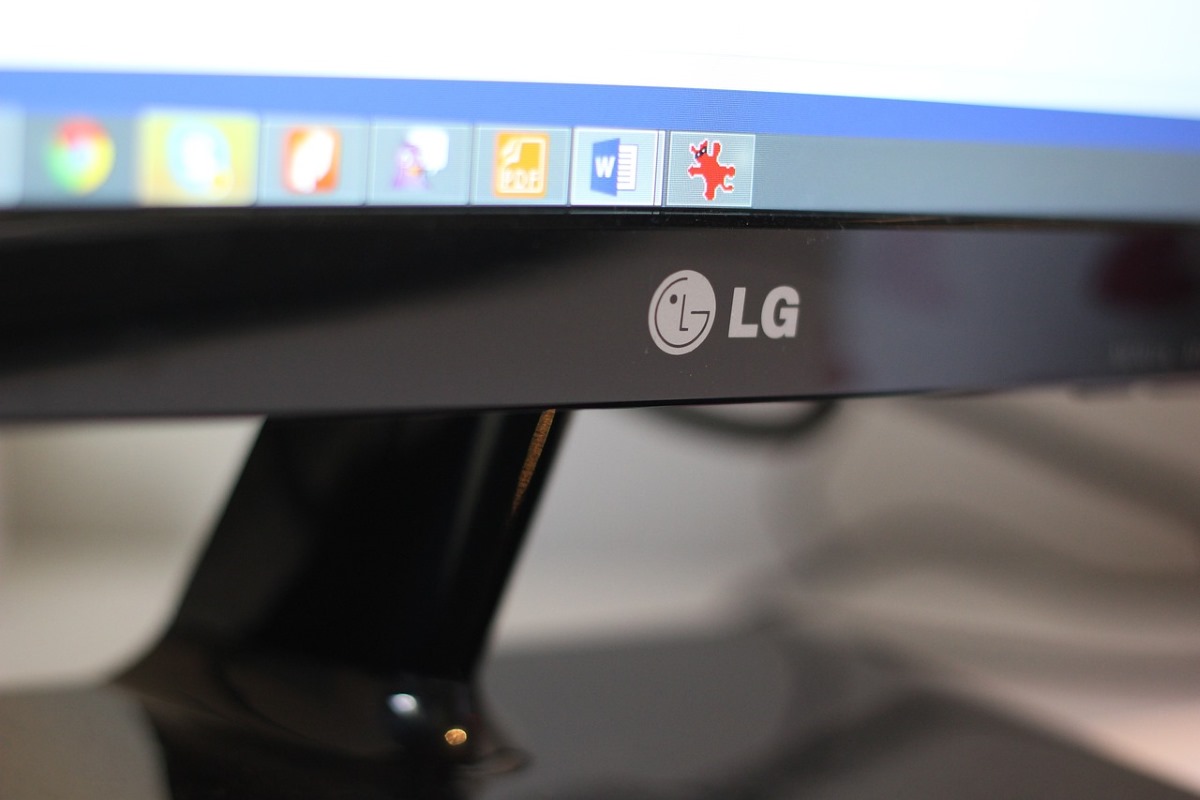
Upang ayusin ang liwanag ng screen sa isang Windows 10 desktop PC, ang tanging pagpipilian ay gamitin ang mga pisikal na pindutan sa panlabas na monitor. Depende sa edad ng screen, ang mga button na ito ay maaaring pindutin o pindutin. Karaniwan, mayroong isang button para sa liwanag pababa (-) at isang pindutan para sa liwanag up (+), parehong may simbolo ng araw.
Ngayon, isang bagay na maaari mong gawin sa Windows 10 gamit ang isang desktop PC ay ilagay ang screen sa night light. Ang mode na ito ay naglalabas ng mas maiinit na kulay sa halip na ang asul na ilaw na kadalasang nagiging sanhi ng mga problema sa pagtulog sa gabi.
Para i-activate ang ilaw sa gabi sa windows 10, dapat kang mag-click sa activity center (kanang ibaba), i-tap ang opsyon na “Ilaw sa gabi"At iyon lang."
Mga paraan upang baguhin ang liwanag ng screen ng Windows 10 sa isang laptop
Kung may laptop ka, Mayroon kang maraming paraan na magagamit mo upang baguhin ang liwanag ng screen ng Windows 10. Sa ibaba, iniiwan namin sa iyo ang hakbang-hakbang ng apat sa mga pamamaraang ito. Magsisimula kami sa dalawang pinakasimpleng at, kung sakaling hindi gumana ang mga ito para sa iyo para sa isang kadahilanan o iba pa, iiwan ka namin ng dalawa pa. Tingnan natin.
Gamit ang keyboard

Ang una at pinakamadaling paraan upang ayusin ang antas ng liwanag sa isang Windows 10 laptop ay sa pamamagitan ng paggamit ng keyboard. Ang mga laptop ay kasama sa ibabang kaliwang bahagi a key na tinatawag na Function (Fn) na bahagyang ginagamit upang i-activate ang iba pang mga key sa itaas na tinatawag na F1, F2, F3, atbp.
Kaya ano ang susi na dapat mong hawakan upang baguhin ang antas ng liwanag? Sa ilang mga modelo, Ang F5 ay ginagamit upang babaan ang liwanag at F6 upang mapataas ito. Sa ibang mga laptop, nagbabago ang mga key na ito. Ibig sabihin, kailangan mong tingnan ang iyong keyboard para makita kung saan isinama ang mga opsyong ito.
Tandaan na maaaring mag-iba ang mga susi, upang ayusin ang liwanag ng screen ng Windows 10 Pindutin ang Fn key at, nang hindi ito binibitawan, pindutin ang F5 upang babaan ang liwanag o F6 upang pataasin ito (o ang kaukulang mga susi).
Mula sa Sentro ng mga Aktibidad

Ang pangalawang opsyon para taasan o babaan ang liwanag ng iyong screen ay pagpunta sa activity center ng iyong PC, na matatagpuan sa kanang ibaba ng taskbar. Kapag binuksan mo ito, makikita mo ang isang icon ng araw.
Upang gumawa ng anumang mga pagsasaayos sa liwanag, i-click lamang ang maliit na kahon na ito hanggang sa makuha mo ang nais na antas. Ang intensity ng liwanag ay nagsisimula sa 0% at nagpapatuloy sa 25%, 50%, 75% hanggang umabot sa 100%.
Mula sa Mga Setting o Configuration
Ang ikatlong paraan ay tumatagal ng ilang higit pang mga pag-click, ngunit magkakaroon ka ng isang slider ng liwanag na magagamit. Ano ang pagkakaiba sa nakaraang opsyon? Na makakagawa ka ng mas tumpak at personalized na pagsasaayos. Ito ang mga Mga Hakbang para Baguhin ang Liwanag ng Screen ng Windows 10 sa Laptop PC mula sa Mga Setting:
- Pumasok sa Bahay.
- I-tap ang icon na gear para pumunta sa Mga Setting.
- Piliin ang Sistema.
- Gamitin ang slider sa kaliwa upang bawasan ang liwanag at pagpunta sa kanan upang palakihin ito.
- handa na. Sa ganitong paraan makukuha mo ang intensity na talagang kailangan mo.
Paggamit ng Control Panel
Ang pang-apat at huling paraan na pag-uusapan natin ay ang baguhin ang liwanag ng screen ng Windows 10 gamit ang control panel. Ang opsyong ito ay bahagi ng isang “power plan” na mayroon ang PC, na nagbibigay-daan dito na makatipid ng baterya. Paano mo maa-access ang opsyong ito? Pagsunod sa mga hakbang na ito:
- Hanapin ang icon ng baterya sa ibabang kanang bahagi ng screen.
- Sinag i-right-click sa icon na ito at piliin Ayusin ang liwanag ng screen.
- Kapag bumukas ang control panel, gamitin ang slider bar upang baguhin ang antas ng liwanag ayon sa gusto mo at iyon lang.
Sa konklusyon, nakita namin ang lahat ng posibleng paraan upang baguhin ang liwanag ng screen ng Windows 10 Tandaan na ang lahat ay depende sa uri ng computer na mayroon ka: laptop o desktop. Bukod pa rito, sa kaso ng mga laptop, maaari mong ayusin ang liwanag ng screen gamit ang keyboard, mula sa Action Center, Mga Setting o Control Panel. Maging ito ay maaaring, Tiyaking isaayos ang liwanag ng iyong screen upang maiwasan ang mga pinsala sa mata at mabawasan ang pagkapagod ng mata.

Mula pagkabata, nabighani na ako sa lahat ng bagay na may kinalaman sa agham at teknolohiya, lalo na sa mga pagsulong na nagpapadali at nagpapasaya sa ating buhay. Gustung-gusto kong manatiling updated sa mga pinakabagong balita at uso, at ibahagi ang aking mga karanasan, opinyon, at mga tip tungkol sa mga device at gadget na ginagamit ko. Ito ang nagtulak sa akin na maging isang web writer mahigit limang taon na ang nakalilipas, na pangunahing nakatuon sa mga Android device at Windows operating system. Natuto akong ipaliwanag ang mga kumplikadong konsepto sa mga simpleng salita upang madaling maunawaan ng aking mga mambabasa.