
Kung matagal mo nang ginagamit ang iyong Windows 10 computer, maaaring maubusan ng espasyo ang iyong pangunahing storage drive. Upang makatulong, maaaring nag-install ka ng isa pang hard drive at gusto mong i-save ang lahat ng iyong mga bagong file at application doon. Pero baka nagtataka ka paano baguhin kung saan naka-save ang mga file sa Windows 10, isang tanong na tatalakayin natin sa entry na ito.
Ang mga Windows 10 na computer ay naka-configure bilang default para mag-save ng mga bagong file sa drive kung saan naka-install ang operating system. Naturally, ang yunit na ito ay unti-unting napupuno hanggang sa punto na nangangailangan ng isa pa upang bigyan ito ng suporta. Kapag na-install na ang pangalawang hard drive, kailangan nating i-configure ang lahat para ma-save dito ang mga bagong file at app. Tingnan natin kung paano ito gagawin.
Paano baguhin kung saan naka-save ang mga file sa Windows 10
Yaong sa amin na gumagamit pa rin ng Windows 10 na mga computer ay kailangang gumawa ng ilang mahihirap na desisyon. Sa isang banda, Ang suporta ng Microsoft para sa Windows 2025 ay magtatapos sa Oktubre 10, kaya dapat tayong magpasya kung babaguhin ang operating system o magpatuloy sa ating sarili. Sa kabilang banda, pagkatapos ng ilang taon gamit ang parehong computer, maaaring mangailangan ito ng mga pagbabago sa antas ng hardware, na tiyak na kasama mas malaking storage unit.
Buweno, kapag nagdagdag kami ng bagong hard drive sa aming computer, kinakailangang i-configure ang lahat para magkabisa ang presensya nito. Kung gusto nating magpahinga ang pangunahing unit, dapat tiyaking naka-save ang mga bagong file sa bagong storage drive. Sa madaling salita, kailangan mong malaman kung paano baguhin kung saan naka-save ang mga file sa Windows 10, isang proseso na medyo simple.
Gaya ng nasabi na namin, ang mga computer ay nagse-save ng mga file, data at program sa pangunahing storage drive bilang default. Ang operating system ay naka-install din dito, pati na rin ang lahat ng mga programa na pinapatakbo namin sa computer. Samakatuwid, Dapat mong i-configure ang mga setting ng storage upang italaga ang bagong naka-install na pangalawang drive bilang bagong destinasyon ng storage.
Baguhin kung saan naka-save ang mga file sa Windows 10 mula sa Mga Setting
Tingnan muna natin kung paano baguhin kung saan naka-save ang mga file sa Windows 10 mula sa panel ng Mga Setting ng System. Sa pamamaraang ito maaari kang magtalaga ng bagong destinasyon ng storage para sa lahat ng bagong file na gusto mong i-save. Magiging pareho ito sa default, ngunit sa ibang storage drive.
Ang bentahe ng pagpipiliang ito ay na-configure mo ang lahat nang sabay-sabay: imbakan ng file, pag-install ng program, pag-download. Sa ilang mga pag-click, itatalaga mo muli ang lokasyon ng imbakan mula sa pangunahing drive (C:) sa anumang iba pang drive na iyong na-install. Tingnan natin ang mga hakbang:
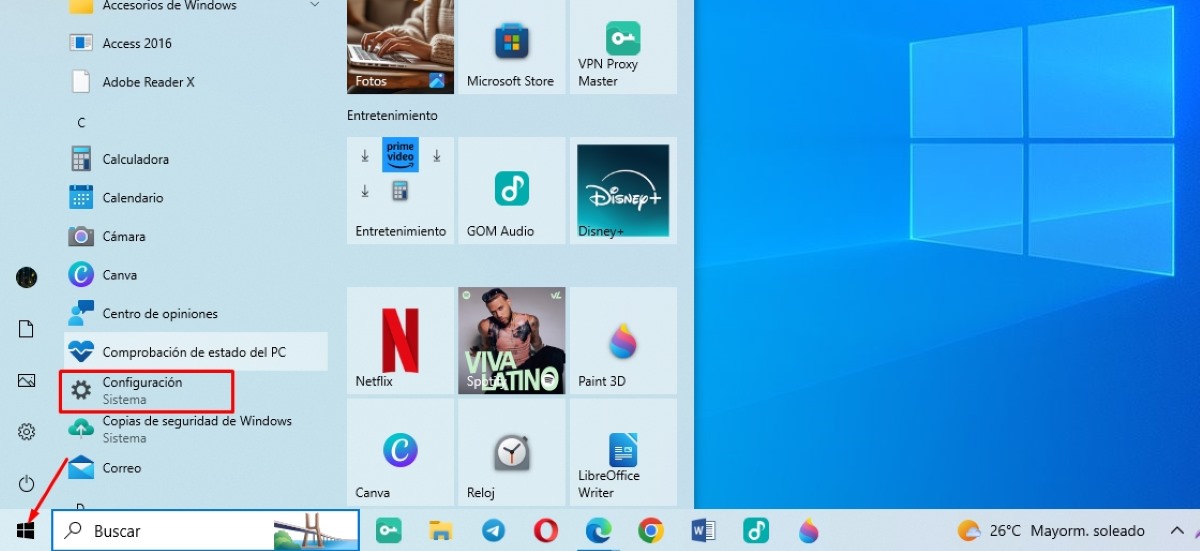
- Pindutin ang pindutan pagtanggap sa bagong kasapi sa Taskbar at pumunta sa Configuration

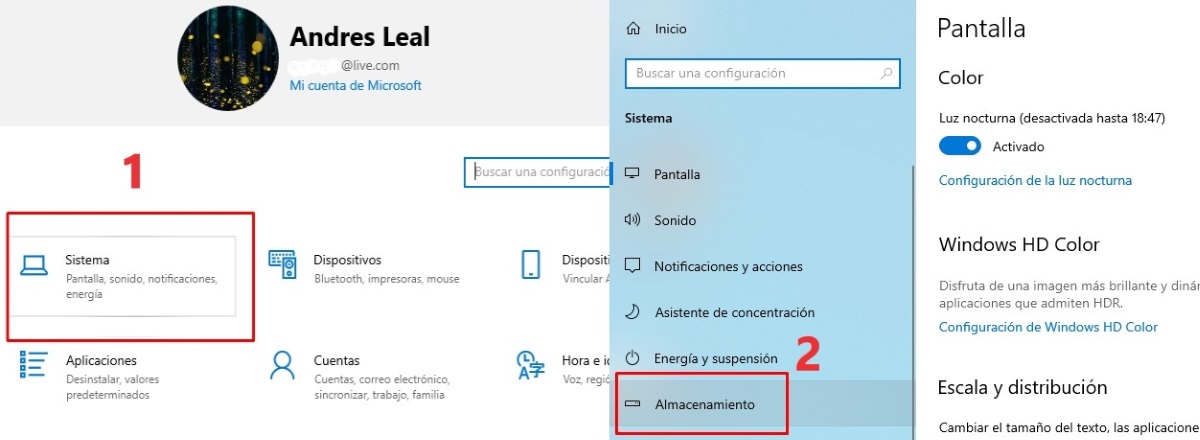
- Ngayon mag-click sa Sistema at pagkatapos ay sa Imbakan.

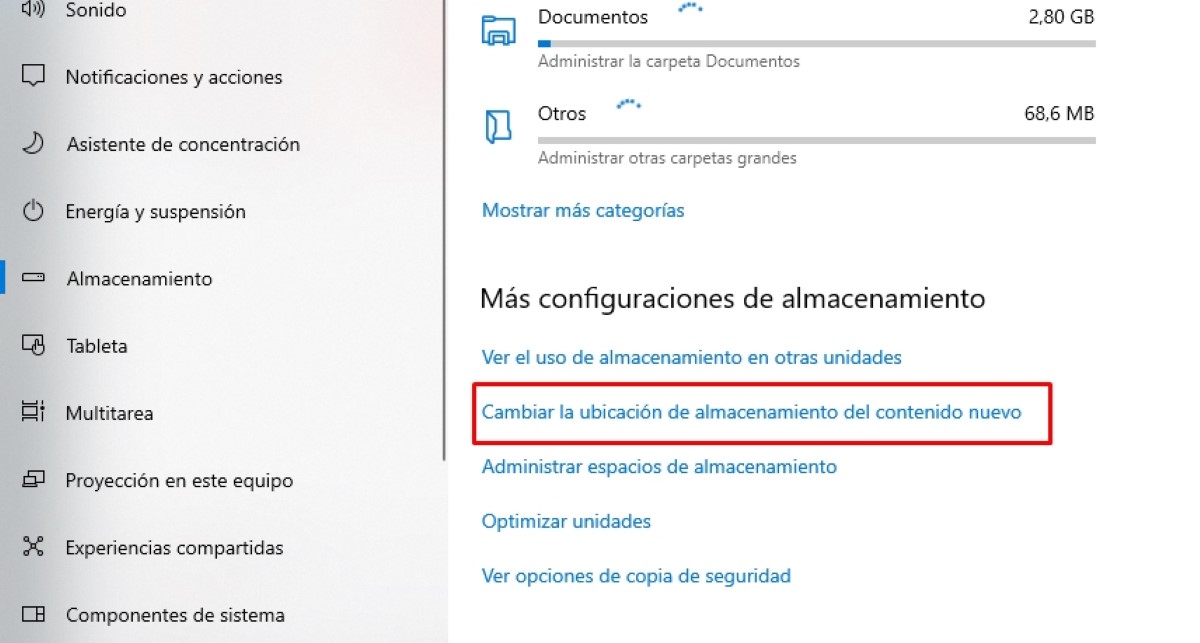
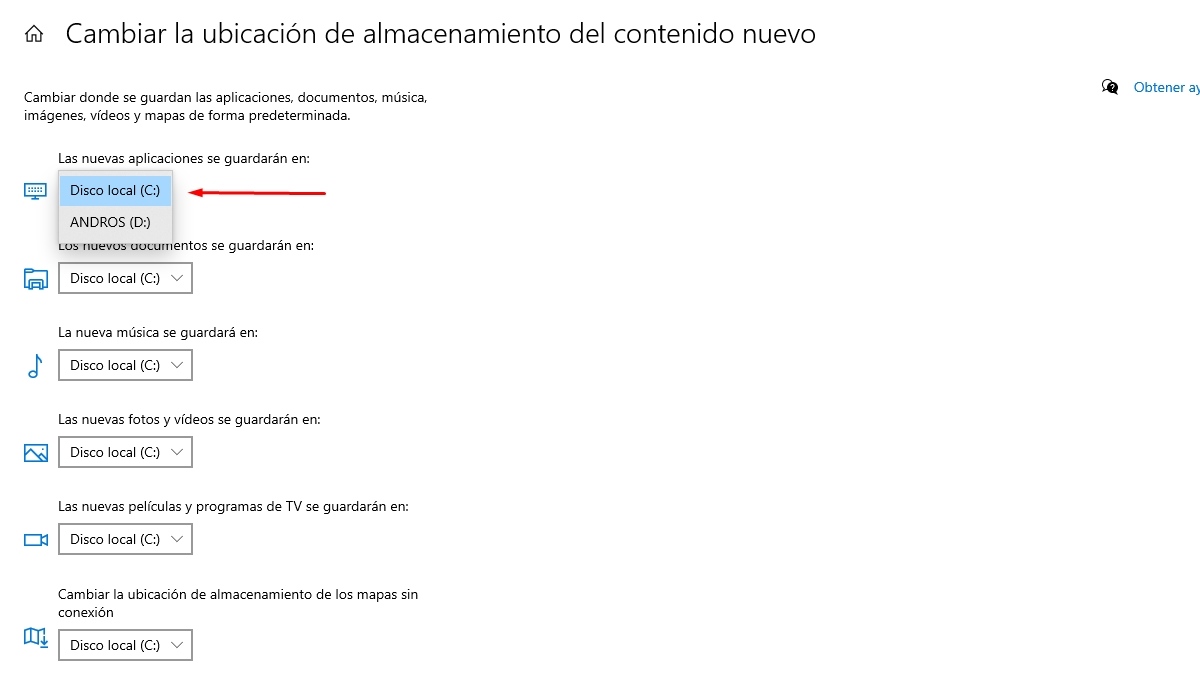
- Sa seksyong Storage, mag-scroll pababa hanggang sa makita mo ang 'Baguhin ang lokasyon ng imbakan para sa bagong nilalaman'. Piliin ang opsyong iyon.

- Dito makikita mo ang isang window na may mga opsyon upang baguhin kung saan naka-save ang mga file sa Windows 10. Bilang default, makikita mo ang lokal na disk (C :), at isang tab kung saan lumalabas ang iba pang magagamit na mga opsyon sa storage. Kung mayroon kang naka-install na pangalawang disk, makikita mo ito bilang Lokal na disk (D :).

- Panghuli, piliin ang bagong destinasyon ng storage at i-click Aplicar para magkabisa ang pagbabago. Dapat mong gawin ang parehong sa iba pang mga tab kung sakaling gusto mong mai-save ang lahat ng mga bagong file sa ibang lugar mula ngayon.
Mula sa Properties ng bawat folder
May isa pang paraan upang baguhin kung saan naka-save ang mga file sa Windows 10, at ito ay mula sa mga katangian ng bawat folder. Tulad ng alam mo, awtomatikong inuuri ng operating system na ito ang mga file at pinapangkat ang mga ito batay sa kanilang pinagmulan at format. Halimbawa, ang folder ng Mga Download ay naglalaman ng lahat ng mga file na iyong dina-download mula sa Internet, at ang folder ng Musika ay naglalaman ng lahat ng mga audio file. Kung gayon, maaari naming kunin ang bawat folder at itakda ang mga katangian nito upang ipadala ito sa ibang lokasyon. Tingnan natin kung paano.
- Buksan ang File Explorer at hanapin ang folder na gusto mong ilipat.
- Mag-right click sa folder at piliin ang opsyon Katangian sa dulo ng lumulutang na menu.
- Sa menu ng Properties, piliin ang tab Lokasyon Pagkatapos ay mag-click sa opsyon Gumalaw
- Susunod, bubukas ang isang window kung saan dapat mong piliin ang patutunguhan para sa napiling folder. Maaari mong piliin ang yunit ng imbakan (D:) na na-install mo.
- Pagkatapos ay mag-click sa Aplicar at kumpirmahin sa pamamagitan ng pagsagot ng oo sa tanong na 'Gusto mo bang ilipat ang lahat ng mga file mula sa lumang lokasyon patungo sa bagong lokasyon?'
- handa na. Ang folder kasama ang lahat ng mga file sa loob nito ay magbabago sa napiling lokasyon.
Kung gusto mong baguhin kung saan naka-save ang mga file sa Windows 10 sa iba't ibang folder, dapat mong ulitin ang proseso sa itaas isa-isa. Ito ang pinakamahusay na paraan upang magbakante ng espasyo sa storage ng pangunahing drive at mapawi ang iyong workload.
Ang pagbabago kung saan naka-save ang mga file sa Windows 10 ay posible
Maaari mong gamitin ang alinman sa dalawang pamamaraan sa itaas upang baguhin kung saan naka-save ang mga file sa Windows 10. Parehong pinapayagan ka pumili ng bagong storage drive bilang destinasyon para sa mga file, data, at program. Kaya, gagamitin ng pangunahing drive ang mga mapagkukunan nito para sa pagpapatakbo ng operating system, at ang iba pang drive ay magsisilbing mag-imbak at ayusin ang iyong mga file.
Ang isa pang bentahe ng pagbabago kung saan naka-save ang mga file sa Windows 10 ay may kinalaman sa seguridad ng iyong mga file. Kung nasira ang pangunahing drive at kailangan mong i-format ito, mananatiling ligtas ang mga file na naka-save sa pangalawang drive. Sa ganitong paraan, makakagawa ka ng malinis na muling pag-install ng iyong operating system nang hindi inilalagay sa panganib ang mga dokumento, larawan, video o iba pang mahalagang data.
Sa anumang kaso, ang pagdaragdag ng bagong storage drive sa iyong Windows 10 computer ay siguradong magdadala sa iyo ng kaunting ginhawa. Oo talaga, Huwag kalimutang italaga ang drive na ito bilang bagong destinasyon para sa mga file at application na gusto mong magkaroon sa iyong computer. At tulad ng nakita natin, magagawa mo ito mula sa System Configuration o sa pamamagitan ng mga katangian ng bawat folder nang hiwalay.

Mula pa noong bata pa ako ay napaka-curious na ako sa lahat ng bagay na may kaugnayan sa pag-unlad ng siyensya at teknolohiya, lalo na ang mga nagpapadali at nakakaaliw sa ating buhay. Gustung-gusto kong manatiling napapanahon sa mga pinakabagong balita at uso, at ibahagi ang aking mga karanasan, opinyon at payo tungkol sa kagamitan at gadget na ginagamit ko. Ito ang nagbunsod sa akin na maging isang web writer mahigit limang taon na ang nakalipas, na pangunahing nakatuon sa mga Android device at Windows operating system. Natuto akong ipaliwanag sa simpleng salita kung ano ang masalimuot para madaling maintindihan ng mga mambabasa ko.