- Pinapayagan ka ng Android na baguhin ang mga icon na may mga katutubong tema mula sa tagagawa o direktang mga setting ng home screen.
- Pinalalawak ng mga third-party launcher ang pagpapasadya gamit ang mga icon pack na maaaring i-download mula sa Google Play.
- Mahalagang isaalang-alang ang compatibility, performance, at seguridad kapag nag-i-install ng mga external pack at launcher.
- Maaaring gumawa ang mga developer ng mga adaptive icon sa Android Studio para mas maayos na mai-integrate ang kanilang app sa anumang device.

Ang mga icon ng app ay ang calling card ng iyong mobile phone.Sila ang unang bagay na makikita mo kapag binuksan mo ang iyong screen at kung ano ang ginagamit mo para mahanap ang bawat app sa isang sulyap. Kaya naman normal lang na gusto mong baguhin ang mga icon ng app sa Android: ang kanilang hitsura, ang kanilang mga kulay, ang kanilang mga laki... o kahit na gayahin ang estilo ng ibang brand.
Marami ang iniaalok ng Android mga opsyon sa pagpapasadyaPero medyo mahirap ang paksa tungkol sa mga icon: hindi lahat ng telepono ay nagbibigay-daan sa iyong baguhin ang mga ito sa parehong paraan; ang ilan ay nakadepende sa customization layer ng gumawa, ang iba ay nangangailangan ng launcher, at kung ikaw ay isang developer, maaari mo ring idisenyo muli ang icon ng iyong sariling app mula sa Android Studio gamit ang mga adaptive icon.
Mga paraan upang baguhin ang mga icon ng app sa Android
Kapag pinag-uusapan natin ang pagpapalit ng mga icon sa Android Dapat nating malinaw na makilala ang tatlong pamamaraan:
- Gamitin ang mga opsyong ibinigay mismo ng sistema o ng layer ng gumawa.
- Gumamit ng opisyal na Themes app.
- Lumipat sa isang third-party launcher na sumusuporta sa mga icon pack.
Ang bawat pamamaraan ay may mga bentahe, limitasyon, at mga banayad na nuances na dapat mong malaman bago ka magsimulang mag-eksperimento.
Hindi lahat ng mobile phone ay nagpapakita ng parehong bagay menu ng pagpapasadyaKahit sa pagitan ng mga modelo mula sa iisang tagagawa, ang mga functionality ay maaaring mag-iba depende sa bersyon ng Android o sa skin update. Gayunpaman, ang mga pangkalahatang hakbang ay halos magkapareho, at sa kaunting pasensya, maaari mong i-customize ang iyong home screen nang eksakto kung paano mo ito gusto.
Baguhin ang mga icon gamit ang mga tema ng gumawa
Ang pinakasimple at pinakamalinis na paraan upang baguhin ang mga icon ay sa pamamagitan ng sistema ng tema na isinama sa layer ng tagagawaMaraming brand na nagko-customize ng Android ang may sarili nilang mga produkto. Mga app ng tema o isang seksyon sa mga setting kung saan naka-grupo ang mga background, font, kulay at, siyempre, mga icon pack.
Ang ginagawa ng mga sistemang ito ng tema ay Maglagay ng icon pack sa antas ng systemHindi lang sa home screen, makikita mo rin ang mga bagong icon sa app drawer, settings screen, at, sa maraming pagkakataon, sa recent apps view. Ito ang pinaka-pare-pareho ang hitsura dahil pare-pareho ang istilo ng buong kapaligiran.
Kabilang sa mga pinakakilalang tema na may koleksyon ng mga tema at icon ay Isang UI (Samsung), MIUI (Xiaomi), EMUI (Huawei at Honor) o iba pa tulad ng ColorOS, OxygenOS o Realme UI. Sa mga teleponong may "puro" o halos purong Android, tulad ng Google Pixel o ilang Motorola phone, kadalasan ay walang ganoong kumpletong Themes app at ang mga opsyon ay nababawasan lamang sa pagbabago ng kulay ng accent, hugis ng icon o wala nang iba pa.
Mga pangkalahatang hakbang para baguhin ang mga icon mula sa Mga Tema ng System (Maaaring magkaiba ang mga ito, ngunit nagsisilbing gabay lamang):
- Buksan ang app na Mga Tema mula sa iyong mobile phone o pumunta sa Mga Setting at maghanap ng seksyong tinatawag na "Mga Tema", "Display" o katulad nito.
- Hanapin ang seksyong Mga Icon, na maaaring nasa loob ng Mga Tema, Pag-personalize, Background at Mga Icon, atbp.
- Suriin ang mga available na paketeTingnan kung ang mga ito ay bayad o libre, at suriin ang mga preview.
- I-download o bilhin ang pakete na pinakagusto mo at i-click ang Ilapat o ang katumbas na opsyon.
- Kung pinapayagan ito ng tema, piliin lamang ang mga icon, nang hindi binabago ang background, mga font o iba pang elemento.
Baguhin ang mga icon sa mga partikular na layer (Samsung, Xiaomi, OPPO at iba pa)
Ang bawat tagagawa ay nag-set up ng sarili nitong sistema ng tema na may kaunting pagkakaibaKaya mahalagang tingnan kung paano ito gumagana sa ilan sa mga pinakakaraniwang mobile phone. Bagama't hindi natin maaaring suriin ang bawat menu sa merkado nang paisa-isa, matutukoy natin ang mga madalas na nangyayaring pag-uugali.
- Sa Samsung na may One UI, ang pag-customize ng icon ay ginagawa sa pamamagitan ng Galaxy Themes.Ang pinakamabilis na paraan ay pindutin nang matagal ang isang bakanteng espasyo sa iyong home screen, i-tap ang "Mga Tema," at kapag bumukas ang Mga Tema ng Galaxy, pumunta sa kategorya ng icon. Doon mo makikita ang mga partikular na pakete, i-download ang mga ito, at ilapat ang mga ito upang mabigyan ang iyong buong interface ng ganoong istilo.
- Sa Xiaomi na may MIUI, ang Themes app ang sentro ng pagpapasadya.Mula roon, maaari mong baguhin ang mga background, notification bar, lock screen, at siyempre, mga icon. Isa sa mga bentahe nito ay sa maraming tema ay maaari mong piliin kung ano ang gusto mong ilapat: ang buong tema o ang ilang elemento lamang tulad ng mga icon.
- Ang mga tatak tulad ng OPPO, Realme, at OnePlus ay may posibilidad ding magsama ng sarili nilang tindahan ng tema.Sa marami sa mga teleponong ito, ang pagpindot nang matagal sa isang bakanteng espasyo sa home screen ay magpapakita ng menu na may mga opsyon tulad ng Wallpaper, Icons o More settings, kung saan maaari mong baguhin ang laki, hugis at maging ang kulay ng icon at ang nauugnay na font.
Kung ang iyong telepono ay hindi nagpapakita ng Themes app o seksyong clear icons kahit saan,Malamang na gumagamit ka ng medyo stock na Android o isang custom na skin na hindi nag-aalok ng feature na ito. Sa ganitong kaso, wala kang magagawa kundi gumamit ng launcher o, kung ikaw ay isang developer, baguhin ang icon ng iyong app nang direkta sa loob ng proyekto.
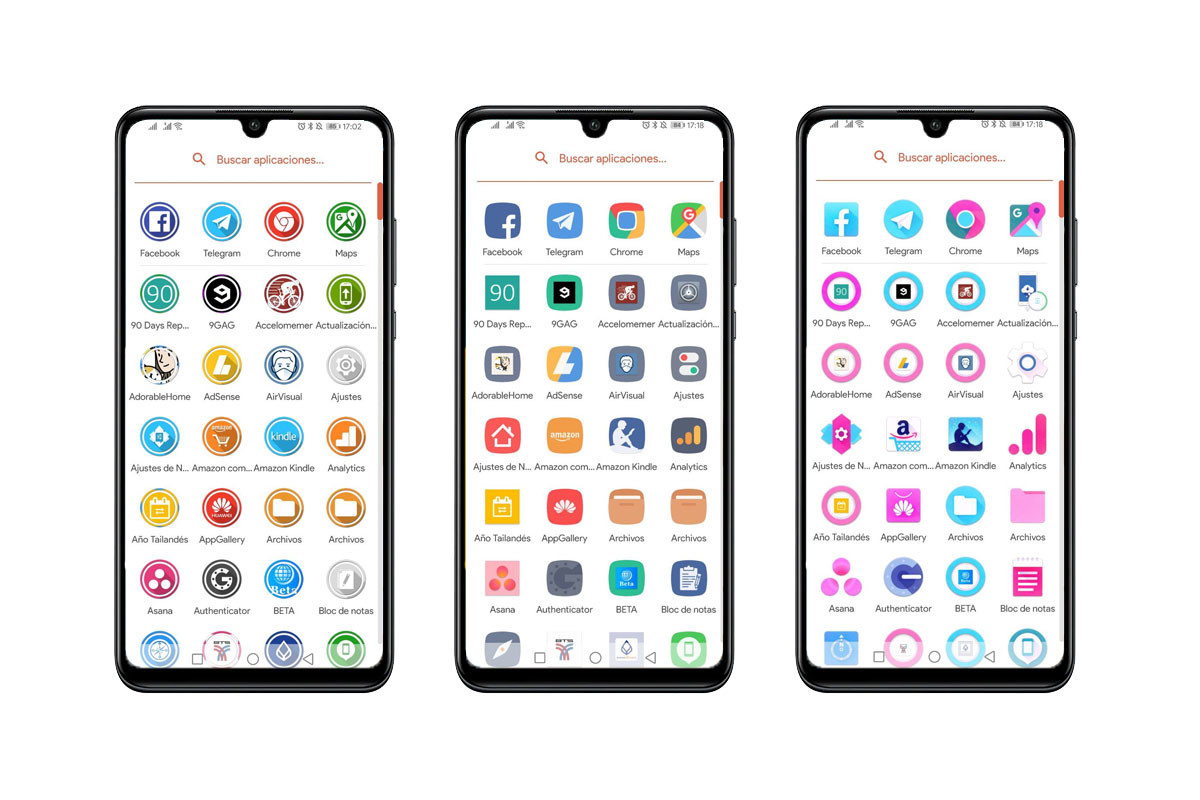
I-customize ang mga icon mula sa mga setting ng system
Bukod sa mga theme park, Pinapayagan ka ng ilang mobile phone na i-edit ang mga icon nang direkta mula sa home screennang hindi gumagamit ng anumang karagdagang app. Karaniwan itong isang mabilis na paraan upang ayusin ang laki, hugis, at mga detalyeng estetiko nang walang masyadong abala.
Sa OPPO, Realme o OnePlus, ang solusyon ay nasa Pindutin nang matagal ang home screen sa isang bakanteng espasyoMay lalabas na maliit na panel sa ibaba na may mga opsyon: mga setting ng home screen, mga icon, at iba pang mga parameter ng pagpapasadya. Sa loob ng "Mga Icon" o "Higit pang mga setting," makakahanap ka ng submenu tulad ng "Baguhin ang mga icon" o "I-customize ang mga icon."
Sa ganitong uri ng menu, kadalasan ay mayroong seksyon ng advanced na pagpapasadya Dito mo mababago ang laki ng icon, hugis (bilog, parisukat, patak ng luha, atbp.), kulay ng background, at laki ng font ng pangalan ng app. Hindi mo binabago ang mismong icon pack, kundi ang pangkalahatang hitsura nito, na maaaring makabuluhang mapabuti ang visual na pakiramdam.
Ang karaniwang daloy ng direktang pagsasaayos na ito ay karaniwang ganito:
- Pindutin nang matagal ang desktop.
- I-tap ang "Mga Icon" o "Higit pang mga setting".
- I-activate ang opsyong custom icons at paglaruan ang mga kontrol sa laki, border, sulok, kulay, at tipograpiya hanggang sa magkasya ito sa iyong hinahanap.
Ang pangunahing bentahe ng pamamaraang ito ay Hindi ito nangangailangan ng karagdagang mga pag-download o paghawak sa buong layer.Ang downside ay medyo mas limitado ka kaysa sa isang tema o isang kumpletong icon pack, at ang resulta ay maaaring mag-iba nang malaki sa pagitan ng mga tagagawa.
Gamitin ang Themes app para baguhin ang mga icon
Kapag mayroon kang naka-install na Themes app, halos ang iyong "opisyal" na tindahan ng iconMula roon, lahat ng graphic content na na-validate ng manufacturer ay nakapokus, kadalasan ay may partikular na kontrol sa kalidad at seguridad na wala ka kung pupunta ka sa mga third-party na website.
Sa karamihan ng mga mobile phone, Maaari mong buksan ang Mga Tema mula sa icon ng app o mula sa mga settingMinsan maaari mo rin itong ma-access sa pamamagitan ng pagpindot nang matagal sa desktop at pagtapik sa Themes. Kapag nasa loob ka na, makakakita ka ng homepage na may mga itinatampok na tema, kategorya, rekomendasyon, at isang search bar.
Ang susi ay nasa Hanapin sa loob ng Mga Tema ang partikular na seksyong "Mga Icon"Doon mo maaaring i-filter ayon sa estilo: minimalist, retro, makulay, Pixel style, iOS style, madilim, atbp. Maraming pack ang dino-download nang hiwalay mula sa buong tema, at pinapayagan ka ng ilang tagagawa na paghaluin ang mga icon mula sa isang pack na may background ng isa pa.
Sa pangkalahatan, Ang proseso ay maaaring ibuod sa ilang hakbang.:
- Hanapin ang app na Mga Tema.
- Ipasok ang kategorya ng mga icon.
- Mag-download ng isang pakete, ilapat ito.
- Kumpirmahin ang mga pagbabago.
Mula noon, makikita na ang mga bagong icon sa halos buong sistema.
Isang karagdagang bentahe ng opisyal na tindahan ay kadalasan itong mayroon mga pana-panahong pag-update May mga bagong pack at pag-aayos para sa mga nawawalang icon o mga icon na hindi akma sa ilang partikular na app. Kung nakikita mong mayroon pa ring orihinal na anyo ang ilang icon, maaaring wala lang kasamang custom na bersyon ang pack para sa lahat ng iyong naka-install na app.
Mga launcher para baguhin ang mga icon sa anumang Android device
Kung walang mga opsyon sa tema ang iyong telepono o kulang ang mga ito, ang pinakamalakas na alternatibo ay ang mga third-party launcher.Ang launcher ay isang app lamang na pumapalit sa home screen at app drawer, na nagbibigay-daan sa iyong baguhin ang disenyo ng karanasan ayon sa gusto mo.
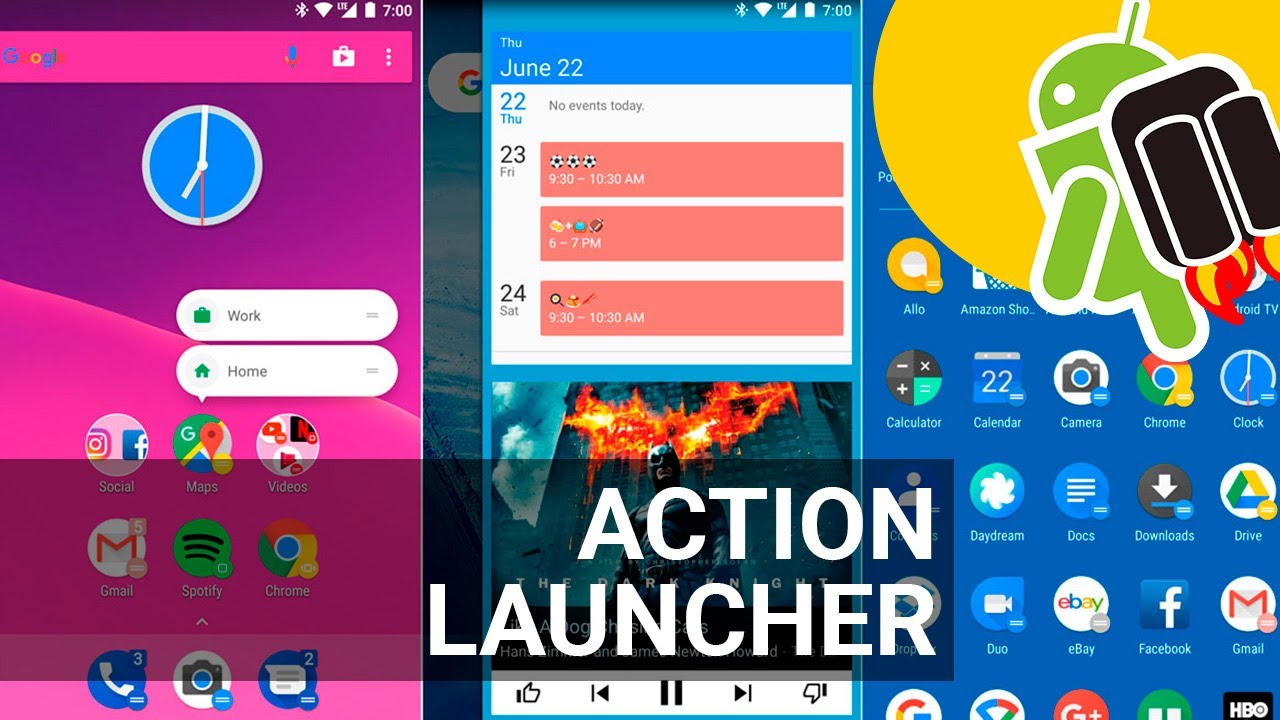
Mga launcher tulad ng Aksyon na Tagalunsad, Microsoft Launcher o POCO Launcher Ilan ito sa mga pinakasikat. Na-install ang mga ito tulad ng ibang app mula sa Google Play; hindi kailangan ng root o kakaibang mga pagbabago, at maaari kang bumalik sa orihinal na launcher kahit kailan mo gusto.
Ang ganda ng mga pitcher na ito ay Sinusuportahan nila ang mga standalone na icon pack.Sa halip na umasa sa theme store ng gumawa, maaari kang pumunta sa Google Play, hanapin ang "icon pack," i-download ang estilo na gusto mo, at ilapat ito mula sa mga setting ng launcher.
El tipikal na proseso Para gumamit ng launcher na may mga icon pack, gamitin ito:
- I-download ang launcher mula sa Google Play.
- Itinakda mo ito bilang iyong default na home screen.
- Pumunta ka sa mga setting ng hitsura nito at piliin ang icon pack na gusto mo.
Mahalagang tandaan isang pangunahing limitasyon ng mga launcherMakikita lang ang mga custom na icon sa loob ng launcher na iyon. Sa iba pang mga setting ng system (mga kamakailang app, setting ng telepono, mga notification, atbp.) patuloy mong makikita ang mga orihinal na icon na nairehistro ng Android.
Mga kalamangan at kahinaan ng paggamit ng launcher
Ang paggamit ng launcher ay may Isang napaka-positibong punto: halos ganap na kalayaanMaaari mong baguhin ang mga icon, desktop grid, laki ng teksto, mga animation, mga navigation gesture, app drawer, at marami pang iba. Ito ang pinaka-flexible na opsyon kung gusto mong masulit ang pagpapasadya ng Android.
Isa pang bentahe ay Ang pagpapalit ng mga istilo ng icon ay nagiging ilang segundo lamang.Mag-install lang ng isa o higit pang iba't ibang pakete at lumipat sa pagitan ng mga ito sa mga setting ng launcher. Kung magsawa ka na sa isang pakete o mukhang hindi ito tama, pumili ka na lang ng isa pa at tapos ka na, nang hindi kinakailangang hawakan ang buong sistema.
Kabilang sa mga disbentaha ay ang katotohanan na Malaki ang nabago ng launcher sa karanasan sa mobile.Maaaring magbago ang hitsura ng application drawer, magbabago ang paraan ng pag-oorganisa ng mga desktop, at maaaring mawala o maisama sa ibang paraan ang ilang feature na partikular sa layer ng gumawa.
Kailangan din nating maging mapagmatyag pagganap at pagkonsumo ng mapagkukunanSa mga makapangyarihang telepono, kadalasan ay hindi ito masyadong napapansin, ngunit sa mga entry-level o mas lumang modelo, ang isang napaka-kalat na launcher na may maraming mabibigat na icon pack ay maaaring magpabagal nang kaunti sa sistema o mas makaubos ng baterya.
Seguridad kapag nagda-download ng mga icon at launcher
Bagama't maaaring mukhang inosenteng bagay ang isang icon pack, Android app pa rin ito.At dahil dito, maaari itong maglaman ng malisyosong code kung mada-download mula sa mga hindi mapagkakatiwalaang site. Kaya naman, makabubuting maging maingat at huwag basta-basta mag-download ng anumang nakikita mo sa internet.
Sa isip, dapat kang manatili sa Google Play o sa opisyal na tindahan ng iyong tagagawa.kung saan kahit papaano ay may mga pangunahing filter ng seguridad at mga sistema tulad ng Play Protect na nag-i-scan ng mga app para sa kilalang malware. Gayunpaman, Mainam din na matutunan kung paano matukoy kung nahawaan ang iyong Android phone. at magbasa ng mga review tungkol sa developer.
Kung hihilahin mo mga panlabas na APK file (mga forum, website, mga nakatagong link)Tumataas ang panganib. Ang ilang bundle ay maaaring palihim na magpasok ng mga nakakaabala na ad, humiling ng mga hindi kinakailangang pahintulot, o magsama ng code na nagnanakaw ng data. Bago mag-install ng anuman nang mag-isa, siguraduhing naka-enable ang Play Protect, at kung nag-aalala ka tungkol sa seguridad, gumamit ng mahusay na antivirus program kasama nito.
Sa kaso ng mga launcher, ipinapayong maingat na suriin ang mga permit na kanilang hinihilingKailangan ng isang launcher ng access sa ilang partikular na function para mapalitan ang home screen, ngunit hindi nito kailangang humingi ng labis na pahintulot tulad ng access sa SMS o mga tawag kung wala itong maibibigay na anumang halaga.
Kung sa mga setting ng developer o seguridad, ang iyong mobile phone ay may opsyon ng "pag-verify ng pakete" o katuladAng pagpapagana nito ay nakakatulong sa system na harangan ang mga potensyal na mapanganib na instalasyon. At kung makakita ka ng kahina-hinalang pag-uugali (pagkaubos ng baterya, mga full-screen na ad, atbp.), i-uninstall ang pack o launcher nang walang pag-aalinlangan.
Paano binabago ng mga developer ang mga icon ng kanilang app (mga adaptive icon)
Mula sa pananaw ng isang developer, ang isang icon ng Android app ay binibigyang kahulugan bilang isang "picker icon".Dahil ito ang ipinapakita ng launcher kapag pinindot mo ang home button at nakita ang listahan ng mga application. Lumalabas ang icon na ito sa home screen, sa screen ng lahat ng apps, at sa menu ng mga setting.
Ipinakilala ng Android ang konsepto ng "adaptive icons" simula sa API level 26 (Android 8.0)Ito ay upang ang mga icon ay umangkop sa iba't ibang hugis depende sa tagagawa (mga bilog, bilugan na parisukat, mga tableta, atbp.) nang hindi nawawala ang biswal na pagkakapare-pareho. Naglalapat ang system ng isang karaniwang maskara sa mga icon upang ang lahat ng mga ito ay lumitaw na may parehong hugis sa isang device.
Ang isang adaptive icon ay binubuo ng dalawang layer: isang background layer at isang foreground layer.Ang bawat layer ay karaniwang tinutukoy bilang isang vector resource (XML) sa 108 x 108 dp, at inaasikaso ng sistema ang pagsasama-sama ng pareho sa pamamagitan ng paglalapat ng mask na pinagpasyahan ng customization layer.
Sa proyektong Android, ang mga bersyong vector ng mga layer na ito ay karaniwang naka-save sa res/drawable (halimbawa, ang ic_launcher_background.xml at ic_launcher_foreground.xml), habang ang mga kahulugan ng adaptive icon ay nakaimbak sa res/mipmap-anydpi-v26/ic_launcher.xml at ic_launcher_round.xml, na nagpapahiwatig kung aling drawable ang gagamitin bilang background at foreground.
Bukod sa mga adaptive icon, dapat bumuo ang developer ng mga legacy na bersyon ng icon. sa bitmap format (PNG o WEBP) para sa bawat densidad ng screen: mdpi, hdpi, xhdpi, xxhdpi, at xxxhdpi. Ang mga ito ay nakaimbak sa magkakahiwalay na folder ng mipmap at ginagamit sa mga device na may mga bersyon ng Android bago ang 8.0.
Gumawa at magbago ng mga icon mula sa Android Studio gamit ang Image Asset Studio
Kasama sa Android Studio ang isang tool na tinatawag na Image Asset Studio na lubos na nagpapadali sa paggawa ng icon., parehong adaptive at legacy. Sa halip na manu-manong ihanda ang lahat ng laki, awtomatikong bubuo ang utility na ito ng mga kinakailangang variant.
Para magamit ito, sa isang bukas na proyekto, pumunta lamang sa New > Image Asset sa loob ng direktoryo ng res.Doon mo mapipili ang uri ng icon (Launcher Icons – Adaptive at Legacy), ang pangalan (bilang default na ic_launcher) at, sa mga tab na Foreground Layer at Background Layer, piliin ang mga vector resources o mga imaheng gusto mong gamitin.
Ang pangunahing simbolo ng app ay karaniwang inilalagay sa foreground layer. (isang logo, isang letra, isang pictogram), habang ang background ay gumagamit ng isang solidong kulay, isang gradient, o isang simpleng pattern. Nagpapakita ang tool ng isang preview na may iba't ibang mask (bilog, bilugan na parisukat, atbp.) upang makita kung paano ito magiging hitsura sa iba't ibang device.
Binibigyang-daan ka ng Image Asset Studio na isaayos ang laki ng bawat layer gamit ang slider na "Resize".Inirerekomenda na iwanan ang pangunahing nilalaman sa loob ng tinatawag na "safe zone," isang gitnang bilog na may humigit-kumulang 66 dp kung saan ang icon ay hindi mapuputol ng maskara ng gumawa. Ang natitira ay maaaring i-crop kung kinakailangan ng hugis.
Sa pagtatapos ng wizard, awtomatikong bubuo ang Android Studio ng mga vector at bitmap resources. sa pamamagitan ng paglalagay ng mga ito sa tamang mipmap at drawable folder, nang sa gayon ay mailapat ang bagong icon sa buong app, sa parehong moderno at lumang mga device.
Kapag nabago na ang icon, i-compile lang at patakbuhin ang app sa isang emulator o pisikal na device.Tiyaking ipinapakita ang bagong disenyo sa home screen at sa listahan ng application, at ayusin ang mga detalye kung kinakailangan (mga kulay, border, laki, atbp.).
Mayroong malawak na hanay ng mga opsyon para sa pagpapalit ng mga icon sa Android.Mula sa mga theme system na nakapaloob sa interface ng iyong telepono at mga launcher na nagbibigay-daan sa iyong mag-install ng anumang icon pack mula sa Google Play, hanggang sa mas teknikal na gawain ng muling pagdisenyo ng icon ng iyong sariling app gamit ang mga adaptive icon sa Android Studio. Sa pamamagitan ng pag-unawa sa iniaalok ng bawat paraan, mga limitasyon nito, at mga panganib nito, maaari mong i-personalize ang iyong home screen nang hindi isinasakripisyo ang katatagan, seguridad, o pagganap.

Dalubhasa ang editor sa mga isyu sa teknolohiya at internet na may higit sa sampung taong karanasan sa iba't ibang digital media. Nagtrabaho ako bilang isang editor at tagalikha ng nilalaman para sa e-commerce, komunikasyon, online na marketing at mga kumpanya ng advertising. Nagsulat din ako sa mga website ng ekonomiya, pananalapi at iba pang sektor. Ang aking trabaho ay hilig ko rin. Ngayon, sa pamamagitan ng aking mga artikulo sa Tecnobits, sinusubukan kong tuklasin ang lahat ng mga balita at mga bagong pagkakataon na iniaalok sa atin ng mundo ng teknolohiya araw-araw upang mapabuti ang ating buhay.