- Ang mga patayong tab ay nagbibigay-daan sa iyong makakita ng mas maraming tab na may mga nababasang pamagat at mas malinaw na visual hierarchy, na nagpapabuti sa organisasyon sa Chrome.
- Isinasama ng Chrome ang feature na ito nang native sa pamamagitan ng mga flag sa mga bersyong Beta, Dev, at Canary, bagama't nagagamit pa rin ito kasama ng mga espesyal na extension.
- Mas mahusay na nagagamit ng side view ang mga widescreen display at pinapadali nito ang pamamahala ng grupo, na lubhang kapaki-pakinabang para sa mga taong nagtatrabaho nang maraming bukas na tab.
- Ang opisyal na pagdating ng feature na ito sa stable na bersyon ng Chrome ay magpapatibay sa isa sa mga pinaka-hinihiling na function laban sa mga browser tulad ng Edge, Brave, o Vivaldi.

Kung madalas kang may dose-dosenang mga pahinang nakabukas sa iyong browser nang sabay-sabay, malamang na naisip mo na nang higit sa isang beses na ang tab bar ng Chrome ay isang ganap na kalat. Ang mga pamagat ay pinutol, ang mga icon ay siksikan, at ang paghahanap ng eksaktong tab na kailangan mo ay nagiging isang tunay na pagsubok. Sa wakas, nagpasya ang Google na tugunan ang problemang ito gamit ang isang tampok na hinihiling ng maraming gumagamit sa loob ng maraming taon: mga katutubong patayong tab sa Google Chrome.
Hanggang ngayon, ang mga gustong isaayos ang kanilang mga tab sa isang column ay kinailangang gumamit ng mga extension o direktang lumipat ng mga browser sa mga alternatibo tulad ng Microsoft EdgeBrave, Vivaldi, at iba pa. Gayunpaman, nagbago na ang sitwasyon: Eksperimental na isinasama na ngayon ng Chrome ang side view na ito, habang umiiral pa rin ang mga komprehensibong add-on para sa mga naghahanap ng mas maraming opsyon. Sa gabay na ito, titingnan natin ang Paano gamitin ang mga patayong tab sa Chrome na mayroon at walang mga extension, ano ang kailangan mo para ma-activate ang mga ito, at ano ang mga tunay na bentahe na inaalok ng mga ito sa pang-araw-araw na paggamit..
Ano ang mga patayong pilikmata at bakit maraming tao ang humihiling nito?
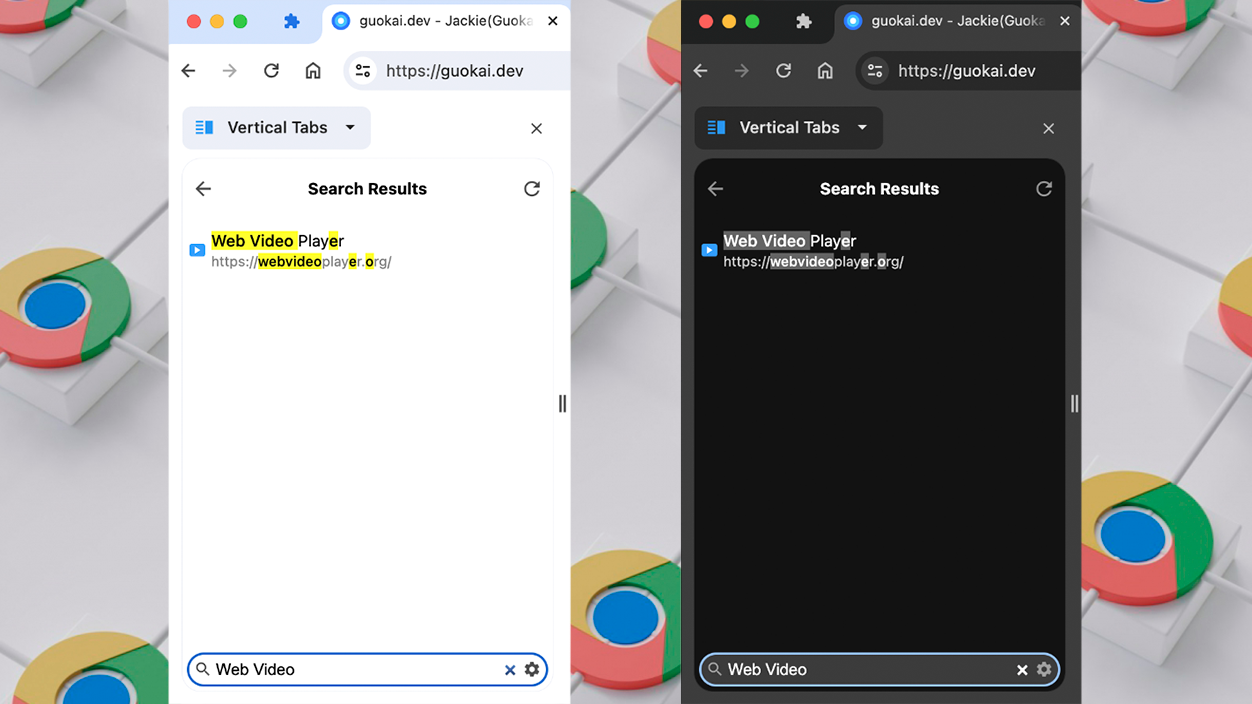
Ang mga tradisyunal na tab ay ipinapakita sa isang pahalang na hilera sa itaas ng browser; ito ang klasikong disenyo. Ang problema ay lilitaw sa sandaling magbukas ka ng napakaraming pahina: Napuputol ang mga pamagat, nagsisiksikan ang mga favicon, at nagiging mahirap ang paglipat sa pagitan ng mga tab.Karaniwan ang pakiramdam ng isang "walang katapusang bar" sa mahahabang sesyon ng trabaho.
Inililipat ng mga patayong tab ang hilerang iyon sa isang hanay sa gilid ng window, kadalasan sa kaliwa, bagama't pinapayagan ka rin ng Chrome na ilagay ito sa kanan sa ilang mga kaso. Dahil sa pagbabagong ito sa oryentasyon, Makakakita ka ng mas maraming tab nang sabay-sabay, na may mas madaling basahing mga pangalan at mas malinaw na istruktura.Sa mga widescreen monitor, kung saan maraming pahalang na espasyo, ang kaayusang ito ay may malaking kahulugan.
Para sa maraming gumagamit na nagsasaliksik, naghahambing ng mga produkto, gumagamit ng mga online na dokumento o web app, kapansin-pansin ang pagbabago: Nababawasan ang pakiramdam ng kaguluhan at ang posibilidad ng kontrolin ang mga bukas na tabSa halip na hulaan kung ano ang nasa bawat mikroskopikong tab, makakakita ka ng isang maayos na listahan kung saan madaling mahanap ang kailangan mo.
Hindi na bago ang pamamaraang ito sa mundo ng mga browser. Matagal nang nag-aalok ang Microsoft Edge, Brave, at Vivaldi ng mga vertical tab, at maging ang Firefox ay pumili ng mga katulad na solusyon sa pamamagitan ng mga extension. Nahuli ang Chrome sa trend na ito at sa loob ng maraming taon ay nag-alok lamang ng mga alternatibo sa pamamagitan ng mga third-party add-on.kadalasang may mga limitasyon o isyu sa compatibility pagkatapos ng mga update.
Kasalukuyang katayuan ng mga patayong tab sa Chrome: bersyon, mga channel, at mga flag
Nagpasya ang Google na unti-unting ipakilala ang mga vertical tab, una sa mga beta channel at pagkatapos ay dahan-dahang ilulunsad ang mga ito sa stable na bersyon. Sa ngayon, ang feature na... Ito ay naka-link sa mga modernong bersyon ng browser, mula Chrome 145 pataas., at unang sinubukan sa mga edisyong Beta, Dev at Canary.
Bago mag-activate ng kahit ano, mainam na tingnan muna ang bersyon ng iyong browser. Para gawin ito, i-click ang icon na may tatlong tuldok sa kanang sulok sa itaas at pumunta sa “Tulong > Tungkol sa Google Chrome”Susuriin mismo ng browser ang mga update at ipapakita kung updated ka. Kung may lalabas na button para sa update, dapat mo itong i-install at i-restart para matiyak na tugma at bagong bersyon ang mayroon ka.
Sa maraming pagkakataon, ang vertical tab function ay pinamamahalaan sa pamamagitan ng mga eksperimental na opsyon na kilala bilang mga bandilang kromoAng mga flag na ito ay mga parameter na nagbibigay-daan sa iyong i-activate o i-deactivate ang mga feature na ginagawa pa lamang. Sa kasong ito, ang susi ay nasa opsyong kinilala bilang "Mga Patayo na Tab", na isinasama na ng Google sa Chromium code.
Sa sistema ng pag-develop ng Gerrit para sa Chromium, ang mga commit ay natukoy bilang " Magdagdag ng flag ng tampok"at" Magdagdag ng TabsMetricProvider para i-log ang estado ng VerticalTabsIpinapahiwatig nito na hindi lamang nilikha ng Google ang pagpapalit ng tampok, kundi pati na rin pagkolekta ng datos ng paggamit upang pinuhin ang kilos nito at gumawa ng mga desisyon kung paano ito permanenteng isasama.
Depende sa channel na iyong kinabibilangan (stable, Beta, Dev o Canary), maaaring nakikita na ang flag o maaaring matagalan bago lumitaw. Ang mga gumagamit ng Canary ay karaniwang ang unang nakakatanggap nito.Ang pinaka-eksperimentong edisyon ay ang mga bersyong Dev at Beta. Kapag natukoy na ng Google na mature na ang feature, isasama ito sa stable branch.
Paano paganahin ang mga katutubong patayong tab sa Google Chrome
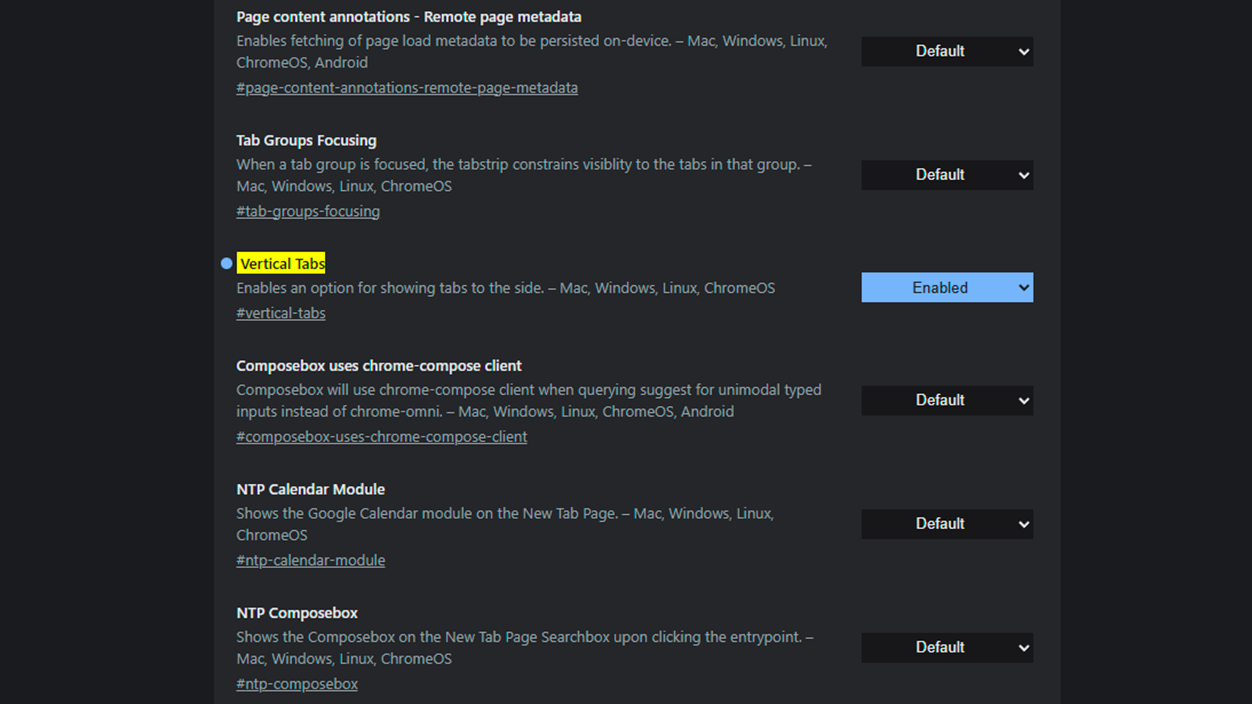
Kung gusto mong subukan ang built-in na mga vertical tab nang hindi gumagamit ng mga extension, ang pangunahing hakbang ay ang pag-access sa mga eksperimental na opsyon ng browser. Para gawin ito, i-type ang sumusunod sa address bar: chrome://flags/#vertical-tabs at pindutin ang Enter. Direkta kang dadalhin ng URL na ito sa mga partikular na setting na may kaugnayan sa function na "Vertical Tabs".
Sa maraming pagkakataon, makakakita ka ng drop-down menu sa tabi ng opsyong ito. Kung lumalabas ito bilang "Default" o "Disabled," kakailanganin mong baguhin ito sa "Pinagana" o "Paganahin" depende sa tekstong ipinapakita sa iyong bersyon. Pagkatapos itong baguhin, makakakita ka ng buton para i-restart ang browser (karaniwan ay "Ilunsad Muli" o katulad nito). Mahalagang i-click ito para magsara at muling magbukas ang Chrome nang naka-enable ang bagong functionality.
Posible na kapag binisita mo ang URL na iyon ay hindi mo makikita ang opsyong vertical tabs. Kung mangyari ito, malamang na Hindi ka gumagamit ng tugmang channelUna nang inilulunsad ng Google ang feature sa mga bersyong Beta, Dev, at Canary, kaya maaaring hindi pa lumalabas ang flag sa stable na bersyon.
Sa ganitong kaso, maaaring magpakita sa iyo ang mismong pahina ng mga flag ng mungkahi o link para lumipat. "beta ng channel" o ibang test channel. Ang pag-click dito ay magdadala sa iyo sa pahina ng pag-download para sa installer ng bersyong iyon. Kapag na-install na ang Beta (o Dev/Canary) build, ulitin ang proseso ng pagpunta sa chrome://flags/#vertical-tabs, paganahin ang opsyon, at i-restart ang browser.
Kapag aktibo na ang flag at na-restart na ang Chrome, ang susunod na hakbang ay baguhin ang disenyo ng tab bar. Magagawa mo ito mula sa Mga Setting, sa seksyon ng tab bar. Disenyo o HitsuraSa mga bersyong nakakatanggap ng update, makakahanap ka ng setting na katulad ng "Posisyon ng Tab bar" o "Posisyon ng Tab strip," kung saan maaari mong piliin ang "Gilid" o "Lado" para ilipat ang mga tab sa isang gilid.
Ang isa pang paraan, na nakikita sa mga mas bagong build tulad ng Canary, ay ang pag-right-click sa tradisyonal na tab bar at pumili ng opsyon tulad ng “Ipakita ang mga tab sa gilid” o “Ilipat ang mga Tab sa Gilid”Kapag pinili mo ito, inaayos muli ng Chrome ang interface at inilalagay ang mga tab sa isang gilid na column, na pinapalitan ang itaas na pahalang na row.
Paano gamitin ang mga patayong tab sa Chrome kapag na-enable na
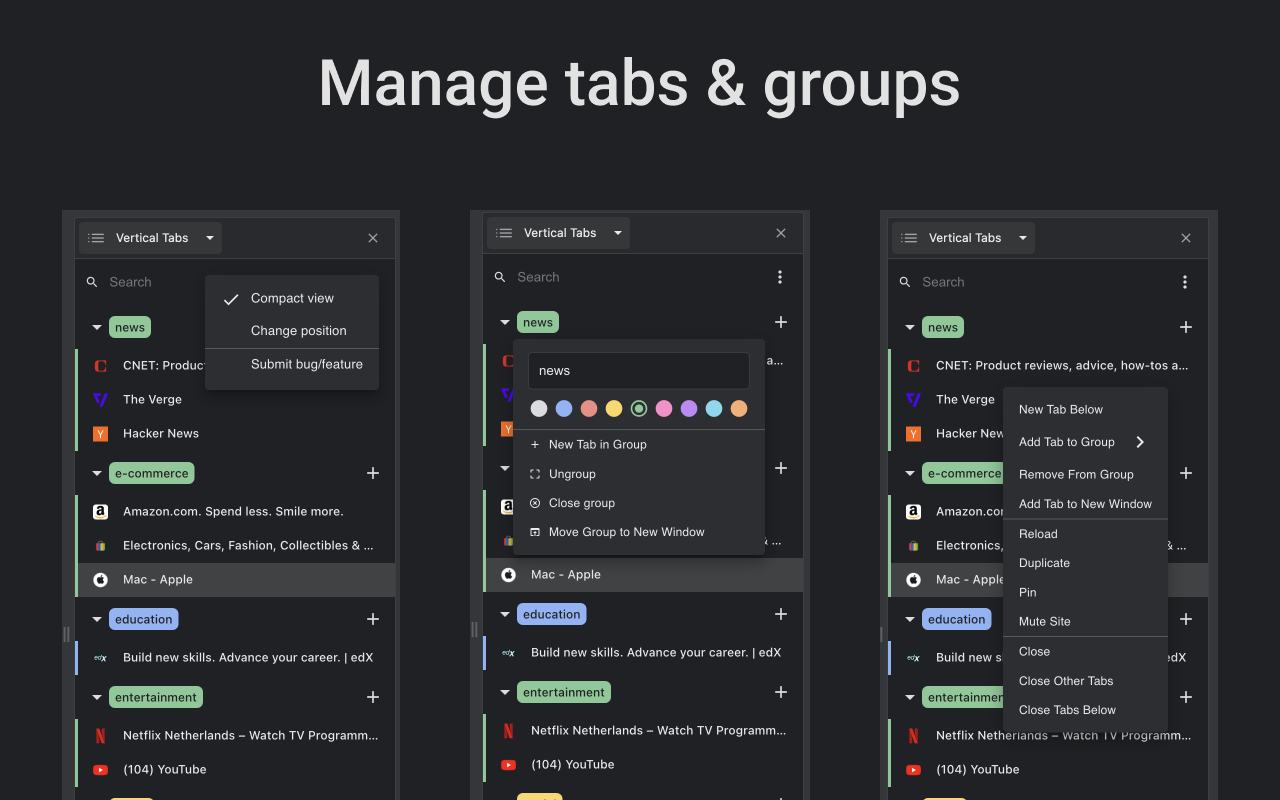
Kapag lumipat ka sa side view, magiging mas madaling maunawaan ang karanasan ng gumagamit. Sa madaling salita, halos pareho lang ang magagawa mo sa horizontal bar, pero mas maginhawa ang layout kapag marami kang nakabukas na pahina. Ang bawat tab ay lumalabas bilang isang item sa listahan sa sidebar, kasama ang favicon nito at ang pamagat ng website sa mas madaling basahing laki.
Mula sa pananaw na ito, mayroon ka pa ring access sa mga pangunahing function tulad ng isara ang mga tabmagbukas ng mga bagong tab o pamahalaan ang mga grupo. Halimbawa, maaari kang mag-right-click sa anumang tab para makita ang context menu kung saan maaaring mag-apply ang mga aksyon tulad ng “Isara”, “Duplikado”, “I-pin” o “Idagdag sa grupo ng tab”Ang dinamika ay pareho pa rin gaya ng dati, ngayon lang ay nakaayos nang patayo.
Kung gumagamit ka ng mga tab group, lalong magiging kapaki-pakinabang ang side view. Pinapayagan ng Chrome ang i-collapse at i-expand ang mga grupo sa patayong barNakakatulong ito na mapanatiling organisado ang mga proyekto o paksa nang hindi sinasakop ang lahat ng espasyo. Kapag tiniklop mo ang isang grupo, makikita mo lang ang pangalan at kulay na nagpapakilala nito; kapag binuksan mo ito, lilitaw ang lahat ng mga tab na nilalaman nito.
Depende sa bersyon, maaari ka ring pumili I-collapse ang vertical bar para ipakita lang ang mga icon ng pageKapaki-pakinabang ang opsyong ito kung gusto mong higit pang mapakinabangan ang espasyo para sa pangunahing nilalaman habang pinapanatili ang isang mabilis na biswal na pangkalahatang-ideya ng kung ano ang bukas. I-hover lang ang iyong mouse dito upang makakita ng higit pang mga detalye o palawakin muli ang bar.
Sa mga sesyon ng trabaho na may maraming tab (15, 20 o higit pa), makabuluhang binabawasan ng sistemang ito ang mga hindi kinakailangang pag-click. Mas madaling mahanap ang dokumento, email, o web tool na kailangan mo.at muling isaayos ang mga tab sa pamamagitan ng pag-drag at pag-drop sa loob ng sidebar. Para sa mga gumugugol ng maraming oras sa pag-browse, ang pagbabago ay kapansin-pansin sa pang-araw-araw na karanasan.
Extension ng patayong tab para sa Chrome: advanced sidebar
Bagama't pinoproseso at naaabot na ng katutubong solusyon ang lahat ng gumagamit, mayroon pa ring isa pang napakalakas na opsyon: mga extension na nakatuon sa pagpapakita Lahat ng tab sa isang patayong sidebar sa loob ng ChromeIsa sa mga pinakakumpleto ay nagbibigay-daan sa iyo upang pamahalaan ang mga bukas na tab na may maliwanag at madilim na mga tema, pinagsamang paghahanap, at advanced na suporta para sa mga grupo.
Nagdaragdag ang extension na ito ng sidebar na maaari mong buksan sa dalawang pangunahing paraan. Una, sa pamamagitan ng pag-click sa icon ng extension Matatagpuan sa toolbar ng browser. Para sa kaginhawahan, mainam na "i-pin" ang icon na ito mula sa menu ng mga extension, para palagi itong makita sa tabi ng address bar.
Ang pangalawang paraan ay ang pagtatalaga ng isang pasadyang shortcut sa keyboardPara i-configure ito, pumunta sa “chrome://extensions/shortcuts” at piliin ang iyong gustong shortcut. Ang default ay karaniwang “Alt + V”, ngunit maaari mo itong baguhin sa anumang kombinasyon na pinakanatural sa iyo. Kapag naitalaga na, pindutin lamang ang shortcut na iyon para ipakita o itago ang sidebar anumang oras.
Nag-aalok ang extension ng napakabilis na paraan para makipag-ugnayan sa mga tab. Ang isang pag-click lang sa isang entry sa listahan ay nagsisilbing lumipat sa tab na iyonIsasara ito ng pag-double click. Isasara rin ito ng pag-middle click, habang ang pag-right click ay magbubukas ng context menu na may mga karaniwang aksyon tulad ng close, pin, duplicate, at iba pang katulad na function na karaniwang matatagpuan sa toolbar ng Chrome.
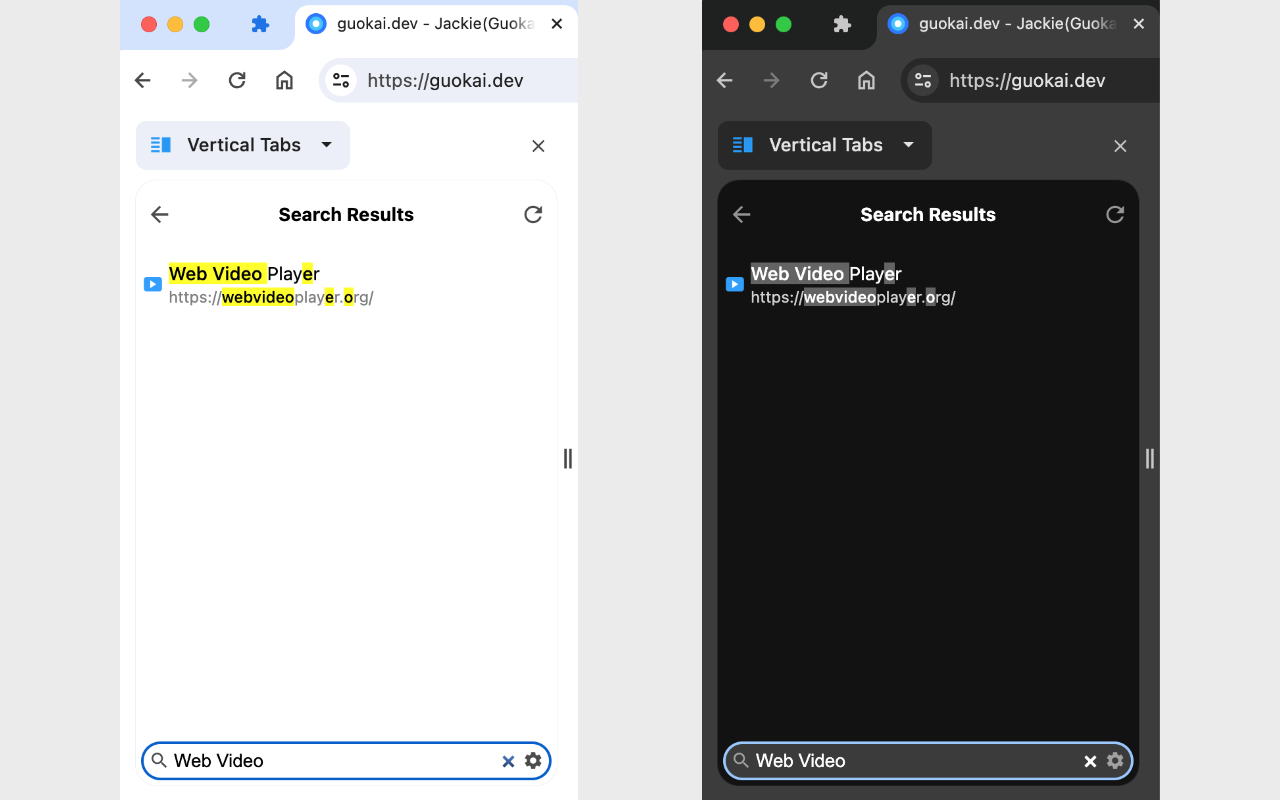
Bukod pa rito, pinapayagan nito ang Ilipat ang mga tab sa pamamagitan ng pag-drag at pag-drop sa loob ng patayong listahan.Ginagawa nitong madali ang muling pagsasaayos ng mga pahina nang hindi na kailangang mahirapan sa itaas na pahalang na hanay. Sa ibaba ng sidebar, ang extension ay may kasamang toolbar na may search field upang mahanap ang mga tab ayon sa kanilang pamagat o URL kapag marami kang bukas.
Isa sa mga pinakakawili-wiling update, na isinama sa katapusan ng 2023, ay ang suporta para sa mga grupo ng tab sa sidebarMaaari mong i-collapse at palawakin ang mga grupo, i-drag ang mga ito nang buo, at i-access ang isang partikular na menu ng konteksto sa pamamagitan ng pag-right click sa pangalan ng grupo, na lubos na kapaki-pakinabang kung nagtatrabaho ka ayon sa mga proyekto o mga tematikong bloke.
Maaari ring piliin ang posisyon ng sidebar mismo ng extension. Mula sa mga setting ng browser, sa seksyong Hitsura at Sidebar, maaari mong tukuyin kung gusto mong nasa kaliwa o kananIsa itong kapaki-pakinabang na setting kung, halimbawa, gumagamit ka na ng ibang Chrome sidebars at gusto mong panatilihing compatible ang lahat sa iisang espasyo.
Mahalagang tandaan na ang extension na ito ay dinisenyo para sa Google Chrome 114 at mga mas bagong bersyonSa mga mas lumang bersyon o iba pang mga browser na nakabase sa Chromium, maaaring hindi ito gumana nang tama o maaaring hindi man lang mai-install. Pinakamainam na gumamit ng modernong bersyon ng browser para matiyak ang pinakamainam na compatibility.
Mga tunay na bentahe ng mga patayong tab: organisasyon, espasyo, at produktibidad
Higit pa sa pagiging bago sa estetika, ang pinakamatibay na argumento pabor sa mga patayong tab ay ang pagpapabuti sa organisasyon at produktibidad. Kapag nagtatrabaho ka na may maraming bukas na pahina, Mabilis na nagiging puspos ang tradisyonal na pahalang na pananaw.Lumiliit nang husto ang mga tab kaya't ang icon na lang ang nakikita, at ang pagtukoy sa pagkakaiba ng isa sa isa ay nagiging isang gawain ng memorya.
Sa pamamagitan ng isang sidebar, tumataas ang praktikal na limitasyon. Maaari kang magkaroon ng maraming tab na may buong pangalan o, kahit man lang, sapat na mga karakter upang malinaw na matukoy ang bawat site. Ginagawa nitong Mas madaling lumipat sa pagitan ng isang dokumento, isang spreadsheet, iyong email client, at ilang mga pahina ng sanggunian. nang hindi nagsasayang ng oras sa paghahanap.
Mayroon ding bahaging nakakatipid ng espasyo. Ang mga modernong monitor ay karaniwang widescreen (16:9 o kahit ultrawide), kaya Karaniwang malaki ang lapad ng screen habang mas maliit ang taas.Ang paglipat ng mga tab sa gilid ay nagpapalaya ng ilang pixel sa itaas, na nagreresulta sa mas nakikitang mga linya ng teksto o mas maraming nilalaman nang hindi na kailangang mag-scroll.
Kadalasang natutuwa ang mga nagtatrabaho sa pananaliksik, pagsusulat, programming, o pagsusuri ng datos sa pagbabagong ito. Ang pagkakaroon ng malinaw na patayong listahan ng lahat ng open source ay nakakaiwas sa klasikong problema ng "Hindi ko mahanap ang tab kung saan ko nakita ang artikulong iyon." Ang mas kaunting nasasayang na mga pag-click at mas kaunting oras sa paghahanap ay nangangahulugan ng direktang pagtaas ng kahusayan..
Isa pang kalakasan ay, sa pamamagitan ng pagsasama-sama ng mga patayong tab na may mga grupo, maaari mong gayahin ang isang uri ng virtual na "bookshelf": isang grupo para sa trabaho, isa pa para sa paglilibang, isa pa para sa pamimili… Ang bawat isa ay maaaring itupi at ibuka, na nakakatulong upang mga gawain na pinaghihiwalay sa pag-iisip at manatiling nakapokusKapag hindi mo kailangan ng bloke, ginugulo mo ito at iyon lang, hindi na ito nakakasagabal.
Totoo na hindi lahat ng ito ay may mga bentaha: ang sidebar ay kumukuha ng ilang pahalang na espasyo at, kung ang iyong screen ay napakaliit, maaari itong magmukhang medyo nakakaabala. Gayunpaman, Sa mga desktop o laptop computer na may katamtaman o malalaking screen, ang balanse ay karaniwang malinaw na positibo.Para sa maraming gumagamit, ang kaunting sakripisyo sa lapad ay higit pa sa nababayaran ng order at kaginhawahang natamo.
Chrome kumpara sa iba pang mga browser na may mga patayong tab
Sa loob ng mahabang panahon, ang tanging paraan para magkaroon ng mga vertical tab sa Chrome ay sa pamamagitan ng mga extension, habang iniaalok ito ng ibang mga browser bilang default. Halimbawa, ang Microsoft Edge. ginawang isa sa mga katangian nito ang tab sidebar, na may mga opsyon para pagpangkatin ang mga ito, itago ang mga pamagat, at magtrabaho sa mga workspace na nakatuon sa produktibidad.
Ang Brave, na nakabase rin sa Chromium, ay pinagsasama ang isang diskarte na nakatuon sa privacy na may mga modernong tampok tulad ng mga side tab at ilang mga extra na nakatuon para sa mga advanced na user. Higit pa rito ang ginagawa ng Vivaldi at nag-aalok ng isang malaking antas ng pagpapasadya ng interfacenagbibigay-daan sa iyong i-customize ang halos anumang aspeto ng browser, kabilang ang mga patayong tab.
Ang Firefox, sa bahagi nito, ay walang naka-enable na mga vertical tab bilang default, ngunit mayroon itong mahusay na integrated na mga extension na nagbibigay-daan sa iyong kopyahin ang view na ito nang may malaking kalidad. Maraming mga gumagamit ng browser na ito ang namamahala sa kanilang mga sesyon ng trabaho sa ganitong paraan sa loob ng maraming taon, na nagpapakita na Ang konsepto ng sidebar para sa mga tab ay may kasaysayan na..
Kakatwa, nanatili ang Opera sa labas ng trend na ito. Mas nakatutok ang sidebar nito sa pag-access sa messaging, bookmarks, at iba pang mga elementong pagmamay-ari, kaya Hindi pa nito isinama ang isang vertical tab system tulad ng Edge o Vivaldi.Maaari itong magbago sa hinaharap kung sakaling lumaki ang demand ng mga user at pagsasama-samahin ng Chrome ang sarili nitong bersyon.
Ang hakbang ng Google na ipakilala ang feature na ito sa Chrome ay nagpapahiwatig ng malinaw na pagkilala: Hindi na sakop ng tradisyonal na pahalang na layout ang lahat ng gamit ng modernong browserDahil hindi na eksklusibong umaasa sa mga third-party na extension, nag-aalok ang Chrome ng mas matatag na opisyal na solusyon na hindi gaanong madaling masira ng mga update.
Para sa mga nagmula sa Brave o Edge at hindi nakita ang view na ito sa Chrome, ang katotohanang sa wakas ay nakakahabol na ang browser ng Google ay isang nakakahimok na dahilan upang bigyan ito ng isa pang pagkakataon nang hindi isinusuko ang kaginhawahan ng mga column tab.
Mga limitasyon, katatagan, at kung ano ang maaari nating asahan sa maikling panahon
Bagama't lalong nagiging mature ang vertical tab function, isa pa rin itong feature na Ito ay isinilang sa kapaligirang pang-development ng Chromium at sa simula ay inilalabas bilang isang eksperimental na bersyon.Nangangahulugan ito na maaari itong palitan ng pangalan, ilipat sa ibang lokasyon sa mga setting, o pansamantalang i-disable sa beta na bersyon kung may matukoy na problema.
Ang katotohanang dumating na ang opsyon sa Chrome 145 sa mga bersyong Beta at Dev ay nagpapahiwatig na Medyo advanced ang development at nag-aalok ng matatag na karanasanGayunpaman, karaniwang maingat ang ginagawa ng Google: una, nangangalap ito ng totoong datos ng paggamit, tinatasa ang epekto sa pagganap at kakayahang magamit, at pagkatapos ay nagpapasya kung paano ito isasama sa matatag na sangay para sa pangkalahatang publiko.
Nagpahiwatig na ang mga developer ng Google na ang kanilang intensyon ay isama ang feature na ito sa pangunahing bersyon ng ChromeLalampas na sa "eksperimentong" label kapag ang lahat ay sapat nang naayos. Ang ilang panloob na roadmap ay nagpahiwatig ng tinatayang mga petsa sa bandang simula ng taon para sa hakbang na ito, bagama't, gaya ng dati sa mga kasong ito, maaaring magbago ang mga timeline.
Samantala, ang kombinasyon ng katutubong solusyon sa pagsubok at mga extension ng third-party ay nag-aalok ng medyo komprehensibong hanay ng mga opsyon. Ang mga mas gustong hindi baguhin ang mga flag ay maaaring magpatuloy sa paggamit ng isang buong extension na may sidebar, at ang mga nais Subukan ang opisyal na integrasyon ng Google Mayroon kang pagpipilian na i-install ang Beta o Canary na bersyon at i-activate ang feature mula doon.
Tungkol sa compatibility, mahalagang tandaan na ang ilang feature ay ginagarantiyahan lamang sa Mga modernong sistema ng Google Chrome at desktopSa ibang mga browser na nakabatay sa Chromium o sa iba't ibang platform (tulad ng ilang lubos na na-customize na distribusyon), maaaring mag-iba o hindi sinusuportahan ang gawi.
Sa anumang kaso, malinaw ang direksyon: Kinilala ng Google na ang modelo ng horizontal tab ay hindi sapat para sa mga power user at sinimulan na nitong gawing moderno ang interface ng browser nito nang naaayon. Para sa mga taong gumugugol ng malaking bahagi ng kanilang araw na nakabukas ang Chrome, Ang mga patayong tab ay umuusbong bilang isa sa mga pinaka-praktikal na pagpapabuti nitong mga nakaraang panahon., bagama't sa paningin ay maaaring mukhang isang simpleng pagbabago ng oryentasyon ito.
Ang paggamit ng mga vertical tab sa Chrome ay hindi lamang nagpapapantay sa browser ng Google sa mga kakumpitensya nito, kundi nag-aalok din sa mga user ng mas makatwirang paraan upang pamahalaan ang maraming bukas na pahina. Sa pagitan ng native option na nasa development at mga espesyalisadong extension, posibleng iayon ang karanasan sa iba't ibang istilo ng trabaho, makakuha ng kalinawan, mas mahusay na magamit ang mga widescreen display, at mabawasan ang pakiramdam ng kaguluhan kapag dumami ang mga tab. Para sa mga nakatira sa isang makalat na browser, ang maliit na pagsasaayos ng interface na ito ay maaaring gumawa ng nakakagulat na malaking pagkakaiba sa pang-araw-araw na kaginhawahan at produktibidad.

Isa akong mahilig sa teknolohiya na ginawang propesyon ang kanyang mga "geek" na interes. Ako ay gumugol ng higit sa 10 taon ng aking buhay sa paggamit ng makabagong teknolohiya at pag-iisip sa lahat ng uri ng mga programa dahil sa purong kuryusidad. Ngayon ay nagdadalubhasa na ako sa teknolohiya ng kompyuter at mga video game. Ito ay dahil sa higit sa 5 taon na ako ay sumusulat para sa iba't ibang mga website sa teknolohiya at mga video game, na lumilikha ng mga artikulo na naglalayong ibigay sa iyo ang impormasyong kailangan mo sa isang wika na naiintindihan ng lahat.
Kung mayroon kang anumang mga katanungan, ang aking kaalaman ay mula sa lahat ng nauugnay sa Windows operating system pati na rin ang Android para sa mga mobile phone. At ang aking pangako ay sa iyo, lagi akong handang gumugol ng ilang minuto at tulungan kang lutasin ang anumang mga katanungan na maaaring mayroon ka sa mundo ng internet na ito.