- Ang mensaheng "Paghahanda ng Windows, huwag patayin ang iyong computer" ay karaniwang isang normal na proseso pagkatapos ng mga pag-update, ngunit kung ito ay tumatagal nang higit sa 2-3 oras, maaaring ipahiwatig nito ang isang problema.
- Ang pinakamabisang mga pamamaraan ay pinagsasama ang pasensya, kontroladong sapilitang pag-restart, at mga tool sa pagkukumpuni ng Windows tulad ng Startup Repair, SFC, at DISM.
- Bukod sa pag-aayos ng kasalukuyang bara, mahalagang lumikha ng mga backup, restore point, at maaasahang installation media upang maiwasan ang mga bottleneck sa hinaharap.
- Kung ang sistema ay malubhang nasira, ang solusyon ay kinabibilangan ng pag-uninstall ng mga magkasalungat na update o pagsasagawa ng malinis na pag-reset/muling pag-install ng Windows.
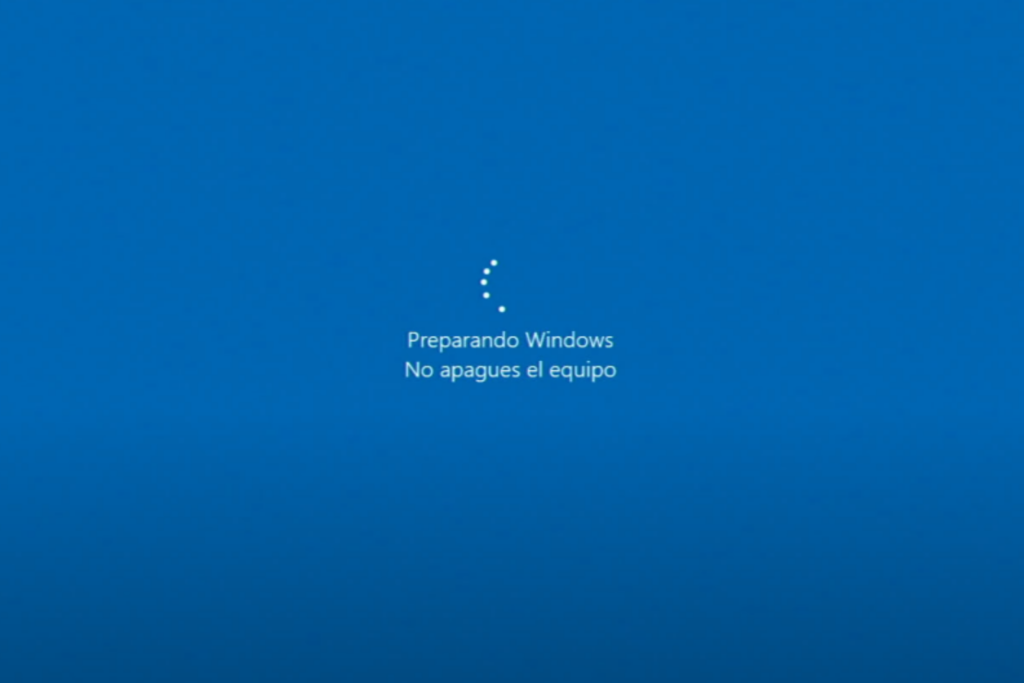
Nagrerelaks ka lang, binuksan mo ang computer mo para magtrabaho o maglaro sandali, tapos biglang lilitaw ang isang kasumpa-sumpang screen. "Paghahanda ng Windows, huwag patayin ang iyong computer" nang ilang minuto o orasPaulit-ulit lang ang siklo, hindi mo magamit ang PC at magsisimula kang mag-isip na may permanenteng sira.
Bago mag-panic, mahalagang maunawaan na ang mensaheng ito ay hindi palaging nangangahulugan ng sakuna. Kadalasan, ito ay isang normal, bagama't mabagal, na proseso, ngunit may mga pagkakataon na ito ay natigil. natigil sa isang loop at nangangailangan ng maingat na interbensyon upang maiwasan ang paglala ng sitwasyon o pagkawala ng mahahalagang datos.
Ano ang ibig sabihin ng mensaheng "Paghahanda ng Windows, huwag patayin ang iyong computer"?
Kapag nakita mo ang mensaheng ito sa screen, gumagana na ang Windows mga panloob na gawain na halos palaging nauugnay sa mga pag-update o pagbabago ng systemKaraniwan itong lumilitaw kapag Patayin, i-on, o i-restart ang computer., pagkatapos na mai-install ang isang update o pagkatapos mailapat ang mga pangunahing pagbabago.
Sa pagsasagawa, ang sistema ay maaaring Pag-install ng mga update file, muling pag-configure ng mga serbisyo, at pagbabago ng mga setting ng application at moduleNililinis ng prosesong ito ang mga lumang bersyon o inihahanda ang kapaligiran para sa susunod na pag-boot. Nangyayari ang lahat ng ito sa background, at hanggang sa matapos ito, mananatiling naka-lock ang PC sa screen na iyon.
Ang pinakamahalagang: Hindi ito isang mensahe ng error sa sarili nitoIto ay isang abiso na gumagana ang Windows. Ang ganitong pag-uugali ay umiiral na simula pa noong mga bersyon tulad ng Windows 7 at naroroon pa rin sa... Windows 8, Windows 10 at Windows 11kaya mahahanap mo ito sa halos anumang modernong computer.
Ang problema ay lumilitaw kapag ang prosesong ito, na karaniwang tumatagal ng ilang minuto, ay nagpapatuloy nang napakatagal. Inaamin ng Microsoft na, sa ilalim ng ilang mga pangyayari, maaari itong tumagal nang hanggang tumatagal nang 1 hanggang 3 oras sa mabagal na mga computer o sa maraming aplikasyonKung mayroon kang lumang mechanical hard drive o maraming naka-install na programa, mas malamang na matagal itong ma-install.
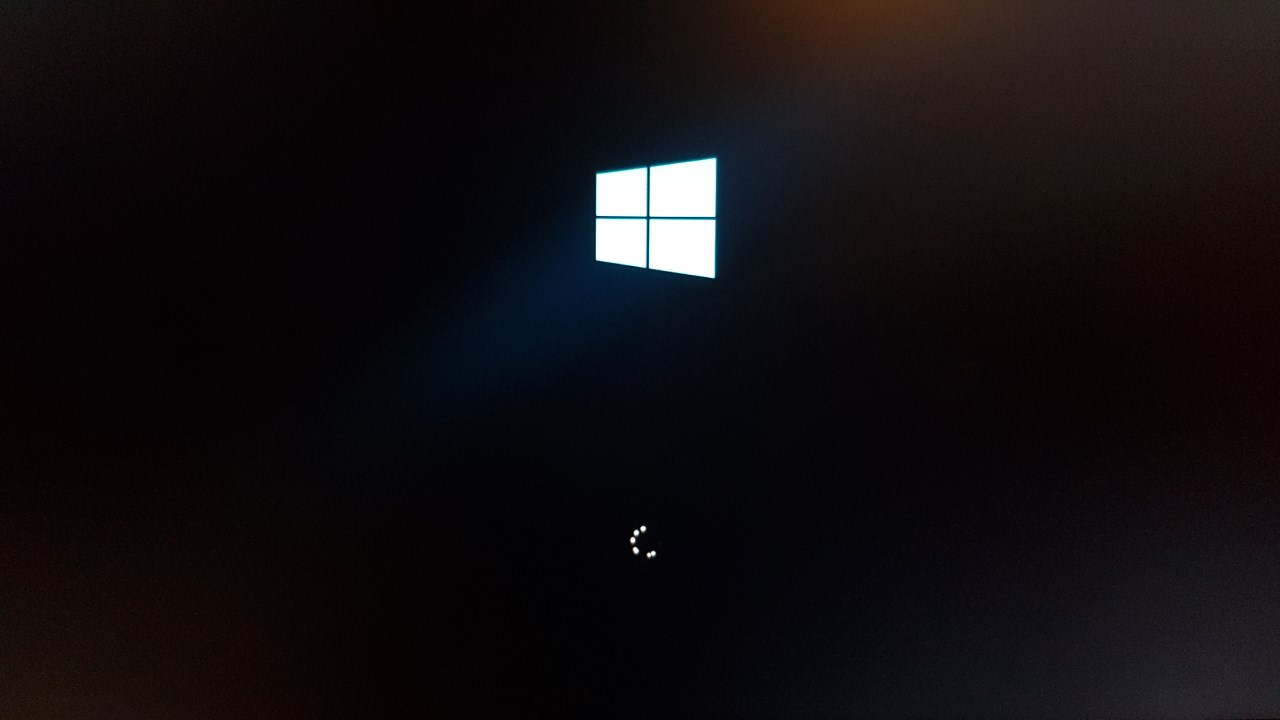
Kailan ito normal at kailan mayroong tunay na bara?
Habang inihahanda ng Windows ang lahat, ang loading circle ay patuloy na iikot nang hindi mo nakikita ang anumang malinaw na progreso. Sa maraming pagkakataon, ang tanging makatuwirang gawin ay Maging matiyaga at hayaang gumana ang sistemakahit na parang walang nangyayari.
Bilang isang makatotohanang sanggunian, inirerekomenda ng karamihan sa mga gabay at tekniko maghintay nang hindi hihigit sa 2 hanggang 3 orasKung mananatiling pareho ang screen pagkatapos ng panahong iyon, malamang na natigil ang proseso. loop ng pag-update o panloob na error at hindi na umuunlad nang mag-isa.
Sa puntong iyon, makatuwiran na isaalang-alang ang mas agresibong mga aksyon: pilitin ang pag-restart, gumamit ng mga tool sa pagkukumpuni ng Windows, i-uninstall ang mga problemang update o, sa mga malubhang kaso, ibalik ang sistema o muling i-install ang Windows mula sa simula.
Kahit nakakaakit na pindutin ang power button pagkalipas ng limang minuto, ang unang bagay na dapat mong gawin ay Hayaang tapusin ng Windows ang trabaho nito nang hindi ito naaantala.Sa panahong ito, maaaring nagda-download ito ng mga karagdagang file, naglalagay ng mga patch, naglilinis ng mga nakaraang bersyon, o nag-aayos ng mga setting.
Kung ang iyong PC ay may Modernong SSD at hindi masyadong maraming programaBihira ang maghintay nang maraming oras, ngunit sa mga computer na may mga mekanikal na hard drive o mga sistemang puno ng trabaho, maaari itong mas matagal kaysa sa gusto natin. Makatuwiran na bigyan ito ng kahit isang palugit 1-2 oras, at hanggang sa maximum na 3 oras.
Kung kahit na pagkatapos itong iwan "buong hapon" o "buong gabi" ay nananatiling pareho ang screen, maaari nating ipagpalagay na Hindi ito umuusad at mayroong tunay na deadlock.Kung ganoon, mawawalan ng saysay ang paghihintay pa, at oras na para lumipat sa susunod na antas.
Pilitin ang pag-shutdown at ligtas na i-restart ang iyong computer
Kapag ang paghihintay ay naging walang kabuluhan, ang susunod na hakbang ay ang magsagawa ng kontroladong sapilitang pag-restart para i-clear ang memory at lumabas sa loopKung gagawin ito nang tama, hindi nito dapat burahin ang iyong personal na data, bagama't maaari nitong iwanang hindi kumpleto ang update at kailanganin mong ayusin ito.
El inirerekomendang pamamaraan para sa "malamig" na pagsasara na ito Mas komprehensibo ito kaysa sa simpleng pagpindot sa power button nang isang beses. Ang mga karaniwang hakbang ay:
- Pindutin nang matagal ang power button ilang segundo hanggang sa tuluyang mag-shutdown ang computer, kahit na ang "Paghahanda ng Windows" ay ipinapakita sa screen.
- Idiskonekta ang lahat ng hindi kinakailangang peripheralMga USB drive, external hard drive, printer, webcam, USB headset, mikropono, atbp. Mas kaunting device ang nakakonekta, mas maliit ang posibilidad na magkaroon ng boot conflict.
- Tanggalin ang power cord mula sa desktop PC o laptop.
- Kung ang iyong laptop ay may naaalis na bateryaAlisin ito mula sa kompartimento upang tuluyang patayin ang kuryente.
- Pindutin nang matagal ang power button sa loob ng 20-30 segundo upang maglabas ng natitirang enerhiya mula sa mga capacitor at linisin ang memorya.
- Bumalik sa ipasok ang baterya (kung tinanggal mo ito) at muling ikonekta ang kable ng kuryente, ngunit nang hindi pa isinasaksak ang mga USB device.
- Buksan ang kompyuter at tingnan kung normal itong nagsisimula o kung natigil itong muli sa parehong screen.
Ang ganitong uri ng "electrical reset" ay karaniwang nakakalutas ng paminsan-minsang mga pag-update o pansamantalang mga error sa pagsisimulaKung mawala ang mensahe at matapos ang pag-configure ng system, malamang na nalutas na ang problema. Kung paulit-ulit itong lumalabas sa parehong screen, mas malala ang isyu at kailangan ng mga tool sa pagbawi.

Pag-access sa Windows Recovery Environment (WinRE)
Kapag iginigiit ng Windows na matigil sa "Paghahanda ng Windows" sa bawat pagsisimula nito, kailangan mong i-access ang Kapaligiran sa Pagbawi ng Windows (WinRE) Para magamit ang mga advanced na function sa pagkukumpuni, may dalawang pangunahing paraan para makarating doon:
- Pagpipilit sa ilang sunod-sunod na nabigong pag-restartKung 2-3 beses mong ihihinto ang pagsisimula ng Windows (sa pamamagitan ng pag-off nito gamit ang power button habang nagsisimula), ang sistema mismo ay karaniwang awtomatikong magpapakita ng sumusunod na screen: "Pagkukumpuni" at, di-nagtagal pagkatapos, ang Mga advanced na opsyon sa pagbawi.
- Paggamit ng USB o DVD para sa pag-install ng WindowsKung hindi awtomatikong magla-log in ang system sa WinRE, maaari kang lumikha ng opisyal na paraan ng pag-install Gamit ang Microsoft Media Creation Tool sa ibang PC, mag-boot mula sa USB/DVD na iyon at piliin ang opsyon "Ayusin ang kagamitan" sa halip na "I-install".
Kapag nasa WinRE ka na, makikita mo ang mga menu tulad ng "Pumili ng isang opsyon""Pag-troubleshoot" at "Mga advanced na opsyon". Mula doon ay maaari mo nang ma-access ang Pag-aayos ng Startup, Pagbabalik ng System, Command Prompt, Pag-uninstall ng mga update at higit pang mga utility na sadyang idinisenyo para sa ganitong uri ng pagharang.
Ayusin ang pagsisimula ng Windows upang masira ang loop
Kung ang iyong computer ay natigil sa "Paghahanda ng Windows" sa bawat oras na bubuksan mo ito, ang unang bagay na karaniwang inirerekomenda sa loob ng WinRE ay subukan ang isang Pagkukumpuni ng startupSinusuri ng tungkuling ito ang mga bahagi ng boot at sinusubukang itama Mga nasirang kritikal na file, mga error sa bootloader, at mga problema sa configuration na pumipigil sa Windows na magsimula nang normal.
Para sa ilunsad ito, mula sa Kapaligiran ng Pagbawi:
- Sa pangunahing screen, ilagay ang "Paglutas ng mga problema".
- Pagkatapos ay i-access "Mga advanced na opsyon".
- Piliin "Pag-aayos ng Startup" (sa ilang bersyon, lumalabas ito bilang "Pag-ayos ng Windows Startup").
- Piliin ang Windows operating system na gusto mong ayusin at hayaang awtomatikong tumakbo ang proseso.
Susubukan ng kagamitan Tukuyin at itama ang mga pinakakaraniwang pagkakamali sa pagsisimulaKung maayos ang lahat, magre-restart ang computer at babalik sa desktop nang hindi natigil sa "Paghahanda ng Windows". Kung may lumabas na mensaheng tulad nito... "Hindi maayos ng Startup Repair ang iyong PC"Nangangahulugan ito na may mas malalalim na mga pagkakamali at kailangang gamitin ang iba pang mga pamamaraan.

Suriin at ayusin ang mga file ng system gamit ang SFC at DISM
Isa pang karaniwang dahilan kung bakit ang tagal maghanda ng Windows sa bawat pag-restart ay ang katiwalian ng file ng sistemaKapag nasira ang ilang bahagi, sinusubukan ng sistema na ayusin o baguhin ang mga ito sa bawat pagsisimula, ngunit paulit-ulit na nabibigo sa kalagitnaan ng operasyon.
Upang matugunan ang problemang ito, ginagamit ang dalawang tool na isinama sa Windows: SFC (System File Checker) y DISMSila ay pinapatay mula sa Command Prompt sa advanced mode, kadalasan sa pamamagitan ng pagpasok muna sa WinRE.
Ang mga pangkalahatang hakbang Ang mga ito ay ang mga sumusunod:
- Mula sa Mga Advanced na Opsyon sa WinRE, pindutin "Simbolo ng sistema" para magbukas ng command window.
- Sa console, i-type ang command
sfc /scannowat pindutin ang Enter. - Maghintay hanggang sa umabot ito sa 100%; ang sistema pag-scan at pag-aayos ng mga sirang system file.
- Kapag natapos na ito, i-restart ang iyong PC at tingnan kung nawala na ang lock na "Paghahanda ng Windows".
Kung magpapatuloy ang problema, sulit na dagdagan ng DISM, na siyang mag-aayos ng imahe ng system ginagamit ng CFS:
- Buksan muli ang Simbolo ng sistema mula sa WinRE.
- Isagawa ang mga utos na ito nang paisa-isa, pindutin ang Enter pagkatapos ng bawat linya:
DISM.exe /Online /Cleanup-image /Scanhealth
DISM.exe /Online /Cleanup-image /Restorehealth
Ang mga prosesong ito ay maaaring tumagal nang matagal, kaya kailangan mong Hayaan silang matapos nang hindi sila ginagambalaKapag tapos na, i-restart at tingnan kung kaya na bang magsimula ang Windows nang hindi natigil sa yugto ng paghahanda.
Alisin ang mga problemang file ng pag-update
Sa ilang matinding kaso, paulit-ulit na nilo-log ng Windows kung aling partikular na file ang nagdudulot ng pagkabigo ng awtomatikong pagkukumpuni. Maaari mong ma-access ang mga log na ito mula sa WinRE, at kung matutukoy ang isang kritikal na sirang file, mano-manong tanggalin ito mula sa console.
Ang isang karaniwang paraan upang gawin ito ay ang pagbubukas ng Simbolo ng sistema at pumunta sa folder ng mga tala ng pagkukumpuni:
- Sa console, ilagay ang command (i-adapt kung ang iyong installation ay wala sa C:):
C:
cd \Windows\System32\LogFiles\Srt - Buksan ang log file gamit ang:
type SrtTrail.txt
Kung ang file na iyon ay nagpapakita ng katulad ng «Sira ang boot critical file na c:\windows\system32\drivers\filename.sys»Nangangahulugan ito na ang system file ay sira at humaharang sa proseso ng pag-boot. Sa mga partikular na kasong ito, maaari kang pumunta sa ipinahiwatig na landas at gamitin ang utos del para alisin ang problemang file, sa pag-aakalang gagawa ang Windows ng tamang bersyon o maaari itong ayusin sa ibang pagkakataon.
Ang ganitong uri ng interbensyon ay medyo mas maselan, dahil Manu-mano mong binubura ang isang low-level na fileSamakatuwid, ipinapayong gamitin lamang ito kung ikaw ay makatuwirang sigurado sa iyong ginagawa o kung sumusunod ka sa isang partikular na gabay para sa ipinakitang error.
I-uninstall ang mga kamakailang update na nagdudulot ng pagharang.
Isa pang karaniwang senaryo ay ang problema ay nagsimula kaagad pagkatapos i-install ang Windows. isang pag-update ng kalidad o tampokMinsan, ang mga update na ito ay may kasamang mga bug o conflict sa ilang partikular na driver, na nagiging sanhi ng pagpasok ng system sa isang walang katapusang loop ng paghahanda.
Para sa baligtarin ang sitwasyon Maaari mong i-uninstall ang mga pinakabagong update mula sa loob ng recovery environment. Ang pangkalahatang pamamaraan ay:
- Sa WinRE, pumunta sa "Pag-troubleshoot" > "Mga advanced na opsyon".
- Piliin "I-uninstall ang mga update".
- Papayagan ka ng sistema na pumili sa pagitan ng "I-uninstall ang pinakabagong update sa kalidad" o "I-uninstall ang pinakabagong update sa feature".
- Karaniwan itong nagsisimula sa pinakabago (karaniwan itong de-kalidad) at hinahayaang matapos ang proseso.
- I-restart ang iyong computer at tingnan kung ang mensaheng "Paghahanda ng Windows" ay natigil pa rin.
Sa ilang device, maaari ka ring mag-log in Ligtas na Mode (mula sa "Mga Setting ng Startup" sa WinRE, sa pamamagitan ng pagpindot sa F4) at, kapag nasa loob na ng pangunahing Windows, i-uninstall ang mga update mula sa Control Panel > Mga Programa at Tampok > Tingnan ang mga naka-install na updatepagpili ng mga pinakabago.

Ibalik ang sistema sa dating punto
Kung pinagana mo ang proteksyon ng system, posible na ang Windows ang lumikha ng mga awtomatikong restore point bago ang ilang pangunahing pag-update o pag-install. Ang mga puntong ito ay nagbibigay-daan sa iyo upang ibalik ang sistema sa dating estado kung saan gumagana nang maayos ang lahatnang hindi hinahawakan ang iyong mga personal na file (mga dokumento, larawan, atbp.).
Para gamitin ang Pagpapanumbalik ng sistema mula sa WinRE:
- Magsimula sa kapaligiran ng paggaling at pumunta sa "Paglutas ng mga problema".
- Pumasok "Mga advanced na opsyon" at piliin "Pagpapanumbalik ng Sistema".
- Piliin ang iyong user account at, kung kinakailangan, ilagay ang iyong password.
- Sundan ang katulong pumili ng punto ng pagpapanumbalik nilikha bago magsimula ang mga bloke na "Paghahanda ng mga Windows".
- Kumpirmahin ang pagpapanumbalik at hintaying makumpleto ang proseso at muling simulan ang computer.
Ang opsyong ito ay kadalasang napakaepektibo kapag ang pinagmumulan ng problema ay isang isang magkasalungat na update, isang hindi maayos na naka-install na driver, o software na labis na nakagambala sa sistemaAng downside ay ang mga programa at mga pagbabago sa configuration na ginawa pagkatapos ng puntong iyon ay maa-undo, ngunit ang iyong data ay mananatili kung saan ito dati.
I-reset ang iyong PC o muling i-install ang Windows mula sa simula
Kung nasubukan mo na ang paghihintay, pag-restart, pag-aayos ng startup, pagpapatakbo ng SFC/DISM, pag-uninstall ng mga update, at pag-restore ng system ngunit hindi nagtagumpay, posible na ang system ay... mas malubhang napinsalaSa sitwasyong iyon, ang pinaka-maaasahang mga opsyon ay kinabibilangan ng i-reset ang Windows o magsagawa ng malinis na pag-install.
Una sa lahat, sa isip i-save ang iyong mahahalagang filesKung hindi magsisimula ang Windows, maaari kang gumamit ng mga tool ng third-party na nagbibigay-daan sa iyong lumikha ng bootable bootloader. iligtas ang bootable na USBI-boot ang iyong PC mula roon at kopyahin ang data mula sa hard drive papunta sa isa pang external storage device. Maraming programa sa pag-backup at pagbawi ang nag-aalok ng feature na "naka-lock na computer" para sa ganitong uri ng mga emergency.
Ligtas ang iyong datosMayroon kang ilang mga opsyon sa loob ng WinRE:
- I-reset ang PC na ito (sa "Paglutas ng mga problema"):
• Opsyon "Panatilihin ang aking mga file»: muling i-install ang Windows, inaalis ang mga programa at setting, ngunit Panatilihing ligtas ang iyong mga personal na dokumento sa mga folder ng gumagamit.
• Opsyon "Alisin ang lahat»: i-format ang partisyon ng sistema at Aalis ito sa iyong PC na parang kakagaling lang sa pabrika.Nangangailangan ito ng paunang backup ng data. - Malinis na pag-install mula sa isang opisyal na USB/DVD:
• Gumawa ng installation medium gamit ang Microsoft tool sa ibang computer.
• Mag-boot mula sa USB drive na iyon at piliin ang "I-install ngayon".
• Burahin ang system partition kung kinakailangan at muling i-install ang Windows mula sa simula.
Ang isang malinis na instalasyon ay halos ginagarantiyahan ang pag-aalis ng anumang bakas ng "Paghahanda ng mga Windows" na loopngunit ipinahihiwatig nito I-reinstall ang mga application, driver, at i-adjust ang mga settingKaya naman ito ang huling paraan kapag naubos na ang lahat ng ibang opsyon.
Mga problema sa panahon ng pag-install o muling pag-install ng Windows
Minsan lumalabas ang mensaheng "Paghahanda ng Windows" sa panahon ng malinis na pag-install o muling pag-installat nananatiling nakapirmi sa isang partikular na porsyento (10%, 20%, atbp.). Dito, bilang karagdagan sa mga problemang nabanggit na, may iba pang mga salik na nakakaapekto, tulad ng katayuan ng USB ng pag-install, ang BIOS/UEFI o pagiging tugma ng hardware.
Mga pangunahing punto Suriin kung ang problema ay nangyayari habang ini-install ang Windows 10 o 11:
- May sira o masyadong mabagal na pag-install ng USB o DVDAng isang USB drive na may bad sector o napakabagal ay maaaring magdulot ng pag-freeze ng mga instalasyon. Inirerekomenda na gumamit ng USB drive na may bad sector o napakabagal. isang USB 3.0 drive na may kapasidad na hindi bababa sa 8 GB at nasa mabuting kondisyon, wastong na-format (FAT32 o NTFS) at suriin ito sa pamamagitan ng pagkopya at pagbubukas ng malalaking file bago gumawa ng bootable media.
- Mga problema sa tool sa paglikha ng mediaKung pinaghihinalaan mong may sira ang USB drive, muling gawin ang media mula sa simula. Maaari mong gamitin ang opisyal na tool ng Microsoft o, kung na-download mo na ang ISO, mga application tulad ng Rufus para makabuo ng USB drive para sa pag-install.
- Mga setting ng BIOS/UEFIPara sa Windows 11, lalong mahalaga na magkaroon ng Ligtas na Pag-boot, TPM 2.0 at ang naaangkop na mode (UEFI laban sa legacy BIOS). Sa ilang mga kaso, dapat i-disable ang CSM o isaayos ang boot mode para magpatuloy ang pag-install.
- Masyadong maraming konektadong peripheralSa panahon ng pag-install, ipinapayong iwanan lamang keyboard, mouse at monitorAng ibang mga USB device ay maaaring magdulot ng mga conflict habang nagbo-boot ang installer.
- Sobrang pag-init o hindi matatag na hardwareKung uminit nang sobra ang PC sa 100% load (processor, mahinang bentilasyon, sirang thermal paste), maaaring i-hang ang telepono sa kalagitnaan ng pag-installSuriin ang bentilasyon at katayuan ng hardware Ito ay pundamental.
Kung patuloy na nagyeyelo ang instalasyon, maaari ka ring gumamit ng mga kagamitan sa pagkukumpuni, pagpapanumbalik, at pag-verify ng file mula sa mismong medium ng pag-install, sa pamamagitan ng pagpasok ng "Kagamitang pang-ayos" sa halip na magpatuloy sa normal na pag-install.
Kapag nag-freeze ang iyong PC sa "Inihahanda ang Windows, huwag patayin ang iyong computer" maaaring mukhang wala nang problema, ngunit sa karamihan ng mga kaso ito ay isang bagay lamang ng isang napakahabang normal na proseso o isang update na natigilAng pag-unawa sa nangyayari, pag-alam kung gaano katagal makatuwiran ang maghintay, at pag-alam sa mga tool para sa pag-aayos, pagpapanumbalik, pag-uninstall ng mga update, at muling pag-install ng Windows ay nagbibigay-daan sa iyo na mabawi ang sistema nang may makatwirang katiyakanBinabawasan nito ang panganib sa iyong data at, hindi sinasadya, iniiwang mas handa ang kagamitan upang hindi na ito muling masira sa pinakamasamang posibleng sandali.


Dalubhasa ang editor sa mga isyu sa teknolohiya at internet na may higit sa sampung taong karanasan sa iba't ibang digital media. Nagtrabaho ako bilang isang editor at tagalikha ng nilalaman para sa e-commerce, komunikasyon, online na marketing at mga kumpanya ng advertising. Nagsulat din ako sa mga website ng ekonomiya, pananalapi at iba pang sektor. Ang aking trabaho ay hilig ko rin. Ngayon, sa pamamagitan ng aking mga artikulo sa Tecnobits, sinusubukan kong tuklasin ang lahat ng mga balita at mga bagong pagkakataon na iniaalok sa atin ng mundo ng teknolohiya araw-araw upang mapabuti ang ating buhay.