- Ang Memory Management BSOD ay hindi palaging dahil sa sirang RAM: ang mga driver, system file, disk, o malware ay maaari ding kasangkot.
- Subukan ang memorya gamit ang mdsched at MemTest86; kung may mga error, subukan ang module sa pamamagitan ng module nang walang overclocking.
- Inaayos ng SFC, DISM, at CHKDSK ang katiwalian sa Windows at NTFS; tingnan ang mga driver at update sa Safe Mode kung kinakailangan.
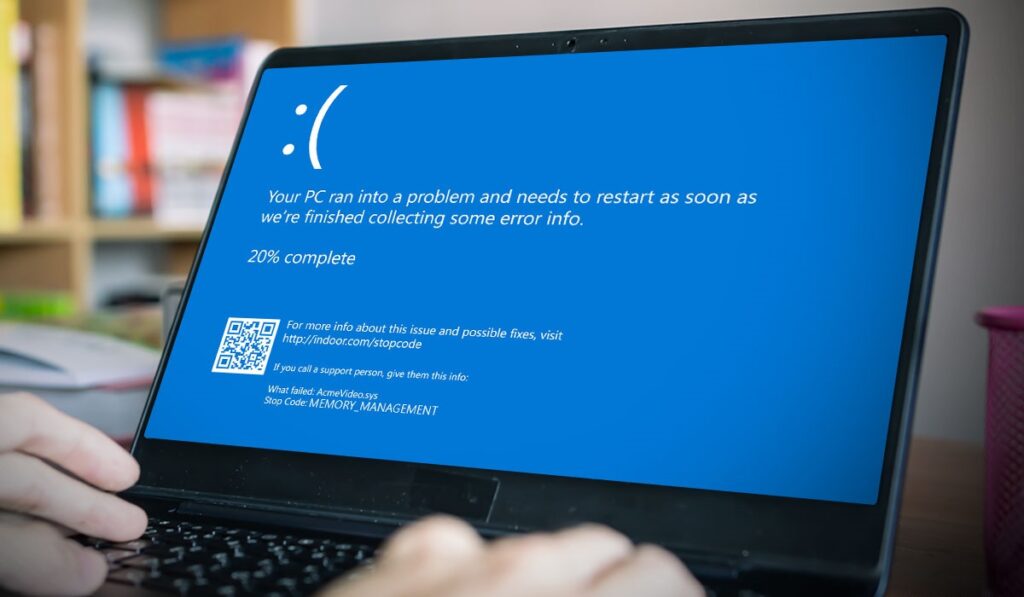
Kapag lumitaw ang nakakatakot na asul na screen na may mensahe Error sa Pamamahala ng Memory sa Windows, normal lang na maiwan tayo ng poker face. Ang error na ito ay nagpapahiwatig na may malubhang nangyari sa pamamahala ng memorya ng system at maaaring sanhi ng iba't ibang dahilan.
Mula sa isang nasirang module ng RAM hanggang sa magkasalungat na mga driver, mga sira na file ng system, o kahit isang virus na nagtatago sa memorya. Iyon ang dahilan kung bakit pinakamahusay na lapitan ang problema nang may pamamaraan at hindi nagmamadali, dahil Ang ganitong uri ng BSOD ay kadalasang malulutas kung susundin natin ang isang maayos na pagsusuri..
Ano ang ibig sabihin ng error at bakit ito lumilitaw
Ang Memory Management error sa Windows ay nauugnay sa Mga error sa pamamahala ng RAM, ngunit hindi palaging nangangahulugang sira ang module. Maaaring ito ay isang overflow na dulot ng isang sirang file, isang may sira na driver, isang sumasalungat na update, NTFS volume corruption, o ang pagkilos ng resident malware. Sa katunayan, kahit na ang Windows 10 at 11 ay hindi gaanong madaling kapitan ng mga BSOD kaysa sa mas lumang mga sistema, kapag lumitaw ang babalang ito, ito ay nagkakahalaga ng pagbibigay pansin.
Sa pagsisimula, ang BIOS/UEFI ay nagsasagawa ng POST check ng hardware (CPU, storage, at RAM). Ang tseke na ito ay mababaw at pinipigilan lamang ang pag-boot kung may nakita itong mga seryosong error. Posible para sa ilang mga error sa mga partikular na memory cell na maipasa ang filter na ito at lumitaw sa ibang pagkakataon habang ginagamit, na nagti-trigger ng memory management BSOD. Kahit na ang napakabilis na pag-reboot ay maaaring mag-iwan ng RAM na may natitirang singil sa kuryente, na nagdadala ng sirang data. Sa mga senaryo na ito, Hindi mo palaging makikita ang problema sa una mong pag-on, ngunit makikita mo ito kapag nag-load ka ng Windows o nagbukas ng mga masinsinang gawain..
Mayroon mga sintomas Mayroong ilang mga malinaw na dahilan na dapat tandaan. Halimbawa, ang Windows Explorer ay nag-crash na nag-iiwan sa desktop na itim, ilang sandali bago lumitaw sa isang asul na screen. Mayroon ding mga kusang pag-reboot sa system na nagmumungkahi ng pag-reboot dahil sa mga problema sa hardware, o mga sitwasyon kung saan ang M.2 SSD ay hindi na nakita sa unang boot at muling lilitaw pagkatapos ng reboot. Kung ang pagkabigo ay nangyari kahit na sa loob ng BIOS/UEFI, tulad ng kaso sa WHEA_UNCORRECTABLE_ERROR error, Ang hinala tungkol sa memorya o sa motherboard/CPU assembly ay tumataas, dahil ito ay nagpapakita mismo sa labas ng operating system.
Mga pagsubok sa memorya: kung saan magsisimula
Upang matagumpay na malutas ang error sa Memory Management sa Windows, sundin ang mga hakbang na ito:
Windows Memory Diagnostics (mdsched)
Bago i-unmount ang anumang bagay, gamitin ang built-in na tool sa Windows. Maaari mo itong buksan sa pamamagitan ng pag-type ng mdsched sa box para sa paghahanap o sa pamamagitan ng pag-type ng Windows + R at pag-type MDSCHED. Kapag pinatakbo mo ito, ipo-prompt ka ng system na i-restart upang simulan ang mga pagsusuri, at maaari kang pumili sa pagitan ng Basic, Standard, o Extended mode. Inirerekomenda na piliin ang Standard o Extended at hayaan itong makumpleto nang walang pagkaantala. Kapag bumalik ka sa desktop, magpapakita ang Windows ng notification na may resulta, o maaari mong suriin ang log in Event Viewer. Ang utility na ito ay perpekto para sa isang unang filter dahil nakakakita ng madalas na mga error sa mga module na nagsisimula nang mabigo.
Kung gusto mong suriin nang manu-mano ang ulat, buksan ang Event Viewer (Windows + X, Event Viewer), pumunta sa Windows Logs, at pagkatapos ay System. Gamitin ang opsyon sa Paghahanap at i-type ang MemoryDiagnostic upang mahanap ang entry na may resulta. Karaniwan para sa pinakamaliit na anomalya na mag-udyok ng mas masusing pagsubok, at kung lumitaw ang mga pagkakamali, Tukuyin kung aling module ang nabigo sa pamamagitan ng pagsasagawa ng magkakahiwalay na pagsubok, isa-isa..
MemTest86 mula sa USB
Kung walang mahanap ang Windows Diagnostics, palakasin ang pagsusuri gamit ang MemTest86, isang tool na tumatakbo bago i-load ang operating system mula sa isang USB flash drive. Sa ganitong paraan, ang lahat ng mga address ng RAM ay nasusubok nang mas lubusan at walang panghihimasok mula sa kapaligiran ng Windows. Kung ang MemTest86 ay nagbabalik ng mga error, malamang (halos tiyak) na ang isa sa mga module ay may depekto o mayroon kang hindi matatag na overclocked na memory profile (halimbawa, ang XMP ay masyadong agresibo). Sa parehong mga kaso, Huwag paganahin ang anumang overclocking at ulitin ang pagsubok gamit ang mga module na nagpapalit ng mga puwang.
Upang ihiwalay ang may problemang module, isara ang computer, mag-iwan lamang ng isang module na naka-install, patakbuhin ang pagsubok, at pagkatapos ay magpatuloy sa isa pa. Gayundin, suriin ang iba't ibang mga slot kasunod ng pagkakasunud-sunod na inirerekomenda ng manual ng motherboard (karaniwang A2 at B2 para sa dalawahang channel, ngunit magandang ideya na kumonsulta sa partikular na dokumentasyon). Kung muling lumitaw ang error sa isa sa mga module at hindi sa isa pa, nasa iyo na ang salarin. Sa mga hinihingi na motherboard o yaong may mataas na frequency, ang memory controller (IMC) ng processor ay maaaring humiling ng mas konserbatibong boltahe o profile. Kahit na, Kung may mga pare-parehong error, ang pagpapalit sa may sira na module ay ang pinakaligtas na paraan..
I-extract, ilipat, at subukan sa ibang computer
Isa pang mabilisang pagsusuri: alisin ang mga module at mag-boot gamit ang isa lang. Kung ang computer ay tumigil sa pagbagsak gamit ang isang module, kahalili upang mahanap kung alin ang nagiging sanhi ng problema. Kung mayroon ka lamang isang module, subukang subukan ito sa isa pang katugmang computer. Kung lumitaw din ang mga error doon, kumpirmahin ang diagnosis. Tandaan na, upang maiwasan ang mga hindi pagkakatugma, pinakamahusay na palitan ito ng isang module na may pareho o halos magkatulad na mga detalye (kapasidad, dalas, at latency). Ang mga presyo ay mas makatwiran sa mga araw na ito, kaya maaari mo ring samantalahin ang pagkakataon na dagdagan ang kapasidad, hangga't ikaw igalang ang compatibility sa iyong motherboard at processor.
Malware at pag-scan sa labas ng Windows
Ang malware ay hindi magandang ideya na ibukod. Ang ilang mga virus ay nagtatago sa memorya at nakaligtas sa mababaw na paglilinis. Ang diskarte dito ay gumamit ng antivirus na may kakayahang mag-scan bago simulan ang Windows (boot mode o boot-time). Ang Avast, halimbawa, ay nag-aalok ng libreng pre-boot scan. Ang isa pang napakapraktikal na opsyon ay ang gumawa ng Hiren's Boot (Windows 10 PE) USB drive na may kasamang ilang antivirus solution at utility. Ang pag-boot mula sa drive na ito ay maaaring payagan ang system na tumakbo. tuklasin at alisin ang mga banta ng residente na maaaring hindi makita ng Windows Defender na tumatakbo.
Kung naghahanap ka ng karagdagang lalim, ang advanced na bersyon ng Malwarebytes ay nagbibigay ng napakaepektibong pagtuklas, kahit na ito ay isang bayad na opsyon. Ang pagsasama-sama ng offline na pag-scan sa isang mainit na pag-scan sa pagbalik sa Windows ay karaniwang nagbubunga ng magagandang resulta. Kapag inalis mo lang ang malware gamit ang mga diskarteng ito, makatuwiran na magpatuloy na tumuon sa mga driver, system file, o RAM, dahil Karaniwang ang virus ang hindi direktang nag-trigger ng BSOD.

Mga file ng system at disk: SFC, DISM, at CHKDSK
Kung mukhang maayos ang RAM o nagpapatuloy ang error pagkatapos palitan ang mga module, oras na upang suriin ang integridad ng system. Buksan ang Command Prompt bilang administrator at tumakbo sfc /scannowSinusuri at inaayos ng command na ito ang mga sirang Windows file sa cache. Ito ay isang mahalagang hakbang upang ibukod ang isang BSOD na dulot ng isang sirang binary o library. Ang SFC ay madalas na nag-aayos ng higit pa kaysa sa nakikita ng mata, at ito ay nagkakahalaga ng pag-uulit kung mahahanap at aayusin nito ang mga isyu. Kung magpapatuloy ang problema, palakasin gamit ang DISM upang ayusin ang imahe ng system.
Sa parehong mataas na bintana, ihagis DISM /online /cleanup-image /restorehealth. Maaaring tumagal ang prosesong ito (30 minuto o higit pa), kaya maging matiyaga. Inaayos ng DISM ang imahe ng Windows gamit ang lokal o mga mapagkukunan ng Windows Update upang palitan ang mga nasirang bahagi. Ito ay isang kapaki-pakinabang na catch-all kapag hindi maayos ng SFC ang lahat. Upang makumpleto ang trio ng mga pagsusuri, suriin ang disk gamit ang chkdsk /f /r (sumang-ayon na iiskedyul ito sa pag-reboot). Ang dami ng NTFS na may mga muling inilalaang sektor o tiwaling metadata ay maaaring magpalitaw ng mga pagkabigo na kalaunan ay makikita bilang Pamamahala ng Memorya, tulad ng kapag ang isang Nawala ang virtual disk pagkatapos mag-updateKaya nga, Huwag kailanman ihinto ang pagpapatunay sa parehong system at storage.
Habang ginagawa mo ito, magbakante ng espasyo sa iyong system drive. Ginagamit ng Windows ang drive para sa pansamantalang storage at virtual memory, kaya magandang ideya na panatilihing libre ang humigit-kumulang 10% upang maiwasan ang mga side effect. Tinutulungan ka ng Disk Cleanup na magtanggal ng mga pansamantalang file (at kung pupunta ka sa System File Cleanup, higit pa). Ang paglilinis na ito, na sinamahan ng isang naka-iskedyul na CHKDSK, ay karaniwang nagpapatatag sa mga computer na dumaranas ng labis na karga ng disk at mga error sa pagsulat, at makakatulong sa iyo hanapin ang mga higanteng fileSa huli, Ang hindi gaanong lohikal na fragmentation at mas maraming headroom ay katumbas ng mas kaunting mga sorpresa.
Virtual memory: pagsasaayos ng paging file
Minsan nakakatulong ang manu-manong pagsasaayos ng paging file. Pumunta sa Advanced na mga setting ng system, Advanced na tab, Settings button sa ilalim ng Performance, at muli sa ilalim ng Advanced na mga opsyon. Sa ilalim ng Virtual memory, i-click ang Baguhin, alisan ng tsek ang awtomatikong pamamahala, piliin ang drive, at magtakda ng Custom na laki (inisyal at maximum) ayon sa iyong RAM at paggamit. Sa mga computer na may 16 GB, ang una at maximum na laki sa pagitan ng 1024 at 4096 MB ay karaniwang isang magandang panimulang punto, bagama't maaari mo itong ayusin. Pinipigilan ng pagsasaayos na ito ang mga hindi pangkaraniwang spike at, kung ang Windows memory manager ay nakikitungo sa mga sirang file, maaaring magbigay ng katatagan habang niresolba mo ang pinagmulan.
Mga driver, update, at safe mode
Ang pagpapanatiling napapanahon sa Windows at mga driver ay karaniwang pumipigil sa mga hindi pagkakatugma, ngunit maaari rin itong magpakilala ng ilan. Una, tingnan ang mga update sa Mga Setting, Windows Update, at ilapat ang anumang nakabinbing mga patch. Gawin din ito para sa mga driver, lalo na sa mga para sa GPU, chipset, at storage. Kung lumitaw ang error pagkatapos ng isang partikular na update, isaalang-alang ang pagbabalik nito: mula sa Windows Update, Update History, Uninstall Updates. Pagkatapos alisin ang pinakabagong update, i-reboot upang i-clear ang anumang mga bakas. Kung mawala ang BSOD, may gagawin ka. Kung hindi, Maipapayo na mag-imbestiga sa safe mode.
Mag-boot sa Safe Mode (mga pangunahing driver at serbisyo lamang). Kung hindi lalabas ang screen sa mode na ito, malamang na may pananagutan ang isang third-party na driver o serbisyo (hal., Pagkabigo sa Estado ng Lakas ng Driver). Magsimula sa pamamagitan ng pag-uninstall ng kamakailang software (kabilang ang iyong graphics card kung nag-upgrade ka kamakailan), at muling i-install ito nang malinis. Ang Safe Mode ay isang mahusay na culprit detector dahil nililimitahan nito ang oras ng boot hanggang sa pinakamababa. Tandaan na kung magpapatuloy ang error kahit dito, o lalabas sa BIOS/UEFI, babalik ang mga hinala sa RAM, mga slot, CPU, o motherboard. Sa mga kasong iyon, Ulitin ang mga pisikal na pagsubok nang walang overclocking upang paliitin ang pinagmulan..
Kapag nabigo ang lahat: pagpapanumbalik o muling pag-install
Kung biglang nagsimula ang problema, subukang gamitin ang System Restore at bumalik sa isang punto bago ang unang BSOD. Ibinabalik ng opsyong ito ang mga pagbabago sa mga driver, update, at setting, nang hindi hinahawakan ang iyong mga dokumento. Ito ay isang mabilis na pag-aayos kapag ang trigger ay isang partikular na pag-install. Kung hindi iyon gumana, isaalang-alang ang pag-reset ng system. Gamit ang tampok na I-reset ang PC na ito, maaari mong muling i-install ang Windows sa pamamagitan ng pag-download ng larawan mula sa cloud at pagpili kung pananatilihin ang mga personal na file. Sa malinis na pag-install, sine-save ng Windows ang nakaraang data sa folder Windows.old, samakatuwid Ang personal na impormasyon ay hindi dapat mawala kung ginawa nang tama.
Kapag na-install muli, muling i-install ang mga driver mula sa mga opisyal na website (chipset, GPU, audio, network) at ilapat ang Windows Update. Pagkatapos lamang magdagdag ng mga application, at sa maliliit na batch, upang matukoy kung mayroon man ay nagdudulot ng kawalang-tatag. Kung magpapatuloy ang Memory Management pagkatapos ng malinis na muling pag-install gamit ang na-verify na RAM, isaalang-alang ang processor memory controller bilang isang posibleng source. Sa karamihan ng mga kaso, sapat na ang pagsasaayos ng mga profile, boltahe, o pag-update ng BIOS/UEFI, ngunit kung magpapatuloy ito, Kumonsulta sa suporta ng motherboard o tagagawa ng CPU upang masuri ang RMA.
Upang ganap na masakop ang kaso: kung nagdagdag ka kamakailan ng RAM at, sa pag-alis nito, babalik sa normal ang computer, nakita mo ang nakakasakit na bahagi. Maaaring ito ay isang may sira na module o isang banayad na hindi pagkakatugma sa motherboard. Palitan ito ng isa pang kaparehong detalye, o panatilihin ang magkaparehong mga module (gawa/modelo) para mabawasan ang mga variation. At kung ang computer ay mayroon lamang isang module at hindi ka makakapag-boot nang wala ito, gamitin ang mga pagsubok sa MemTest86 at mga diagnostic ng Windows upang kumpirmahin. Sa anumang kaso, Iwasan ang paghahalo ng memorya ng iba't ibang bilis o latency kung magagawa mo, lubos nitong pinapasimple ang katatagan..
Kung mayroon kang isang mahalagang ideya: ang pag-diagnose ng Memory Management ay nangangahulugan ng paggawa ng matalinong mga desisyon. Magsimula sa RAM (mdsched at MemTest86), magpatuloy sa SFC, DISM, at CHKDSK, i-validate ang mga driver at update, subukan ang Safe Mode, idiskonekta ang hindi mahalagang hardware, ayusin ang virtual memory, at magbakante ng espasyo. Kung walang makakatulong, ibalik sa dating punto o muling i-install ang Windows gamit ang backup ng iyong data. Sa ganitong pagkakasunud-sunod, Ang normal na bagay ay makilala mo ang salarin at ibalik ang katatagan sa koponan nang walang drama..


Dalubhasa ang editor sa mga isyu sa teknolohiya at internet na may higit sa sampung taong karanasan sa iba't ibang digital media. Nagtrabaho ako bilang isang editor at tagalikha ng nilalaman para sa e-commerce, komunikasyon, online na marketing at mga kumpanya ng advertising. Nagsulat din ako sa mga website ng ekonomiya, pananalapi at iba pang sektor. Ang aking trabaho ay hilig ko rin. Ngayon, sa pamamagitan ng aking mga artikulo sa Tecnobits, sinusubukan kong tuklasin ang lahat ng mga balita at mga bagong pagkakataon na iniaalok sa atin ng mundo ng teknolohiya araw-araw upang mapabuti ang ating buhay.