Kapag hindi nag-update ang Windows 10, sa anumang dahilan, pinipigilan ang pinakabagong bersyon ng operating system na mai-install sa aming computer. Kasama sa mga update na ito ang mga patch ng seguridad at pag-aayos ng kahinaan, kaya napakahalagang i-install ang mga ito. Kaya, ano ang maaari mong gawin kung mayroon kang mga problema sa pag-update ng Windows 10?
Susunod, ililista namin ang pinakakaraniwang dahilan kung bakit hindi nag-a-update ang Windows 10, pati na rin mga posibleng solusyon sa bawat kaso. Karaniwan, awtomatikong nag-a-update ang operating system at ang kailangan mo lang gawin ay i-restart ang computer upang matagumpay na makumpleto ang proseso. Ngunit kung minsan ang mga komplikasyon ay lumitaw na nangangailangan ng karagdagang mga pagsasaayos, ang ilan ay simple at ang iba ay mas kumplikado. Tingnan natin.
Hindi nag-a-update ang Windows 10: Mga sanhi at solusyon
Ang pinakamasamang bagay na maaaring mangyari sa mga gumagamit ng Windows 10 ngayon ay iyon ang operating system ay may mga pagkabigo sa pag-update. Inanunsyo ng Microsoft na ang opisyal na suporta para sa Windows 10 ay magtatapos sa Oktubre 2025. Samakatuwid, ang pinaka gusto namin ay tamasahin ang mga huling buwan ng buhay nang may kumpletong normalidad at walang mga hindi kasiya-siyang sorpresa.
Gayunpaman, maaaring mangyari ang mga kaso kung saan ang Windows 10 ay hindi nag-a-update at kinakailangan na mag-apply ng isang corrective nang manu-mano. Maaaring huminto ang proseso ng pag-update sa isang tiyak na punto at maaaring magpakita ang system ng mensahe ng error o babala na hindi makumpleto ang pag-install. Kapag may nangyaring ganito, ang normal na bagay ay iyon i-restart natin ang computer at patakbuhin muli ang proseso sana gumana na this time.
Kung ang problema ay hindi nalutas at ang Windows 10 ay hindi nag-a-update kahit na may paulit-ulit na pag-restart, kailangan mong magsimula ibukod ang mga posibleng dahilan ng isa o ng isa. Maaari tayong magsimula sa pamamagitan ng pagpapatakbo ng Windows Troubleshooter hanggang sa kailangan nating mag-load ng nakaraang restore point.
Suriin ang koneksyon sa internet
Minsan ang Windows 10 ay hindi nag-a-update dahil sa mahina o hindi matatag na koneksyon sa internet, na ginagawang imposibleng mag-download ng mga file nang tama. Kaya ipinapayong alisin muna ang problemang ito at i-verify na maaari tayong mag-navigate sa web nang hindi nahihirapan. Upang suriin ang aming koneksyon sa Internet, buksan lamang ang ilang mga pahina sa browser at tingnan kung gumagana nang maayos ang lahat.
Patakbuhin ang troubleshooter ng Windows Update
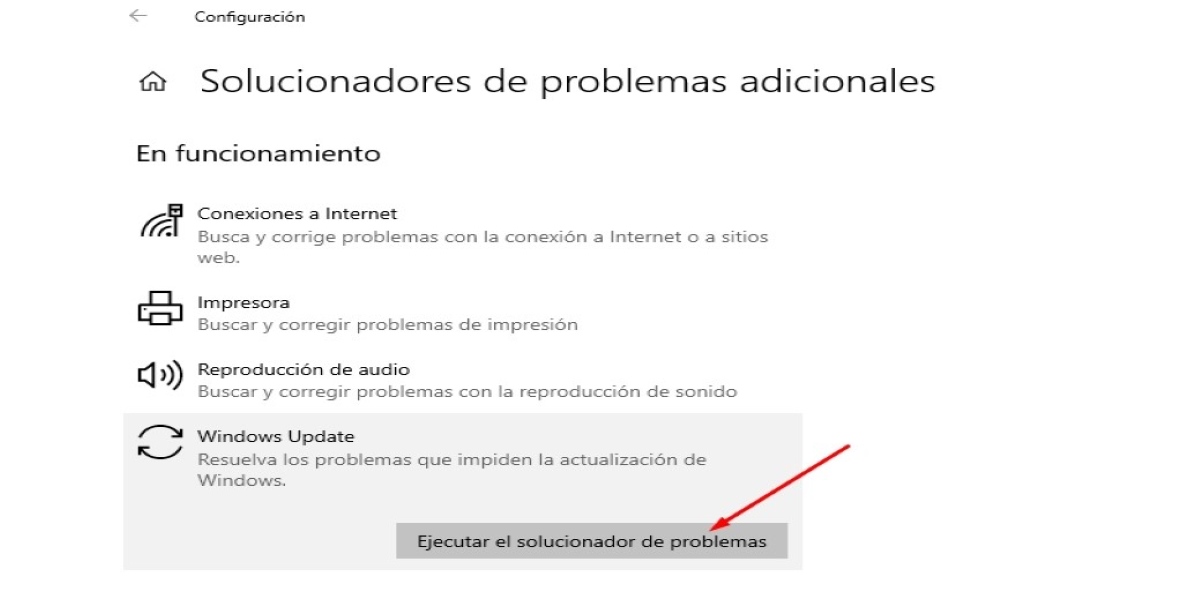
Ang pinakamahusay na paraan upang ayusin ang mga problema sa pag-update sa Windows 10 at 11 ay sa pamamagitan ng pagpapatakbo ng Troubleshooter ng Windows Update. Ang katutubong tool sa Windows na ito ay responsable para sa paghahanap at pag-install ng mga update sa operating system. At kung may mali, ito ay pinakaangkop upang matukoy ang mga error at awtomatikong itama ang mga ito. Samakatuwid, sundin ang mga hakbang na ito upang patakbuhin ang troubleshooter ng Windows Update:
- Mag-click sa pindutan pagtanggap sa bagong kasapi at piliin Configuration
- Ngayon piliin ang pagpipilian I-update at seguridad at i-click ang opsyon Troubleshoot.
- Ngayon piliin ang pagpipilian I-troubleshoot ang mga karagdagang isyu.
- sa ilalim ng listahan Nagtatrabahoi-click Windows Update.
- Ngayon pindutin ang pindutan Tumakbo ang solver ng problema.
- Kung nakahanap ng problema ang solver, sinusunod nito ang mga tagubilin upang awtomatikong ayusin ito.
- Kapag tapos na, i-restart ang iyong computer at tingnan muli kung may mga update.
I-verify ang integridad ng operating system
Kung ang Windows 10 ay hindi na-update, ang dahilan ay maaaring ilang pagkabigo sa integridad ng operating system. Marahil ang ilan sa mga orihinal na file ng system ay tinanggal, inilipat o binago para sa isang kadahilanan o iba pa. Samakatuwid, hindi masakit na gumawa ng pagsusuri sa pamamagitan ng pagpapatakbo ng mga sumusunod na command sa isang CMD window na may mga pahintulot ng Administrator:
- sfc / scannow
- DISM/Online/Cleanup-Image/CheckHealth
- DISM/Online/Cleanup-Image/ScanHealth
- DISM / Online / Cleanup-Image / RestoreHealth
Sa pamamagitan ng pagpapatupad ng mga utos na ito, nagsasagawa ang system ng pangkalahatang pagsusuri upang makita kung mayroon itong lahat ng orihinal na file. Kung makakita ka ng anumang mga pagkakamali, susubukan ng system na ayusin ang mga ito nang awtomatiko. Kapag natapos na ang mga proseso, maaari mong i-restart ang iyong computer at subukang i-update ang Windows 10.
Tanggalin ang mga natitirang file kung hindi nag-a-update ang Windows 10
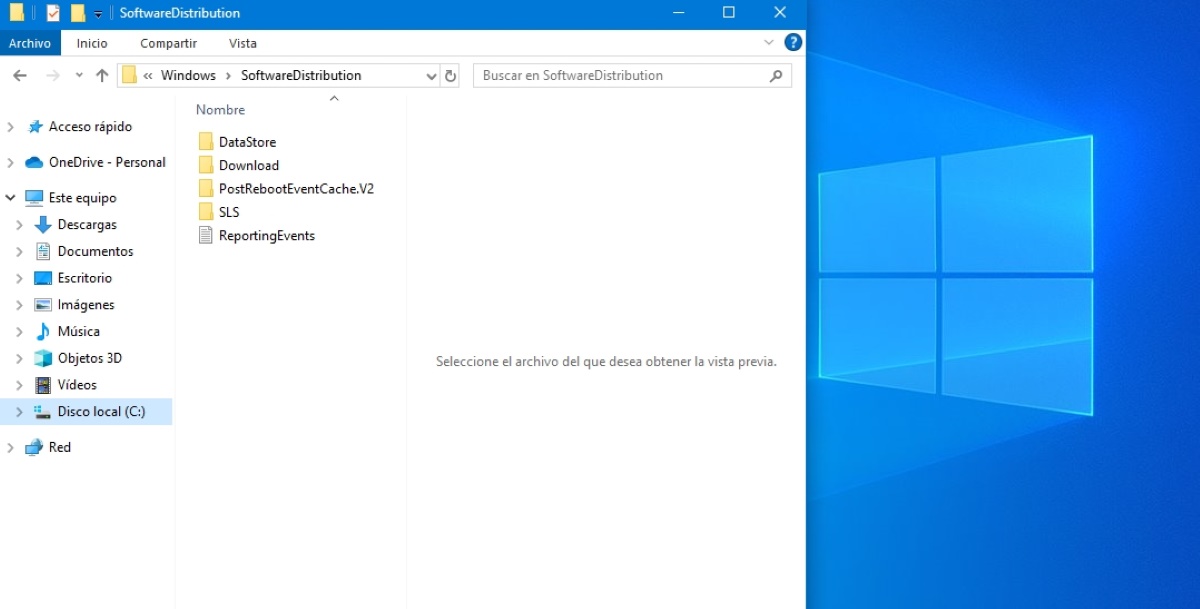
Ang isa pang posibleng dahilan kung bakit hindi nag-a-update ang Windows 10 ay maaaring ang pagkakaroon ng mga natitirang file sa system. Ito ay mga pansamantalang file na ginamit ng Windows Update para magpatakbo ng mga nakaraang update. Kapag natapos ang mga prosesong ito, ang mga pansamantalang file ay awtomatikong tatanggalin. Gayunpaman, ang ilan ay maaaring ma-block at magdulot ng mga salungatan kapag ang isang bagong update ay pinatakbo.
Kaya, kung nagkakaroon ka ng mga problema sa pag-update ng Windows 10, maaari mong subukan manu-manong tanggalin ang mga natitirang file na ito. Upang gawin ito, kailangan mo lamang i-type ang mga landas na ito, isa-isa, sa file explorer:
- C:/Windows/SoftwareDistribution
- C:/Windows/System32/catroot2
Sa sandaling nasa loob ng bawat folder, tanggalin ang lahat ng mga file sa loob. Tandaan mo yan Dapat mo lang tanggalin ang mga file, at hindi ang buong folder, dahil maaari kang bumuo ng higit pang mga problema. Nililinis nito ang paraan para tumakbo nang maayos ang mga pansamantalang file ng bagong update.
Hindi nag-a-update ang Windows 10: huwag paganahin ang antivirus
Kung nag-install ka kamakailan ng antivirus o anumang iba pang program, maaaring ito ang dahilan kung bakit hindi nag-a-update ang Windows 10. Maaaring i-flag ng ilang antivirus ang mga update na file bilang posibleng mga banta.. Kung gayon, tiyak na haharangin o i-quarantine nila ang mga ito upang maiwasang tumakbo, na ginagawang imposibleng i-update ang system.
Samakatuwid, kung magpapatuloy ang mga problema sa pag-update ng Windows 10, subukang pansamantalang i-disable ang antivirus. Kaya, tingnan ang mga update at subukang i-install ang mga ito. Kung maayos ang lahat, maaaring kailanganin mong makipag-ugnayan sa developer ng antivirus upang ipaalam sa kanila ang problema. O maaaring kailanganin na baguhin ang mga programa sa proteksyon upang maiwasan ang mga pagkabigo sa hinaharap.
Mag-load ng nakaraang restore point
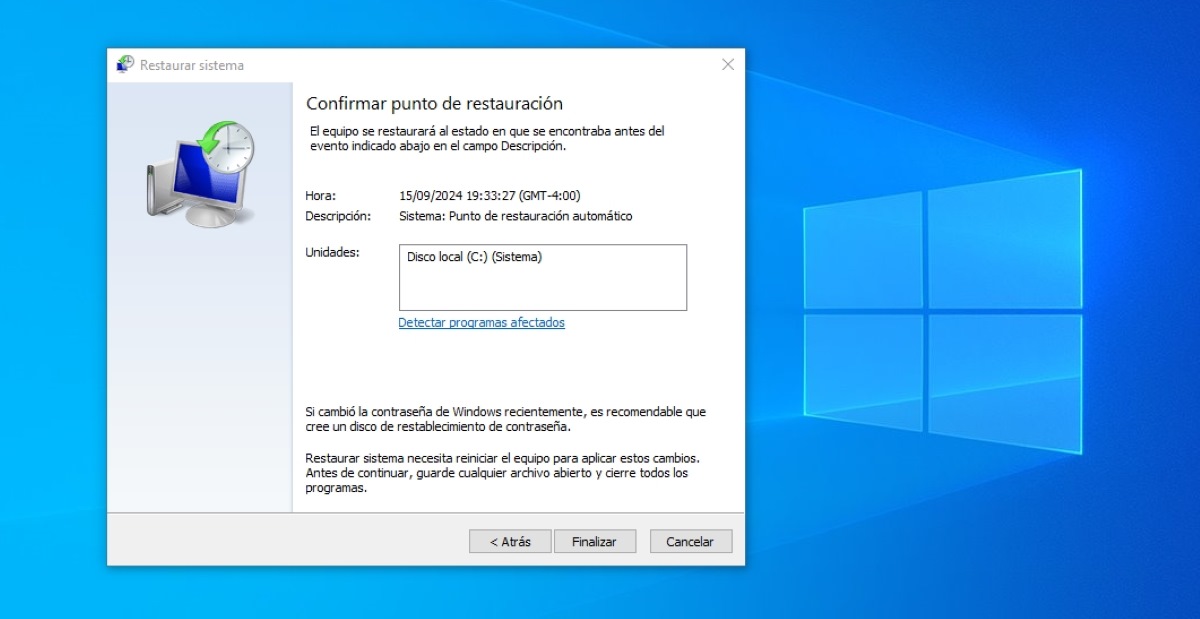
Sa wakas, kung wala sa mga solusyon sa itaas ang gumana, maaaring oras na ibalik ang iyong computer sa dating estado. Karaniwang nilulutas ng pagkilos na ito ang maraming problema sa hindi pagkakatugma, lalo na kung nag-install kami kamakailan ng program. Sa ganitong paraan, dinala namin ang operating system sa isang punto kung saan ito ay gumagana nang normal, at mula doon maaari naming i-update ito.
Kung nag-load ka ng restore point at hindi pa rin nag-a-update ang iyong computer, marahil i-format ito at muling i-install ang Windows 10. Siyempre, kailangan mo munang gumawa ng backup na kopya upang mapanatiling ligtas ang pinakamahalagang file. Sa kabutihang palad, ito ay bihirang kinakailangan upang pumunta sa matinding ito, dahil ang pagpapanumbalik sa isang nakaraang punto ay malulutas ang problema.

Mula pa noong bata pa ako ay napaka-curious na ako sa lahat ng bagay na may kaugnayan sa pag-unlad ng siyensya at teknolohiya, lalo na ang mga nagpapadali at nakakaaliw sa ating buhay. Gustung-gusto kong manatiling napapanahon sa mga pinakabagong balita at uso, at ibahagi ang aking mga karanasan, opinyon at payo tungkol sa kagamitan at gadget na ginagamit ko. Ito ang nagbunsod sa akin na maging isang web writer mahigit limang taon na ang nakalipas, na pangunahing nakatuon sa mga Android device at Windows operating system. Natuto akong ipaliwanag sa simpleng salita kung ano ang masalimuot para madaling maintindihan ng mga mambabasa ko.