- Pinapabuti ng display calibration ang pagpaparami ng kulay at binabawasan ang strain ng mata.
- Nag-aalok ang Windows 11 ng built-in na tool upang ayusin ang gamma, liwanag, at contrast.
- Posibleng lumipat sa pagitan ng iba't ibang mga profile ng pagkakalibrate upang ma-optimize ang display.
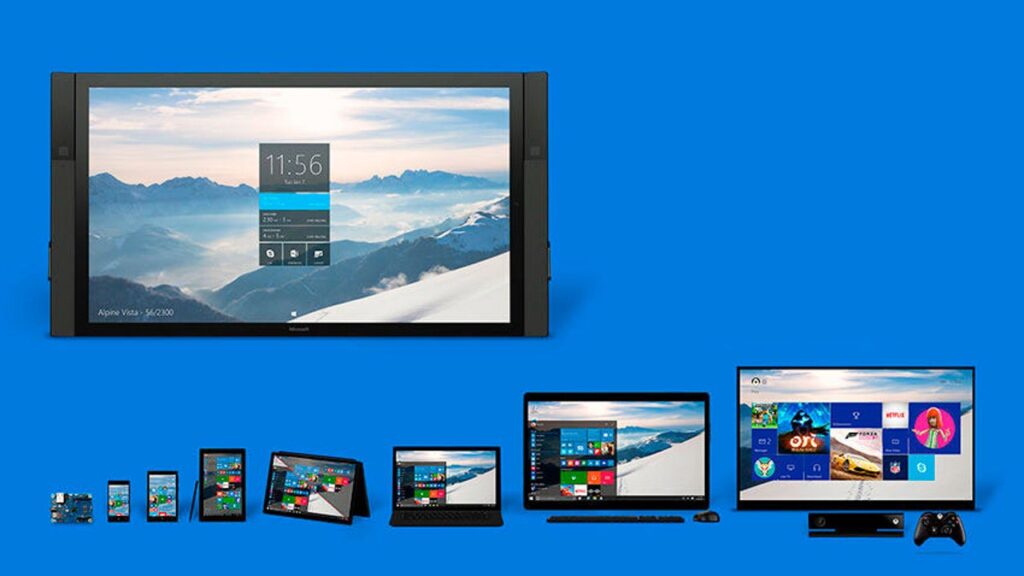
I-calibrate ang screen sa Windows 11 Ito ay isang pangunahing proseso para sa mga naghahanap la mejor calidad de imagen sa kanyang monitor. Kung ikaw ay isang propesyonal sa graphics o gusto lang mag-enjoy ng mga tumpak na kulay sa iyong display, gagabayan ka ng artikulong ito nang sunud-sunod sa proseso ng pagkakalibrate para sa pinakamainam na display.
Ang Microsoft ay nagsama ng mga tool sa Windows 11 na nagpapadali sa prosesong ito. nang hindi kinakailangang gumamit ng panlabas o bayad na mga aplikasyon. Ipinapaliwanag namin ang lahat dito:
¿Por qué es importante calibrar la pantalla?
Ang pagkakaroon ng isang mahusay na naka-calibrate na screen ay mahalaga upang makakuha ng isang tapat na representasyon ng mga kulay at mapabuti ang visual na kalidad. Tinitiyak ng pagkakalibrate na tumpak ang mga kulay, isang kinakailangan para sa mga nagtatrabaho sa mga larawan, video o graphic na nilalaman.
Gayundin, ang pag-calibrate ng display sa Windows 11 nang maayos ay maaari bawasan ang pilay ng mata, dahil ang mga hindi tamang setting ay maaaring magdulot ng kakulangan sa ginhawa kapag tumitingin ng nilalaman sa mahabang panahon. Nagbibigay-daan din ito sa iyo na mag-enjoy ng mga pelikula at video game nang mas mahusay, dahil ang imahe ay magmumukhang mas tapat sa orihinal na intensyon ng direktor o developer.
Mga paraan ng pag-calibrate ng screen sa Windows 11
Mayroong ilang mga paraan upang i-calibrate ang screen sa Windows 11. Depende sa kung ano ang iyong nivel de exigencia at depende sa kagamitan na iyong ginagamit, maaari mong piliin ang opsyon na pinakaangkop sa iyong mga pangangailangan:
- Pag-calibrate ng software: Ang Windows 11 ay may built-in na tool (ipinapaliwanag namin kung paano ito gamitin sa ibaba) na nagbibigay-daan sa iyong gumawa ng mga pagsasaayos ng kulay, liwanag at contrast nang hindi nangangailangan ng mga panlabas na device.
- Pag-calibrate ng hardware: Kung naghahanap ka ng higit na katumpakan, may mga device tulad ng mga colorimeter at spectrophotometer na nagbibigay-daan sa iyong i-calibrate ang screen nang propesyonal.
- Propesyonal na pagkakalibrate: Para sa mga nangangailangan ng pinakamataas na katumpakan, ang ilang mga espesyalista ay nag-aalok ng mga serbisyo sa pagkakalibrate na iniayon sa mga partikular na pangangailangan. Ang mga ito ay nagbibigay sa iyo ng higit pang mga opsyon kaysa sa kung ano ang nakukuha namin kapag na-calibrate ang screen sa Windows 11 natively.
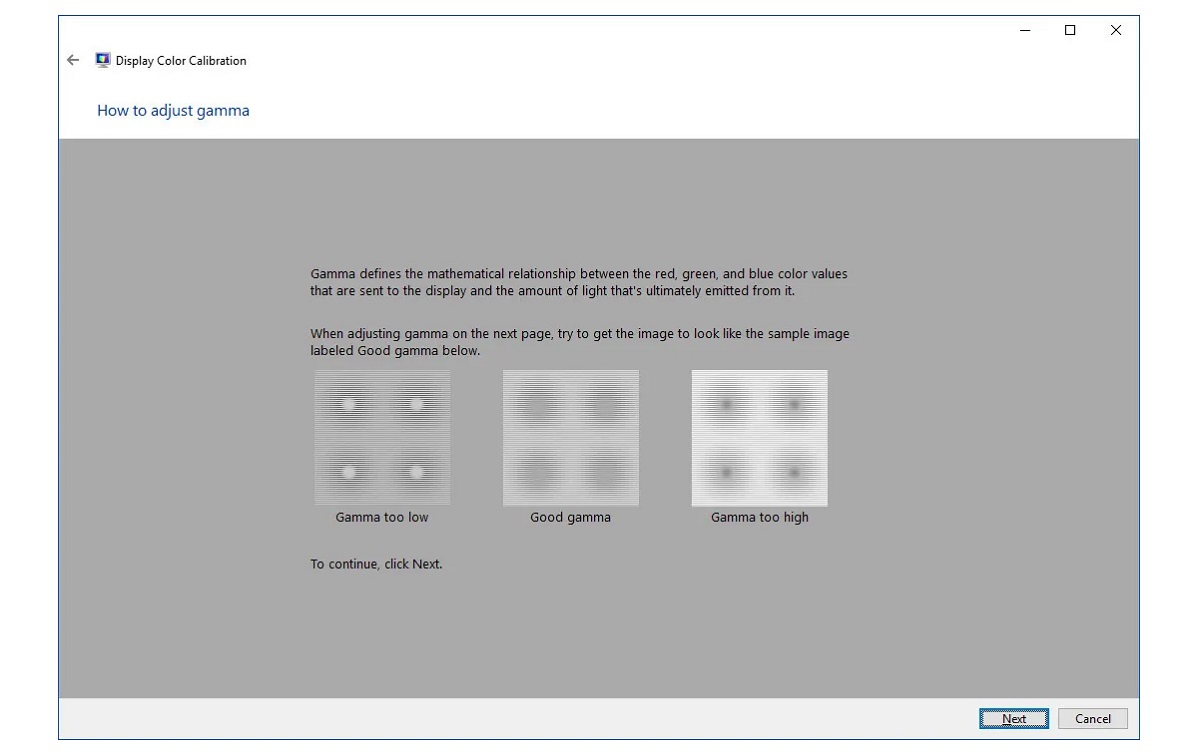
Paano i-calibrate ang screen sa Windows 11 hakbang-hakbang
Narito ang mga hakbang na dapat sundin upang ayusin ang pag-calibrate ng monitor gamit ang built-in na tool sa Windows:
- En primer lugar, abrimos la Configuración de pantalla mula sa panimulang menu.
- Pagkatapos ay maa-access natin "Advanced na screen".
- Doon namin napili "Ipakita ang mga katangian ng display adapter".
- A continuación vamos a la pestaña "Pamamahala ng Kulay" at nag-click kami sa opsyon na may parehong pangalan.
- Por último, en la pestaña "Mga advanced na opsyon", seleccionamos «Calibrar pantalla».
Kapag nagsimula na ang calibration wizard, gagabayan tayo ng Windows nang napakadali sa pamamagitan ng iba't ibang setting gaya ng gamma, brightness, contrast at balanse ng kulay ng RGB para maayos ang display.
Pag-optimize ng teksto gamit ang ClearType
Pagkatapos i-calibrate ang screen sa Windows 11, ang system mismo ay mag-aalok sa amin ng opsyon na mag-activate ClearType, isang teknolohiyang nagpapahusay sa pagiging madaling mabasa ng teksto sa mga LCD screen. Ito ay isang perpektong mapagkukunan, bukod sa iba pang mga bagay, upang malutas ang problema ng pantalla borrosa. Upang i-activate ito kailangan mong gawin ang sumusunod:
- Piliin ang opsyon Habilitar ClearType sa huling screen ng calibration wizard.
- Sundin ang mga tagubilin para piliin ang mga setting ng text na pinakamaganda sa iyong screen.
Paglipat sa pagitan ng mga profile ng pagkakalibrate
Sa wakas, kung kailangan mong iakma ang pagkakalibrate sa iba't ibang kondisyon ng paggamit, magagawa mo Lumipat sa pagitan ng maraming na-download o custom na profile ng kulay. Ito ay maaaring makamit tulad ng sumusunod:
- I-download muna ang mga profile ng ICC na ginawa para sa iyong modelo ng monitor mula sa mga dalubhasang site.
- Pagkatapos ay i-install ang mga ito sa menu Administración del color sa loob ng mga setting ng display.
- Panghuli, lumipat sa pagitan ng iba't ibang mga profile depende sa uri ng nilalaman na iyong titingnan.
Isang pantalla bien calibrada nagbibigay ng mas tumpak at kumportableng visual na karanasan. Ang pag-calibrate sa iyong display sa Windows 11 o mga espesyal na device, ang pagsasaayos sa liwanag, contrast, at kulay ng iyong monitor ay susi sa pagkuha ng pinakamahusay na mga visual na resulta.

Dalubhasa ang editor sa mga isyu sa teknolohiya at internet na may higit sa sampung taong karanasan sa iba't ibang digital media. Nagtrabaho ako bilang isang editor at tagalikha ng nilalaman para sa e-commerce, komunikasyon, online na marketing at mga kumpanya ng advertising. Nagsulat din ako sa mga website ng ekonomiya, pananalapi at iba pang sektor. Ang aking trabaho ay hilig ko rin. Ngayon, sa pamamagitan ng aking mga artikulo sa Tecnobits, sinusubukan kong tuklasin ang lahat ng mga balita at mga bagong pagkakataon na iniaalok sa atin ng mundo ng teknolohiya araw-araw upang mapabuti ang ating buhay.