- Ang mataas na paggamit ng CPU ng Launcher ay nagmumula sa mga proseso sa background at sa interface na nakabatay sa Chromium.
- Ang mga setting ng kliyente (mga pag-download, startup, overlay, cache) ay nagpapababa ng pagkarga at nagpapahusay sa pagkalikido.
- Ang mga driver, Visual C++, Windows at NVIDIA profile ay kumpletuhin ang isang komprehensibong pag-optimize.

Kung gumagamit ka Mahabang tula Laro Madalas mong mapansin na ang Launcher ay gumagamit ng mas maraming mapagkukunan kaysa sa inaasahan o ang mga pag-download ay mabagal. Sa maraming mga Windows computer, ito ang sanhi Mga spike ng CPU, nauutal sa mga laro, at kahit sa mga tagahanga na tumatakbo nang buong lakas noong gusto mo lang buksan ang iyong library. Posible bang i-optimize ang Epic Games Launcher sa Windows? Ang sagot ay oo. Ipinapaliwanag namin dito.
Hindi kami nananatili sa mga pangkalahatan: makikita mo ang mga setting ng Launcher, mga solusyon para sa pabilisin ang pag-download, Fortnite-specific optimization (kabilang ang mga pag-tweak sa GameUserSettings.ini file), inirerekomenda ang mga pag-tweak sa Windows, at, kung mayroon kang NVIDIA, isang nakatutok na profile ng Control Panel. Kasama rin namin ang mga teknikal na dahilan kung bakit ang kliyente ay maaaring tumakbo nang napakataas sa CPU at kung paano ito pagaanin ligtas na mga hakbang.
Bakit maaaring pabagalin ng Epic Games Launcher ang Windows
Ang pag-unawa sa pinagmulan ay nakakatulong sa iyong pumili ng tamang solusyon. Ang Epic na kliyente ay nagsasama ng mga tampok ng serbisyo sa web, tindahan, at background na maaari dagdagan ang pagkonsumo sa mga partikular na kagamitanIto ang mga pinakakaraniwang salik na, magkasama, ipaliwanag ang mataas na paggamit ng CPU:
- Tahimik na aktibidad sa background: Awtomatikong tumitingin at nagda-download ng mga update sa mismong Launcher at sa iyong library, kahit na wala kang planong maglaro sa oras na iyon.
- Interface batay sa Kromo: Nagre-render ang store at social elements bilang isang website na may mga animation at video, na nagdaragdag ng CPU at RAM load.
- Pag-scan sa Aklatan at pag-verify ng integridad ng laro sa pagsisimula o sa mga pagitan, na mas mahirap sa mga PC na may maraming pamagat o mabagal na disk.
- Mga Visual Effect ng UI: Mga Transition at background video na maaaring parusahan kung ang iyong GPU ay hindi mapabilis ang interface nang maayos.
- Auto start at cloud sync: kapaki-pakinabang, ngunit ang pag-activate sa mga hindi inaasahang oras ay maaaring makabuo ng mga spike ng paggamit.
- Maaaring mapabuti ang pag-optimize ng kliyente: sumasang-ayon ang komunidad na, kumpara sa iba pang mga launcher, may puwang pa rin ang Epic para mapabuti. kahusayan ng mga mapagkukunan.
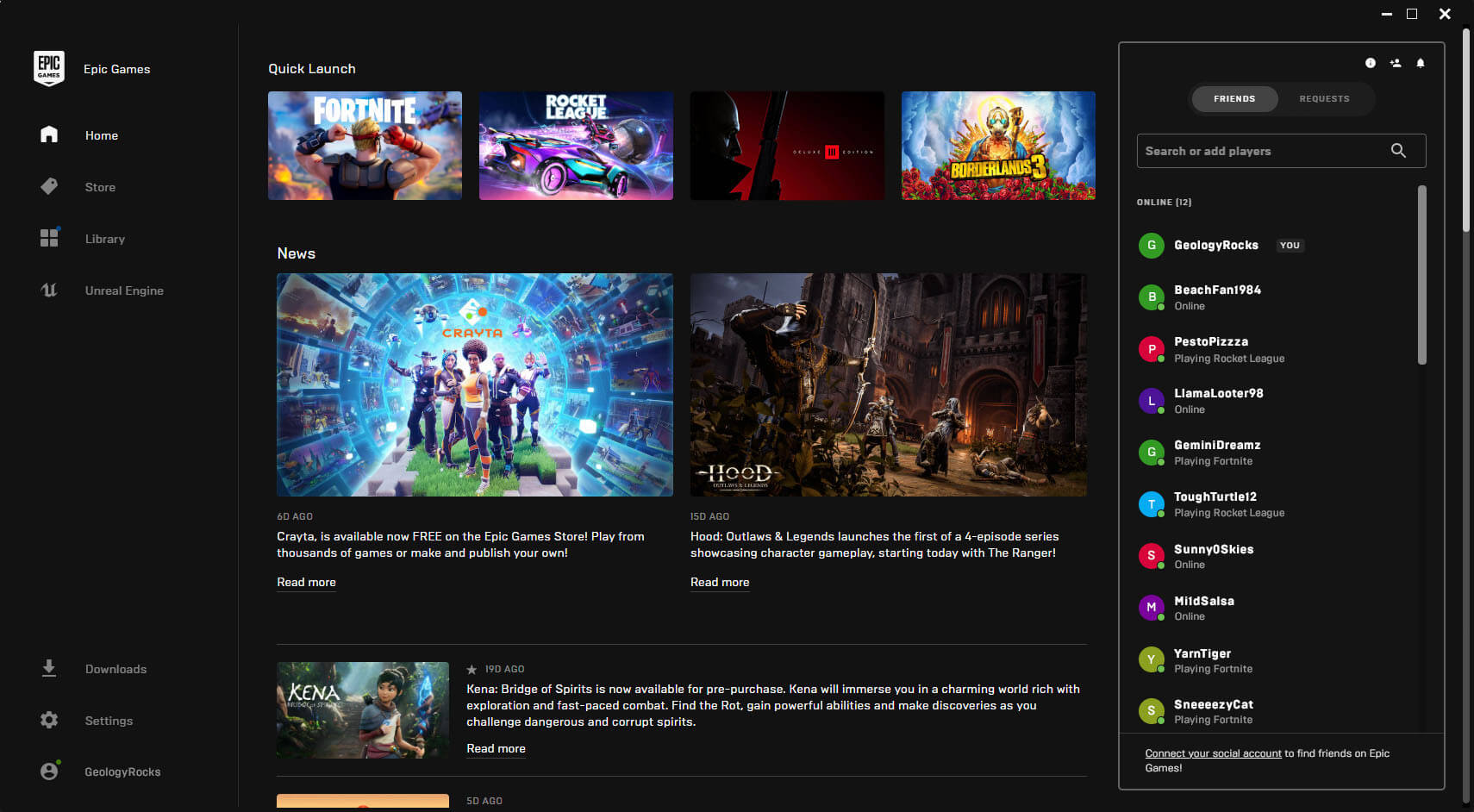
Mga setting ng Quick Launcher para bawasan ang paggamit ng CPU at pabilisin ang mga pag-download
Kung naghahanap ka upang i-optimize ang Epic Games Launcher, magsimula sa mga pagbabagong nag-aalok ng pinakamalaking epekto na may pinakamababang pagsisikap. Maraming mga gumagamit ang nag-uulat ng mga kapansin-pansing pagpapabuti pagkatapos ilapat ang mga setting na ito:
- Isara ang Launcher Pagkatapos magsimula ng laro: Simulan ang laro at pagkatapos ay piliin ang Quit mula sa tray icon. Ang laro ay magpapatuloy sa pagtakbo, at maglalabas ka ng mga mapagkukunan.
- I-aktibo mga pag-download/pag-update sa background: Mga Setting ng Launcher → Mga Kagustuhan sa Launcher → Alisan ng check ang Payagan ang mga pag-download at pag-update sa background.
- Alisin ang awtomatikong pagsisimula: Sa Mga Setting ng Launcher, alisan ng tsek ang Run at startup; o gamitin ang Task Manager → Startup → i-disable ang Epic Games Launcher.
- Alisin Cache ng launcher: isara ang Launcher (mula rin sa tray) → Windows + R → %localappdata% → EpicGamesLauncher → Nai-save → tanggalin ang “webcache”, “webcache_4147”, “webcache_4430” (o katulad) at “Cache” → muling buksan ang Launcher.
- huwag paganahin ang in-game overlay: Mga Setting → Mga Kagustuhan sa Laro → Alisan ng tsek ang I-enable ang Epic Games Overlay. Para sa ilang mga pamagat, kakailanganin mong gawin ito sa bawat laro (Library → tatlong tuldok → Pamahalaan).
Kapaki-pakinabang din na ayusin ang mga pangkalahatang kagustuhan ng kliyente upang hindi ito mapanghimasok. Sa Mga Setting, inirerekumenda na panatilihin ang nagba-browse sa offline mode, paganahin ang Minimize sa tray at paganahin ang Cloud save; gayunpaman, huwag paganahin ang I-regulate ang mga pag-download, Gamitin ang proxy, Payagan ang mga pag-install habang tumatakbo ang mga editor, at mga notification mula sa libreng laro/alok kung hindi ka nila binibigyan ng halaga (binabawasan nila ang mga distractions at posibleng micro-cuts).
Mga kapaki-pakinabang na command para i-optimize ang Epic Games Launcher
Kung gusto mong pumunta nang mas mabilis, may mga advanced na flag na nakita ng ilang user na epektibo. Gamitin ang mga ito sa pag-iingat, dahil maaari silang magbago sa pagitan ng mga update:
- Epic Games Launcher (sa shortcut, tab na Shortcut → Target, idagdag sa dulo): -NoUpdateChecks (iwasang tingnan ang mga update sa startup), -SkipBuildPatchPrereq (tinatanggal ang ilang mga naunang pagsusuri), -OpenGL (pang-eksperimento; puwersahin ang pag-render ng interface sa OpenGL sa ilang makina).
Halimbawa ng kumpletong destinasyon: «C:\Program Files (x86)\Epic Games\Launcher\Portal\Binaries\Win64\EpicGamesLauncher.exe» -NoUpdateChecks -SkipBuildPatchPrereq. Tandaan na maaaring manatili ang mga opsyong ito hindi na ginagamit sa mga susunod na bersyon.
Mga Executable Properties at DPI Scaling
Ang ilang mga computer ay nakakaranas ng mga pagpapabuti kapag ang Fortnite executable ay hindi apektado ng fullscreen optimizations o DPI scaling. Buksan ang landas ng pag-install (default C:\Program Files\Epic Games\Fortnite\FortniteGame\Binaries\Win64) at hanapin ang FortniteClient‑Win64‑Shipping:
- I-right click → Properties → Compatibility.
- Marca I-disable ang full screen optimizations.
- Sa ilalim ng "Baguhin ang mga setting ng mataas na DPI," lagyan ng check ang "I-override ang gawi sa pag-scale ng mataas na DPI" (kung mayroon) at ilapat.
Sa ilang mga computer ang mga kahon na ito ay hindi lilitaw; okay lang, i-apply mo yung meron ka at tingnan mo kung napansin mo menor de edad na utal.
NVIDIA Control Panel: Inirerekomendang Profile
Kung gumagamit ka ng NVIDIA, ang pag-fine-tune ng iyong 3D na profile ay nakakatulong nang malaki upang ma-stabilize ang mga oras ng frame. Nakakatulong ito sa pag-optimize ng Epic Games Launcher sa Windows. Paano ito gagawin? Sa Control Panel, pumunta sa Ayusin ang mga setting ng imahe gamit ang preview at lagyan ng check ang "Gumamit ng mga advanced na setting ng 3D na imahe." Pagkatapos ay pumunta sa Pamahalaan ang mga setting ng 3D at ipasok ang sumusunod:
- pag-scale ng imahe: Hindi pinagana
- Ambient oklusi: Hindi pinagana
- Pag-filter ng Anisotropic: Hindi pinagana
- Antialiasing – FXAA: Hindi pinagana
- Antialiasing – Pagwawasto ng gamma: Hindi pinagana
- Antialiasing – Mode: Hindi pinagana
- Max frame rate ng app sa background: Hindi pinagana
- CUDA – GPU: Lahat
- DSR – Mga Salik: Hindi pinagana
- Mababang latency mode: Pinagana
- maximum na frame rate: Hindi pinagana
- MFAA: Hindi pinagana
- OpenGL rendering GPU: Awtomatikong pagpili
- Pamamahala ng kapangyarihan: Pinakamainam na kapangyarihan
- Mas gustong refresh rate: Ang pinakamataas na magagamit
- Laki ng cache ng shader: Default ng Controller
- Texture Filtering – Anisotropic Sampling: Pinagana
- Texture Filtering – Negatibong LOD Bias: Payagan
- Texture Filtering – Kalidad: Pagganap
- Pag-filter ng Texture – Trilinear Optimization: Pinagana
- Pag-optimize ng Thread: Awtomatiko
- Triple buffer: Hindi pinagana
- Vertical Sync: Hindi pinagana
- Mga paunang na-render na VR frame: 1
Sa ilalim ng Ayusin ang laki at posisyon ng desktop, piliin Pantalla completa, magsagawa ng GPU scaling at suriin ang kaukulang kahon sa ibaba. Tiyaking itakda ang refresh rate sa pinakamataas na halaga. Sa maraming monitor, ang pagbabagong ito lamang ay nababawasan microstuttering.
Mga driver, Visual C++ at pangunahing pagpapanatili
Ang isang matatag na pundasyon ay pumipigil sa mga karagdagang problema. Panatilihing napapanahon ang iyong system at alisin ang mga bottleneck ng software na nagdudulot ng pagkaantala. Pandaigdigang CPU:
- I-update ang Mga driver ng GPU mula sa NVIDIA, AMD o Intel.
- I-install ang mga redistributable ng Microsoft Visual C ++ pinakabagong (x86 at x64): i-download ang mga ito mula sa opisyal na website, i-install muna ang x86 at pagkatapos ay x64, at i-reboot kapag kumpleto na ang iba pang mga pagbabago.
- Patakbuhin ang antivirus/antimalware at ilapat Windows Update (karaniwang dumarating ang mga pagpapahusay sa pagganap at mga patch).
Mga tip sa kalinisan ng system sa Windows: paganahin ang Game Mode; huwag paganahin ang Xbox Game Bar kung hindi mo ito ginagamit; subukan ang Hardware-Accelerated GPU Scheduling (maaaring makatulong o mautal, tingnan ito sa iyong makina); i-clear ang temp file gamit ang Windows + R → %temp% → inaalis lahat (ito ay ligtas). Sa Mga Pagpipilian sa Pagganap ng Windows, piliin ang "Isaayos para sa pinakamahusay na pagganap" at hayaang naka-enable ang Smooth edges para sa mga font.
Network at Latency: Mga Opsyon sa Ethernet at Adapter
Higit pang mga tip para sa pag-optimize ng Epic Games Launcher: Kung naglalaro ka ng wired, i-fine-tune ang iyong adapter para mapanatili ang pare-parehong koneksyon. Buksan ang Device Manager (Windows + R → devmgmt.msc) → Mga adapter ng network → iyong Ethernet card (Realtek, Intel...):
- Sa Power Management, alisan ng check ang "Payagan ang computer na i-off ang device na ito para makatipid ng enerhiya.
- Sa tab na Advanced, itakda Bilis at Duplex sa pinakamataas na sinusuportahang halaga.
- I-deactivate «Berdeng Ethernet» at anumang mga opsyon sa pagtitipid ng enerhiya na maaaring makabawas sa pagganap.
Tinitiyak nito na hindi matutulog ang interface ng network at maiiwasan ang mga latency spike na dulot ng mga patakaran sa trapiko. agresibong pagtitipid.
Mga advanced na hakbang: priority, affinity at mga babala
Kung nagkakaproblema ka pa rin at gusto mong i-optimize ang Epic Games Launcher, maaari mo pa ring subukan ang mga advanced na pag-tweak. Hindi lahat ng mga ito ay inirerekomenda para sa pang-araw-araw na paggamit, ngunit gugustuhin mong subukan ang mga ito kung nakikitungo ka paulit-ulit na pagkabigo:
- Priyoridad sa proseso: Buksan ang Task Manager (Ctrl + Shift + Esc) → tab na Mga Detalye → FortniteClient‑Win64‑Shipping.exe → I-right click → Itakda ang priyoridad → Mataas. Subukan upang makita kung nakakatulong ito.
- Launcher na CPU Affinity- Sa parehong menu ng Mga Detalye, EpicGamesLauncher.exe → Itakda ang Affinity → alisan ng tsek ang ilang mga core. Gamitin lamang ito kung hinaharangan ng Launcher ang iyong computer; maaaring makaapekto ito sa katatagan.
- Iwasan ang overclock Kung hindi ka sigurado: maaari nitong paikliin ang habang-buhay ng iyong mga bahagi at hindi palaging nagbibigay ng matatag na mga resulta.
- Isaalang-alang ang pag-activate XMP sa BIOS upang ang iyong RAM ay gumana sa nominal na bilis nito (siguraduhing suriin mo ang iyong partikular na motherboard/memorya).
Bilang pangwakas na hakbang pagkatapos ng sesyon ng pagpapanatili at malalaking pagbabago, mainam na gawin ito i-restart ang pc kaya malinis ang lahat at maayos na inilalapat ng system ang mga pag-optimize. Mahalaga para sa pag-optimize ng Epic Games Launcher sa Windows.
Mga kapaki-pakinabang na tala at sanggunian
Ang Epic ay may mga opisyal na tagubilin para sa pagpapabuti ng bilis ng pag-download ng Launcher. Mahahanap mo sila sa kanilang help center: Epikong dokumentasyonAng sanggunian na ito ay itinuro ng mga gumagamit na, pagkatapos subukan ang lahat, napansin ang isang kapansin-pansing pagpapabuti.
Isang kaugnay na tala na umiikot sa mga komunidad: ipinahiwatig ng isang may-akda na maghahanda siya ng a update sa unang bahagi ng Disyembre 2024 dahil sa mga pagbabago sa Kabanata 6 na nagdudulot ng mga error sa maraming PC, at ang kanilang gabay ay naka-pin nang mataas sa mga forum. Ang mga ganitong uri ng babala ay nagpapatibay sa ideya na, sa mga pangunahing pag-update ng laro, sulit ito. muling bisitahin ang mga setting at muling i-validate ang mga ito.
Sa wakas, kung kaka-install mo pa lang ng isang graphics card at napansin ang mga seryosong problema sa ilang laro o ang iyong computer ay nagsimula nang napakabagal, maaaring interesado ka sa isang mas malawak na pagsusuri sa diagnostic, mula sa malinis na driver hanggang mga pagsusuri sa hardware. Minsan ang tila pagkabigo ng Launcher ay sintomas ng iba.
Ang mataas na paggamit ng CPU ng Epic Games Launcher ay hindi palaging kasalanan ng iyong PC: ang arkitektura na nakabatay sa Chromium, aktibidad sa background, at ang laki ng tindahan ay lahat ay gumaganap ng isang papel. Sa pamamagitan ng pagsasama-sama ng mga pag-tweak ng kliyente, isang makabuluhang graphics profile, paglilinis ng cache, at mahusay na pagpapanatili ng system, magagawa mong i-optimize ang Epic Games Launcher sa Windows nang walang anumang problema.

Dalubhasa ang editor sa mga isyu sa teknolohiya at internet na may higit sa sampung taong karanasan sa iba't ibang digital media. Nagtrabaho ako bilang isang editor at tagalikha ng nilalaman para sa e-commerce, komunikasyon, online na marketing at mga kumpanya ng advertising. Nagsulat din ako sa mga website ng ekonomiya, pananalapi at iba pang sektor. Ang aking trabaho ay hilig ko rin. Ngayon, sa pamamagitan ng aking mga artikulo sa Tecnobits, sinusubukan kong tuklasin ang lahat ng mga balita at mga bagong pagkakataon na iniaalok sa atin ng mundo ng teknolohiya araw-araw upang mapabuti ang ating buhay.