
Kung hindi mo ginagamit ang app Mga Shortcut (Mga Shortcut) na paunang naka-install sa iyong iPhone, sinasayang mo ang malaking bahagi ng potensyal ng iyong mobile phone. Mula sa mga madaling gamiting widget hanggang sa mas kumplikadong mga gawain, dinadala ng mga shortcut ang aming karanasan sa susunod na antas, lalo na kung alam namin ang pinakamahusay na iPhone Shortcuts trick.
Ang mga shortcut ay ipinatupad simula sa iOS 12, bagama't sa isang napakasimpleng paraan. Ang mga shortcut Ang iPhone, tulad ng alam nating lahat ngayon, ay nagsimula sa iOS 14. Ito ang mga tool na tumutulong sa amin sa maraming aspeto: pamahalaan ang home screen, pagbutihin ang seguridad ng device at makatipid ng orasbukod sa iba pang mga bagay.
Dumating ang app na ito Paunang naka-install sa lahat ng Apple device na nagpapatakbo ng iOS 13 at mas bago. Ang isang iPad, isang Apple Watch o isang iPhone na may nakaraang bersyon ay maaari ding makinabang mula dito, bagama't para doon ay kakailanganin mo i-download ito mula sa App Store.
Upang matulungan kang masulit ang iyong device, pinagsama-sama namin ang pinakamahusay na mga trick ng iPhone Shortcut sa post na ito. Bigyang-pansin ang mga ito:
"Huwag istorbohin" ang timer
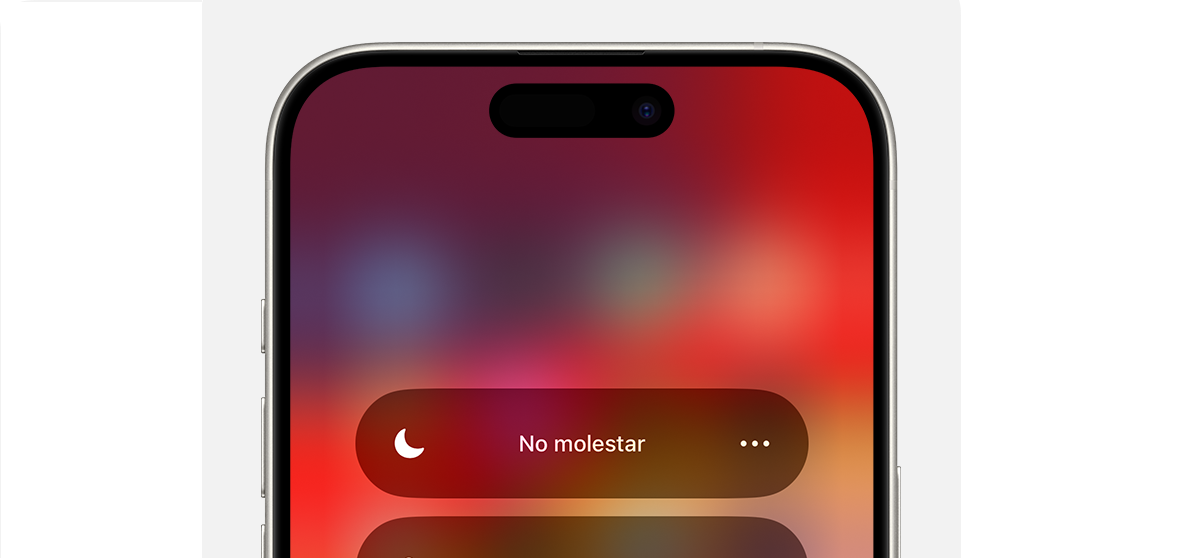
Posible rin patahimikin ang aming iPhone sa isang tiyak na tagal ng panahon gamit ang timer na "Huwag Istorbohin.". Kaya, makakamit natin ang isang yugto ng oras na maaaring ilang oras upang idiskonekta mula sa lahat at ilaan ang ating sarili nang eksklusibo sa isang partikular na gawain. O magpahinga, kung kinakailangan.
Sa pamamagitan ng iPhone Shortcuts kaya natin piliin ang oras na kailangan natin. Ang app na ang bahala sa lahat ng iba pa. Posible rin na isagawa ang shortcut na ito sa pamamagitan lamang ng pagsasabi kay Siri: "Huwag istorbohin ang timer".
Mga custom na shortcut
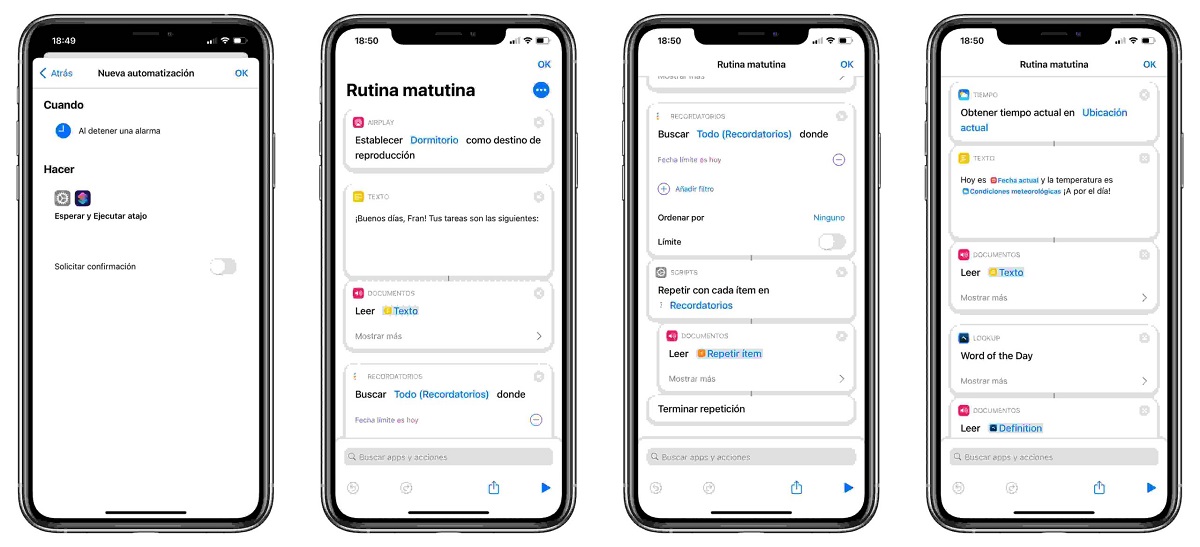
Sa Tab na "Automation". ng aming iPhone hahanapin namin ang paraan upang lumikha ng kapaki-pakinabang at personalized na mga shortcut. Nagbibigay-daan ito sa amin na i-activate o i-deactivate ang mga feature gaya ng lokasyon, oras ng araw, atbp.
Suriin ang aming lingguhang agenda, i-activate ang isang paboritong playlist mula sa iyong Apple Music account, subaybayan ang aming mga gawain sa pagsasanay... O kahit na lumikha ng anumang iba pang shortcut na ganap na na-customize sa aming mga pangangailangan. Ang lahat ng ito ay maaaring gawin sa pamamagitan ng shortcut na ito, upang mas maayos ang ating sarili at masulit ang mga oras ng araw.
Awtomatikong pagwawasto ng parirala at salita
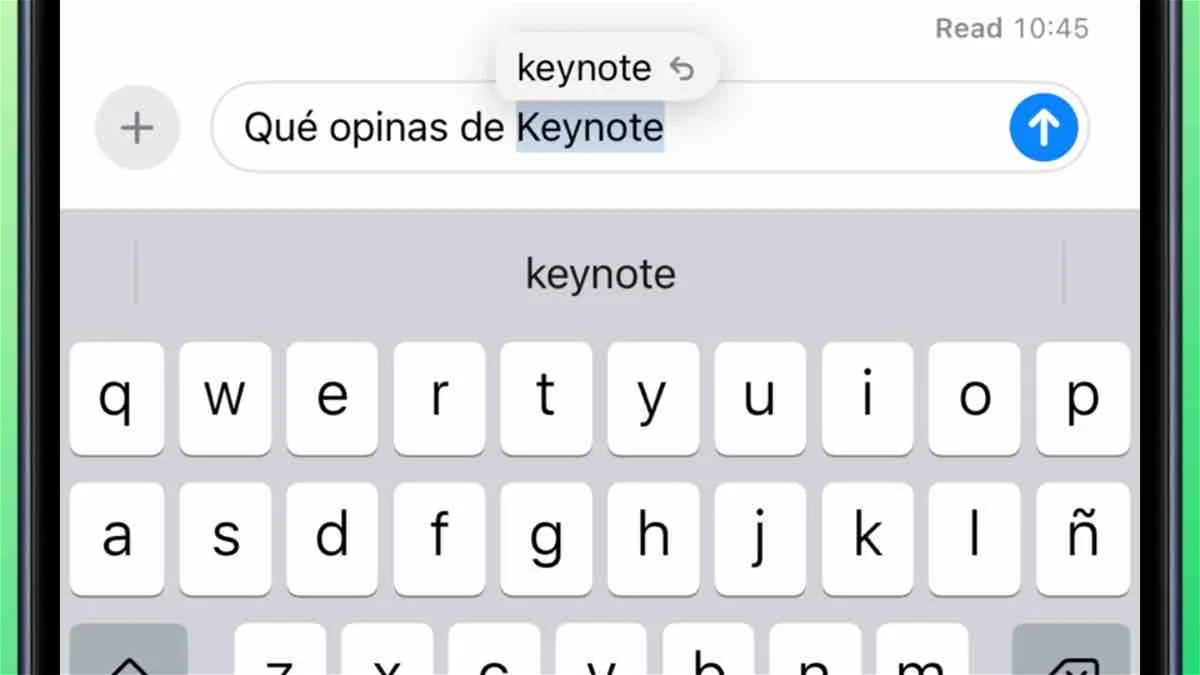
Ang isang matalinong paggamit ng mga iPhone shortcut upang mapabuti ang aming pagiging produktibo ay magtakda ng mga shortcut upang awtomatikong mag-convert sa mas mahabang mga parirala o salita. Sa ganitong paraan, kapag nag-access kami ng field ng text, awtomatikong papalitan ang napiling salita o parirala. Halimbawa, maaari naming isulat ang "BD" at ang pariralang "Magandang umaga" ay lalabas sa screen.
Upang pamahalaan ang mga awtomatikong pagwawasto ng teksto, kailangan mong pumunta sa menu ng Mga Setting, mula doon sa tab na "Pangkalahatan", pagkatapos ay piliin ang "Keyboard" at pumunta sa "Palitan ng Teksto". Kapag nandoon na, maaari nating gamitin ang "+" key para sa ilagay ang lahat ng mga awtomatikong pagwawasto na gusto namin. Ang pagsusulat ng mga mensahe at text ay magiging isang mas mabilis na gawain kaysa dati.
I-convert ang imahe
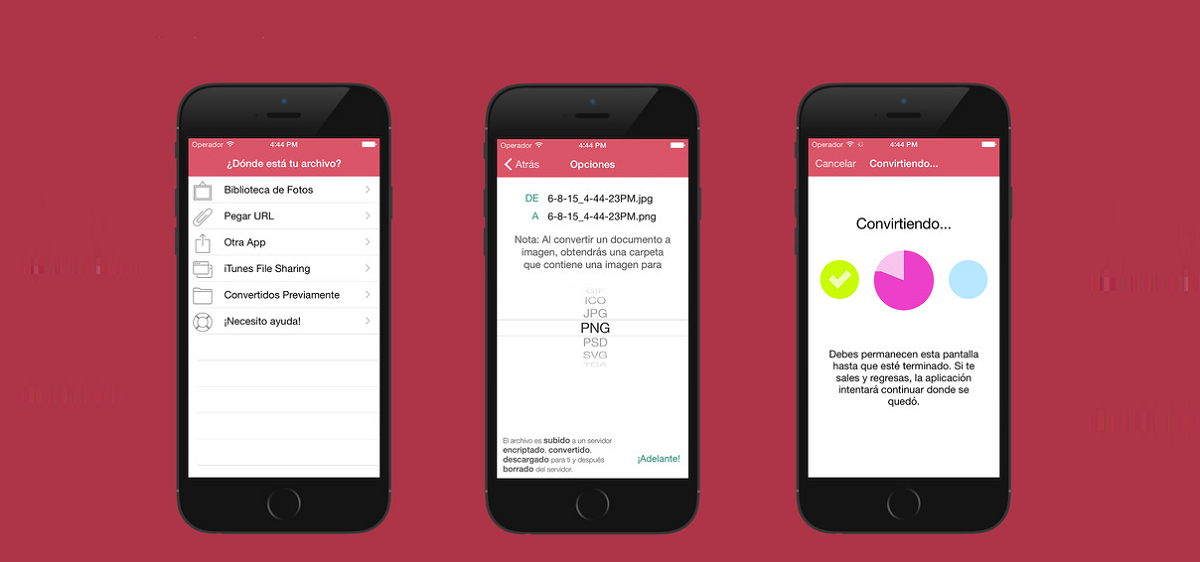
Isa sa mga iPhone shortcut na maaaring maging lubhang kapaki-pakinabang kung gagamitin namin ang aming telepono upang madalas na pangasiwaan ang mga larawan. Sa pamamagitan nito posible baguhin ang format sa anumang larawan nang mabilis at madali. Halimbawa, mula sa .HEIC hanggang .JPG.
Sa pamamagitan ng pagpili ng format, awtomatikong gagawa ng kopya na mase-save namin sa mismong device, o maibabahagi ito sa ibang mga application.
Bilis ng pag-dial
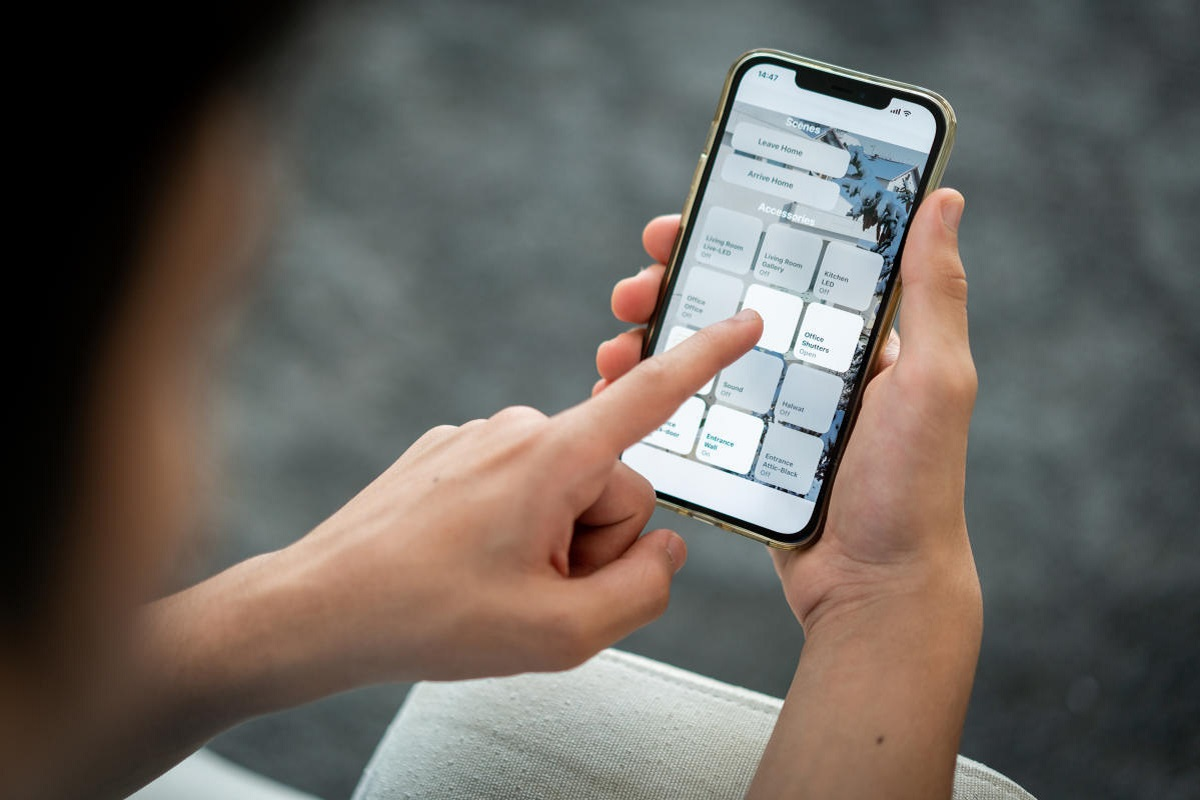
Wala nang buksan ang listahan ng contact at pag-aaksaya ng oras sa paghahanap. Ang Speed Dial Isa ito sa mga iPhone shortcut na pinakamadalas naming gagamitin, kapag na-configure. Ano ang ibinibigay sa atin ng function na ito? Buweno, gaya ng ipinahihiwatig ng pangalan nito, ang posibilidad ng tawagan ang isa sa aming mga contact sa isang pagpindot sa screen.
Ito ay mas mahusay kaysa sa "mga paborito" na opsyon sa app ng telepono. Hindi bababa sa, mas direkta. Ang oras ay pera at hindi natin ito maaaring sayangin, lalo na sa mga emergency na sitwasyon.
WiFi at mobile data
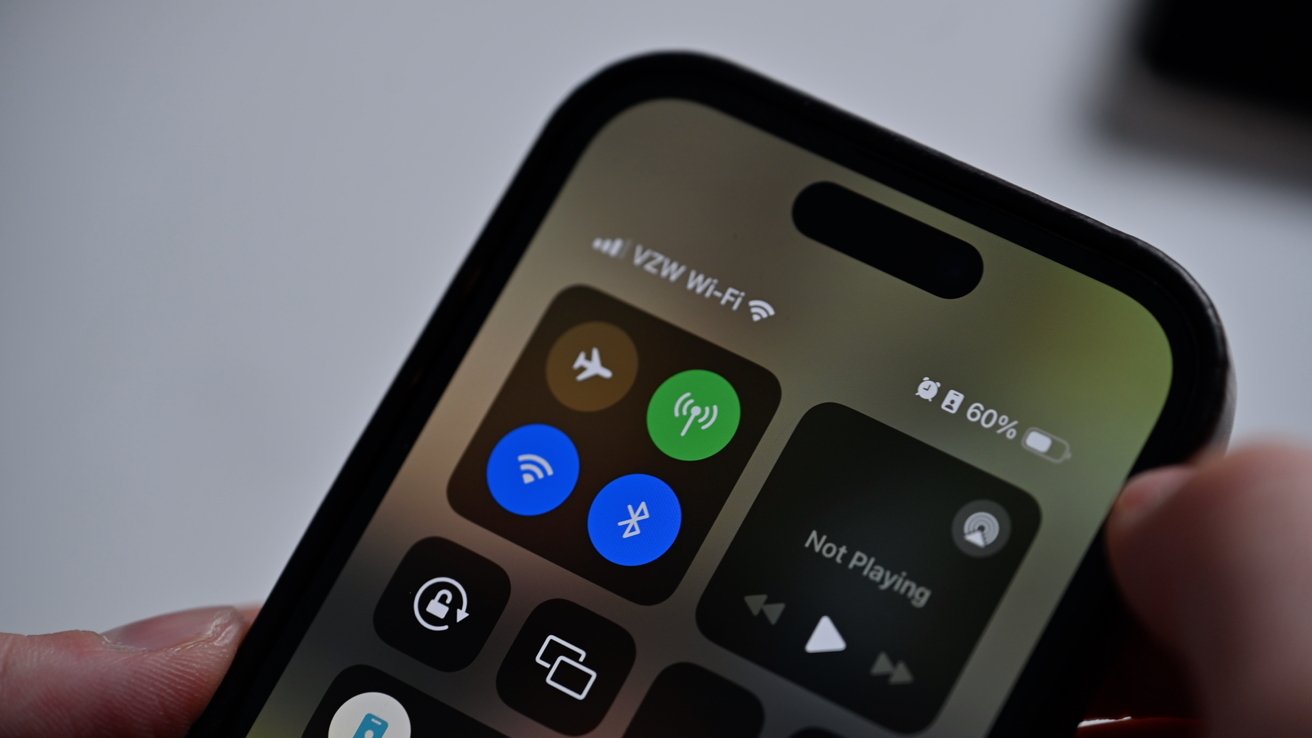
Bagama't totoo na maaari naming kontrolin ang WiFi at mobile data ng aming iPhone mula sa ang device control center, totoo rin na hindi posible na i-deactivate ang mga opsyon mula doon. Sa karamihan, maaari nating pansamantalang alisin ang tirahan sa kanila. Kaya naman ang pamamahala sa mga aspetong ito ay mas epektibo mula sa shortcut na ito.
Ang malaking kontribusyon nito ay pinahihintulutan tayo buhayin ang WiFi habang nagde-deactivate ng data. At din ang kabaligtaran: i-activate ang data at i-deactivate ang WiFi. Ito ay mahalaga, bukod sa iba pang mga bagay, upang makatipid ng buhay ng baterya, gayundin upang pamahalaan ang paggamit ng data kung ito ay limitado.
Mga custom na icon mula sa iPhone Shortcuts
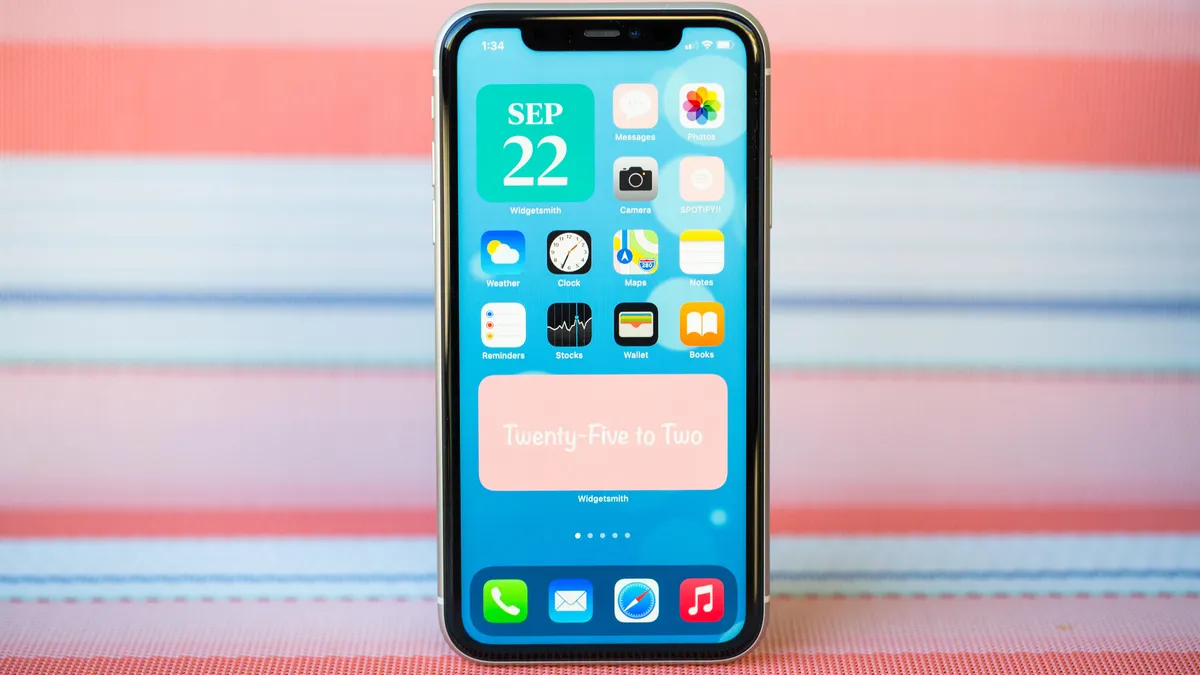
Bagaman ito ay isang purong aesthetic utility, ang trick na ito ng iPhone Shortcuts application ay lubhang kawili-wili: tinutukoy namin ang kakayahang lumikha ng mga custom na icon ng app. Sa pamamagitan ng pagsasama-sama ng mga icon na ito sa mga klasikong widget, maaari kaming magdisenyo ng isang natatanging home screen, na may hitsura na talagang gusto namin para sa aming sarili.
Dapat sabihin na medyo nakakapagod ang proseso: Kailangan mong hanapin ang icon na gusto namin at palitan ito ng nauna nang manu-mano, isa-isa. Ngunit sulit ang pagsisikap, dahil ang resulta ay isang ganap na personalized na hitsura para sa aming iPhone. Ano ang kinalaman nito sa pagpapabuti ng produktibidad? Well, palagi kang gumaganap nang mas mahusay sa isang kapaligiran kung saan kumportable ka.

Dalubhasa ang editor sa mga isyu sa teknolohiya at internet na may higit sa sampung taong karanasan sa iba't ibang digital media. Nagtrabaho ako bilang isang editor at tagalikha ng nilalaman para sa e-commerce, komunikasyon, online na marketing at mga kumpanya ng advertising. Nagsulat din ako sa mga website ng ekonomiya, pananalapi at iba pang sektor. Ang aking trabaho ay hilig ko rin. Ngayon, sa pamamagitan ng aking mga artikulo sa Tecnobits, sinusubukan kong tuklasin ang lahat ng mga balita at mga bagong pagkakataon na iniaalok sa atin ng mundo ng teknolohiya araw-araw upang mapabuti ang ating buhay.