- Tatapusin ng Windows 10 ang suporta at mga update sa seguridad sa Oktubre 2025, na magpapalaki ng mga panganib sa seguridad at compatibility.
- Ipinakilala ng Windows 11 ang isang binagong interface, pinahusay na mga tool sa pagiging produktibo, at pinahusay na seguridad, bagama't nangangailangan ito ng mas mahigpit na mga kinakailangan sa hardware.
- Mayroong ilang opisyal at alternatibong paraan para sa pag-update, pati na rin ang mga opsyon na available para sa mga device na hindi nakakatugon sa mga minimum na kinakailangan.
- Ang desisyon sa pagitan ng pag-upgrade at pananatili sa Windows 10 ay depende sa compatibility ng iyong computer, iyong mga pangangailangan, at iyong mga personal na kagustuhan para sa stability at mga feature.
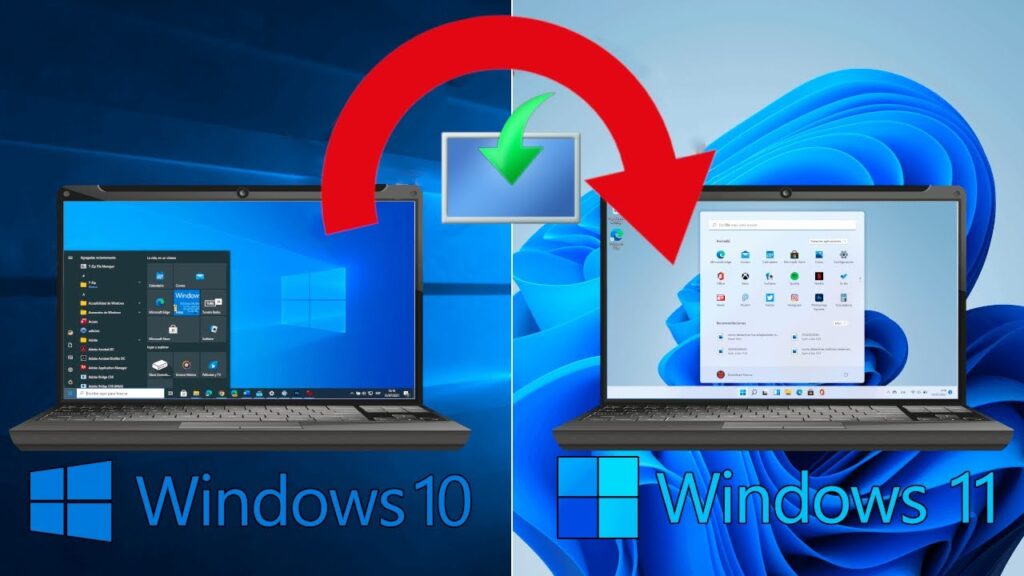
Ngayon na ang katapusan ng suporta Ito ay malapit, maraming mga gumagamit na seryosong isinasaalang-alang ito pag-update Windows 10 hanggang Windows 11. Bago iyon, ang mga sumubok nito ay kailangang matugunan ang isang serye ng mga teknikal na kinakailangan, pati na rin harapin ang ilang mga hamon sa seguridad. Isang landas na kailangang tahakin ng marami ngayon.
Sa artikulong ito Makakahanap ka ng kapaki-pakinabang na impormasyon tungkol sa kung kailan matatapos ang suporta ng Windows 10 at kung ano ang ibig sabihin ng manatili sa bersyong iyon. Magpapaliwanag din kami lahat ng kailangan mong malaman para tumalon: Paano malalaman kung compatible ang iyong device, ang pinakamahusay na paraan para sa pag-update, atbp.
Mga pangunahing petsa para sa pagtatapos ng suporta sa Windows 10 at ang mga implikasyon nito
Inilagay na ng Microsoft huling petsa sa dulo ng suporta sa Windows 10, na nagmamarka ng pagbabago para sa maraming user. Ang prosesong ito ay hindi kaagad, ngunit ito ay na-program na nakumpleto sa ilang mga yugto, na nagbibigay-daan para sa isang unti-unting paglipat sa Windows 11. Ngunit ano ba talaga ang ibig sabihin ng pagtatapos ng suporta at bakit ka dapat magmalasakit?
Ang pangunahing petsa ay ito: ang Oktubre 14, 2025, ang araw kung kailan hihinto ang suporta para sa huling bersyon (22H2). Mula sa puntong iyon, bagama't gagana ang iyong computer, malalantad ito sa mga kahinaan sa seguridad, at sa paglipas ng panahon makikita mo kung paano nagiging hindi magkatugma ang mga bagong application at hardware.
Sulit ba ang pag-upgrade sa Windows 11? Ang mabilis na sagot ay oo. Gayunpaman, may ilang bagay na dapat tandaan bago simulan ang proseso ng pag-upgrade mula sa Windows 10 hanggang Windows 11: ccompatibility ng iyong PC, iyong mga pangangailangan sa software, atbp. Ang Microsoft ay naglagay ng maraming pagsisikap sa mga pagpapabuti ng seguridad sa pinakabagong bersyon nito, bagama't hinigpitan din nito ang mga teknikal na kinakailangan. Para sa marami, isang malaking balakid.

Mga minimum na kinakailangan para sa pag-install ng Windows 11
Bago ka tumalon sa pag-update, ang unang bagay na dapat mong gawin ay suriin kung natutugunan ng iyong computer ang mga minimum na kinakailangan na ipinataw ng Microsoft. Ang Windows 11 ay nangangailangan ng mas mahigpit na mga detalye kaysa sa mga nakaraang bersyon upang matiyak ang maayos at secure na operasyon. Ito ang mga mahahalagang kinakailangan:
- Prosesor 1 GHz o mas mabilis, na may dalawa o higit pang mga core, na sumusuporta sa 64-bit o isang system sa isang chip (SoC).
- RAM ng hindi bababa sa 4 GB.
- Panloob na imbakan 64 GB o higit pa.
- Firmware ng sistema Uri ng UEFI, tugma sa Secure Boot.
- TPM (Modyul ng Pinagkakatiwalaang Plataporma) bersyon 2.0 o mas mataas pa.
- Graphic card Tugma sa DirectX 12 o mas bago at sa WDDM 2.0 driver.
- Iskrin high definition (720p) na mas malaki sa 9 na pulgada nang pahilis at 8 bit bawat color channel.
- Koneksyon sa internet Mahalaga para sa paunang pag-setup at pag-update ng mga pag-download, lalo na sa edisyon ng Home, na nangangailangan ng isang Microsoft account para sa paunang pagsisimula.
Paano mo malalaman kung ang iyong PC ay tugma sa Windows 11?
Ang manu-manong pagsusuri sa bawat detalye ay maaaring nakakapagod, ngunit Naglabas ang Microsoft ng isang opisyal na tool para mapadali ang trabaho mo. Ito ang PC Health Check application (Pagsusuri sa Kalusugan ng PC).
Ang utility na ito ay nagsasagawa ng awtomatikong pagsusuri at Mabilis at malinaw na isinasaad kung handa na ang iyong computer na mag-upgrade sa Windows 11. I-download lamang ito mula sa opisyal na website, i-install ito, at i-click ang "Suriin Ngayon." Sa ilang segundo malalaman mo kung natutugunan mo ang mga kinakailangan.
Kung sakaling may marka ang programa hindi pagkakatugma, ay kadalasang dahil sa kawalan o hindi pagpapagana ng TPM 2.0 o Secure Boot mula sa UEFI/BIOS. Ang TPM ay isang chip na kasama ng maraming modernong computer bilang pamantayan, ngunit minsan ay hindi pinagana ito bilang default. Madali mo itong maisaaktibo sa pamamagitan ng pag-access sa mga advanced na setting ng system.
Mga paraan upang mag-upgrade mula sa Windows 10 patungong Windows 11
Ang pag-update ng iyong kagamitan ay maaaring gawin sa maraming paraan, mula sa pinakasimple at pinaka inirerekomenda hanggang sa mas advanced na mga proseso na idinisenyo para sa mga partikular na kaso o para sa mga may karanasang user.
1. Pag-update ng Windows
Ito ay ang pamantayan at pinakasecure na paraan, na inirerekomenda ng Microsoft. Kung tugma ang iyong device, lalabas ang update sa mga setting ng iyong system. Kailangan mo lang:
- Buksan ang menu Simulan at pag-access Konpigurasyon (maaari mo ring pindutin ang Windows + I).
- Pumunta sa seksyon Mga update at seguridad.
- Piliin Pag-update ng Windows at pindutin Tingnan ang mga update.
- Kung available ang update, makakakita ka ng mensaheng nagsasaad na maaari kang mag-upgrade sa Windows 11.
- Mag-click sa I-download at i-install at sundin ang mga tagubilin sa screen. Ang proseso ay awtomatiko at pinapanatiling buo ang iyong mga file at program.
2. Windows 11 Setup Wizard
Kung hindi lumabas ang notification sa Windows Update ngunit natutugunan ng iyong computer ang mga kinakailangan, ang Tool sa pag-install ng Windows 11 ay magbibigay-daan sa iyo na pilitin ang pag-update.
- I-download ang opisyal na katulong mula sa website ng Microsoft.
- Patakbuhin ang Windows11InstallationAssistant.exe file, tanggapin ang mga tuntunin, at sundin ang mga hakbang na lalabas. Magre-restart ang computer nang maraming beses, na ganap na normal.
- Mapapanatili ang iyong mga file at program, ngunit gaya ng nakasanayan, magandang ideya na i-back up ang iyong mga file bago ka magsimula kung sakaling magkaroon ng anumang problema.
3. Installation media at bootable USB
Para sa mga advanced na user, nag-aalok ang Microsoft ng opsyon na lumikha ng USB installation media o ISO image. Ang pamamaraang ito ay perpekto kung gusto mong i-install ang Windows 11 mula sa simula, muling i-install ang system, o magkaroon ng maraming device.
- I-download ang utility Kagamitan sa Paglikha ng Media mula sa opisyal na website.
- Sundin ang mga hakbang upang gumawa ng bootable USB drive (minimum na 8GB ng espasyo) o isang DVD-writable na ISO image.
- I-restart ang iyong computer, ipasok ang BIOS at piliin ang USB upang mag-boot.
- Sa panahon ng pag-install, piliin ang opsyon I-update at hindi ang custom kung ayaw mong mawala ang mga file at program.
- Kung pipiliin mo ang isang malinis na pag-install, tandaan na i-save muna ang iyong mahahalagang dokumento.
Ano ang mangyayari kung ang iyong computer ay hindi nakakatugon sa mga kinakailangan?
Sa ilang mga kaso, maaaring hindi opisyal na suportado ang iyong computer, alinman dahil sa kakulangan ng TPM 2.0, isang mas lumang processor, o kakulangan ng UEFI Secure Boot. Mayroong dalawang medyo ligtas na paraan upang malampasan ang mga hadlang na ito, kahit na may mga nuances:
Registry Trick para I-bypass ang TPM at Mga Hindi Sinusuportahang CPU
Maaari mong gamitin ang Simbolo ng sistema sa administrator mode at patakbuhin ang sumusunod na command:
reg add HKLM\SYSTEM\Setup\MoSetup /f /v Payagan ang mga Pag-upgrade Gamit ang Hindi SinusuportahangTP o CPU /d 1 /t reg_dword
Ang linyang ito ay nagdaragdag ng isang registry entry na nagbibigay-daan sa iyong i-bypass ang tseke na ito sa panahon ng pag-upgrade. Kahit na ito ay gumagana, Hindi ito isang opisyal na rekomendasyon. at maaaring magdulot ng mga problema o maiwasan ang mga awtomatikong pag-update sa hinaharap.
Gamit ang tool na Rufus upang lumikha ng isang hindi pinaghihigpitang installer
Rufus Ito ay isang malawakang ginagamit na application upang lumikha ng mga custom na bootable USB. Sa iyong pinakabagong mga pagpipilian nagbibigay-daan sa iyo na huwag paganahin ang TPM checking, kinakailangan ng RAM, at mas mababa ang hinihingi mula sa system kaysa sa tradisyonal na pag-install.
- Paglabas Rufus at ang imahe ng Windows 11 ISO mula sa opisyal na website ng Microsoft.
- Buksan ang Rufus, piliin ang ISO at piliin ang pinahabang opsyon sa pag-install (Walang TPM, Walang Secure Boot, 8GB – RAM).
- Kumpletuhin ang proseso at i-boot ang installer mula sa USB.
Pakitandaan na ang ganitong uri ng pag-install ay hindi inirerekomenda para sa mga walang karanasan na mga user at maaaring magdulot ng panganib ng mga error o hindi pagkakatugma. Bukod pa rito, maaaring i-block ng Microsoft ang access sa ilang partikular na update o serbisyo sa mga system na ito.
Mga rekomendasyon bago mag-update
Ang pagbibigay sa iyong computer ng isang malaking pag-upgrade ay hindi dapat gawin nang basta-basta. Narito ang ilang tip at pinakamahuhusay na kagawian bago ka tumalon:
- Gumawa ng backup ng iyong mga personal na file, larawan, dokumento, at anumang mahahalagang file sa cloud o isang panlabas na hard drive.
- I-update ang iyong mga programa at driver bago tumalon. Tiyaking na-update ang iyong mga pinaka-kritikal na app para sa Windows 11.
- Idiskonekta ang mga hindi mahalagang peripheral sa panahon ng pag-update, upang maiwasan ang mga problema sa pagtuklas.
- Maghanda iyong Microsoft account at ang Windows license key, bagama't karaniwang iginagalang ng migration ang iyong nakaraang pag-activate.
Kung nagsasagawa ka ng bagong pag-install, tandaan na kakailanganin mong i-install muli ang lahat ng iyong mga program at manu-manong i-restore ang iyong mga file.

Ano ang mangyayari kung magpasya akong manatili sa Windows 10?
Kung hindi natutugunan ng iyong computer ang mga kinakailangan, o mas gusto mo lang na huwag mag-upgrade sa ngayon, maaari mong ipagpatuloy ang paggamit ng Windows 10 hanggang Oktubre 14, 2025. Hanggang noon, ginagarantiyahan ng Microsoft ang suporta at mga pangunahing update sa seguridad. Pagkatapos ng petsang iyon, gagana ang system ngunit lalong magiging mahina, at hindi na susuportahan ang iba pang mahahalagang programa.
Tandaan na ang Windows 10 ay mananatiling "buhay" sa loob ng ilang sandali, ngunit ito ay magiging mas hindi ligtas at gumagana habang nagbabago ang iba pang mga system at program.
Anong mga opsyon ang mayroon kung ang iyong computer ay luma o kulang ang lakas?
Hindi lahat ng computer ay idinisenyo upang makatanggap ng Windows 11; Gayunpaman, hindi ito nangangahulugan na dapat mong itapon ang mga ito o iwanan ang mga ito nang hindi ginagamit. Mga pagpipilian tulad ng Magpatuloy sa Windows 10 hanggang sa maubos ang suporta, ang paglipat sa isang magaan na pamamahagi ng Linux, o pagpilit sa pag-update gamit ang mga advanced na pamamaraan ay umiiral, ngunit mahalagang timbangin ang mga kalamangan at kahinaan.
Pilitin ang Windows 11 sa mas lumang mga computer Maaari itong gumana nang katanggap-tanggap, ngunit maaaring hindi pinakamainam ang pagganap. Kung ang pangunahing gamit mo ay ang pangunahing gawain sa opisina o pag-browse sa internet, maaari kang makaranas ng mga hang o pagbagal. Huwag kalimutan na ang opisyal na suporta at mga update ay maaaring limitado.
Manatili sa Windows 10 o antalahin ang pag-upgrade Maaaring mas makatwiran ito para sa mga mas gusto ang katatagan, umaasa sa mas lumang mga programa, o hindi nararamdaman ang pangangailangang magbago kung gumagana nang maayos ang lahat. Isa rin itong wastong opsyon para sa mga gumagamit ng napakatandang device o peripheral na hindi tugma sa Windows 11, kaya iniiwasan ang pananakit ng ulo dahil sa hindi pagkakatugma.
Sa konklusyon, ang pag-upgrade mula sa Windows 10 hanggang Windows 11 ay nangangailangan ng pansin sa iba't ibang aspeto ng teknikal, seguridad, at pagiging tugma. Ang paghahanda ng iyong paglipat nang maayos ay nakakatulong sa iyong maiwasan ang mga problema at lubos na mapakinabangan ang mga benepisyo ng bagong system, tulad ng pinataas na seguridad, mga modernong feature, at pinahusay na pagganap para sa mas bagong hardware.

Dalubhasa ang editor sa mga isyu sa teknolohiya at internet na may higit sa sampung taong karanasan sa iba't ibang digital media. Nagtrabaho ako bilang isang editor at tagalikha ng nilalaman para sa e-commerce, komunikasyon, online na marketing at mga kumpanya ng advertising. Nagsulat din ako sa mga website ng ekonomiya, pananalapi at iba pang sektor. Ang aking trabaho ay hilig ko rin. Ngayon, sa pamamagitan ng aking mga artikulo sa Tecnobits, sinusubukan kong tuklasin ang lahat ng mga balita at mga bagong pagkakataon na iniaalok sa atin ng mundo ng teknolohiya araw-araw upang mapabuti ang ating buhay.