- Ang folder ng AppData ay nag-iimbak ng data at mga setting ng application ng Windows.
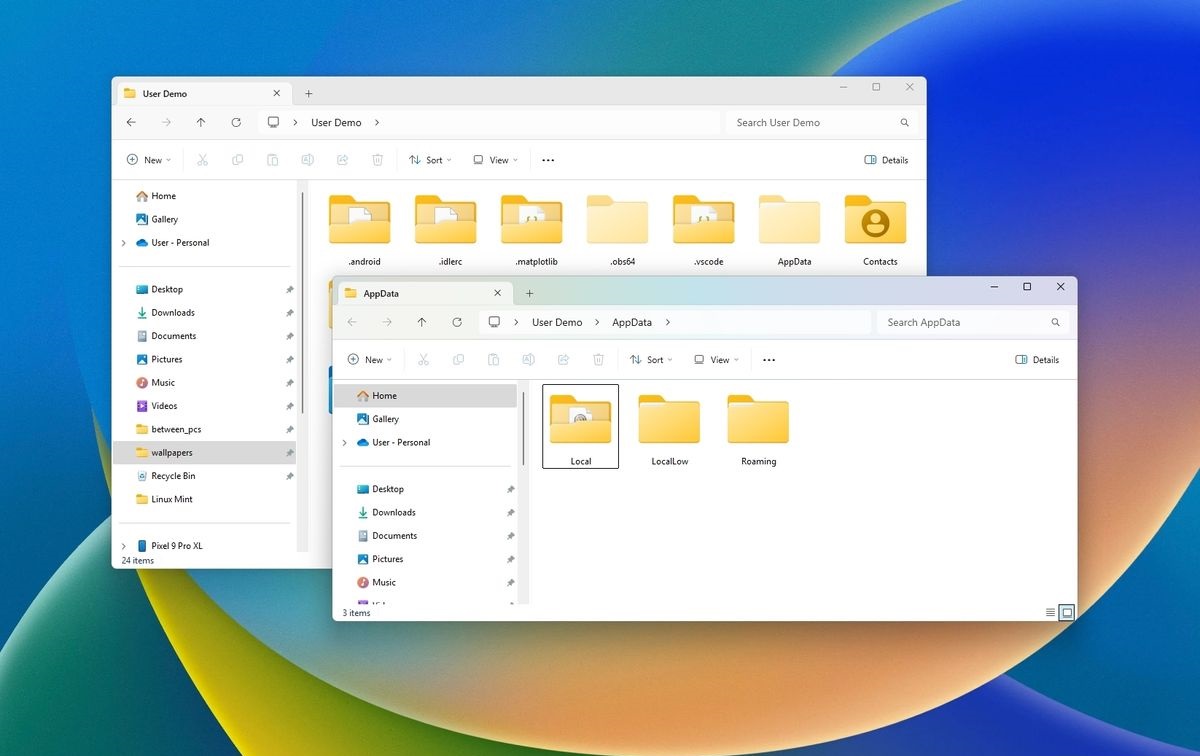
- Naglalaman ito ng tatlong subfolder: Local, LocalLow at Roaming, bawat isa ay may iba't ibang function.
- Ito ay isang nakatagong folder at maaaring ma-access mula sa Explorer o Run (%appdata%).
- Hindi inirerekomenda na tanggalin ang mga file ng AppData nang hindi nalalaman ang kanilang paggamit sa system.
Kung sinubukan mong maghanap ng configuration file ng isang application sa Windows, malamang na narinig mo na ang tungkol sa AppData. Bagama't ito ay isang nakatagong folder, ito ay gumaganap ng isang mahalagang papel sa operating system habang nag-iimbak ito ng mahalagang data ng mga naka-install na application. Sa artikulong ito, ipapaliwanag namin nang detalyado ano ito, kung saan ito matatagpuan at kung paano ito madaling ma-access.
Bagaman sa pang-araw-araw na buhay Karaniwan hindi namin kailangang gamitin ang folder na ito, maaari itong maging lubhang kapaki-pakinabang kung gusto naming gawin mga backup mga setting, bawiin ang data o gumawa ng mga advanced na pagsasaayos sa ilang mga aplikasyon. Susunod, alamin natin ang lahat ng kailangan mong malaman tungkol sa AppData.
¿Qué es la carpeta AppData?
Ang folder AppData ay isang lokasyon sa system kung saan iniimbak ng Windows ang mga file at setting na partikular sa mga naka-install na application. Ang bawat user ng Windows ay may sariling folder ng AppData nang paisa-isa, na nagpapahintulot sa bawat account na magkaroon configuraciones personalizadas de sus programas.

Sa loob ng AppData nakita namin tatlong pangunahing subfolder:
- Local: Naglalaman ng data na tukoy sa device na hindi naka-sync sa iba pang mga device.
- LocalLow: Katulad ng Lokal, ngunit ginagamit ng mga application na gumagana nang may mas mataas na mga paghihigpit sa seguridad.
- Roaming: Nag-iimbak ng data na maaaring i-synchronize sa pagitan ng iba't ibang device kung ang account ay naka-link sa isang domain o cloud system.
¿Dónde se encuentra la carpeta AppData?
Bilang default, nakatago ang folder ng AppData at matatagpuan sa sumusunod na landas:
C:\Users\TuUsuario\AppData
Kung susubukan mong i-access ito sa pamamagitan lamang ng pag-browse sa Tagapaggalugad ng File, maaaring hindi mo ito makita habang itinatago ito ng Windows bilang default.
Upang gawin itong nakikita, maaari mong sundin ang mga hakbang na ito:
- Primero abrimos el Tagapaggalugad ng File.
- Pagkatapos ay nag-click kami sa tab Vista (o sa menu ng mga opsyon sa Windows 11).
- Sa wakas, isinaaktibo namin ang pagpipilian Elementos ocultos upang ipakita ang mga nakatagong folder.
I-access ang AppData mula sa Run
Kung naghahanap kami ng mas mabilis na paraan upang buksan ang folder ng AppData, magagawa namin ito sa pamamagitan ng dialog box Ipatupad del siguiente modo:
- Presionamos las teclas Windows + R para abrir Ejecutar.
- Escribimos
%appdata%at pinindot namin Pumasok.
Dadalhin tayo nito nang direkta sa subfolder Roaming sa loob ng AppData. Kung gusto nating ma-access Local o LocalLow, kailangan lang nating bumalik sa isang antas sa Explorer.
Ligtas bang tanggalin ang mga file ng AppData?
Ang pagtanggal ng mga file sa loob ng AppData ay maaaring makaapekto sa paggana ng mga application. Gayunpaman, ang ilang data, tulad ng mga iyon archivos temporales, ay maaaring ligtas na matanggal upang magbakante ng espasyo.
Kung kailangan mo magbakante ng espasyo sa iyong PC, Maipapayo na tanggalin ang mga file mula sa imbakan o gumamit ng mga kasangkapan tulad ng Limpieza de Disco sa Windows.
Kailan kapaki-pakinabang na i-access ang folder ng AppData?
Maaaring kailanganin ang access sa AppData sa mga sumusunod na kaso:
- Restauración de configuraciones: Kung nawalan kami ng configuration ng application at gusto naming ibalik ito.
- Copias de seguridad manuales: Upang i-back up ang aming data ng programa at mga setting bago muling i-install ang Windows.
- Pagbawi ng datos: Ang ilang app ay nag-iimbak ng mahahalagang data dito, gaya ng mga kasaysayan o profile ng user.
Ang folder ng AppData ay isang mahalagang bahagi ng Windows na nag-iimbak ng mahalagang impormasyon ng application. Bagama't ito ay nakatago, ang pag-access dito ay maaaring maging kapaki-pakinabang sa iba't ibang sitwasyon, tulad ng pagsasagawa ng mga backup o pag-troubleshoot ng mga isyu sa configuration. Bagama't hindi ipinapayong baguhin ang nilalaman nito nang walang kaalaman, ang pag-alam kung nasaan ito at kung paano ito pamahalaan ay maaaring maging isang mahusay na bentahe para sa sinumang advanced na user.

Dalubhasa ang editor sa mga isyu sa teknolohiya at internet na may higit sa sampung taong karanasan sa iba't ibang digital media. Nagtrabaho ako bilang isang editor at tagalikha ng nilalaman para sa e-commerce, komunikasyon, online na marketing at mga kumpanya ng advertising. Nagsulat din ako sa mga website ng ekonomiya, pananalapi at iba pang sektor. Ang aking trabaho ay hilig ko rin. Ngayon, sa pamamagitan ng aking mga artikulo sa Tecnobits, sinusubukan kong tuklasin ang lahat ng mga balita at mga bagong pagkakataon na iniaalok sa atin ng mundo ng teknolohiya araw-araw upang mapabuti ang ating buhay.