- Ang oras ay ipinapakita sa tabi ng kalendaryo sa kanang sulok sa ibaba
- Maaari mong buksan ang notification center mula sa taskbar o gamit ang Windows key + N
- Posibleng baguhin ang view para mas bigyang-pansin ang mga notification o ang orasan
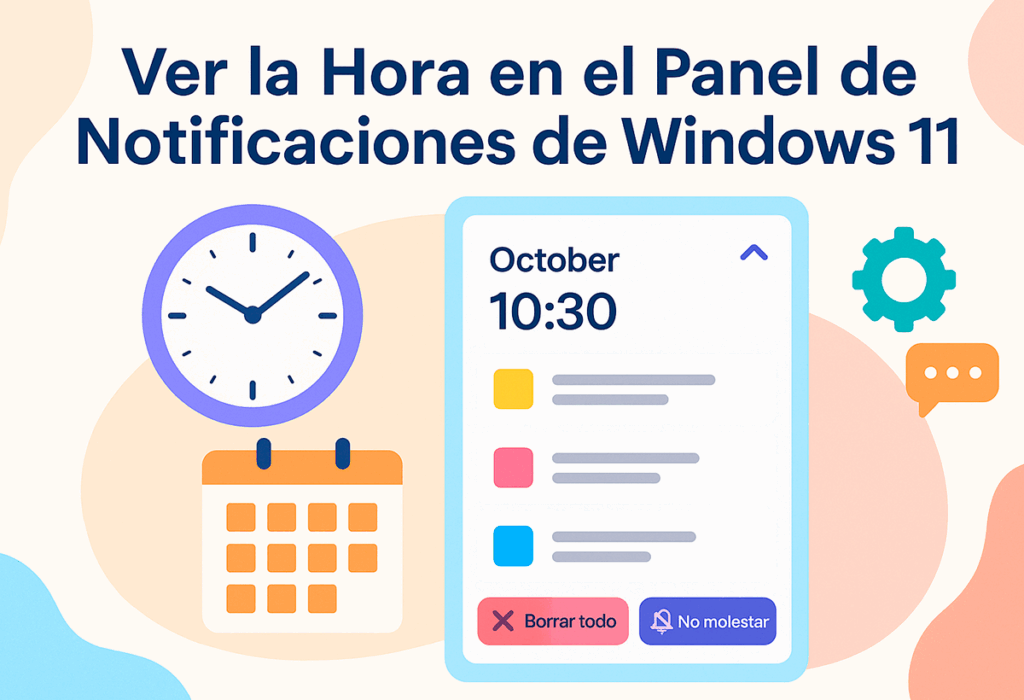
Ipinakilala ng Windows 11 ang isang bagong paraan upang pamahalaan ang mga notification at nauugnay na elemento gaya ng kalendaryo o orasan. Nilalayon ng system na ito ang isang mas organisado at biswal na malinis na karanasan, ngunit minsan ay maaaring malito nito ang mga user na nasanay sa lumang Windows 10 Action Center.
Kung naisip mo kung paano makita ang oras sa panel ng notification ng Windows 11, o Paano i-configure ang visual na seksyon na ito upang ipakita sa iyo ang lahat ng nauugnay na impormasyon (kabilang ang oras, kalendaryo, at mga abiso), ipinapaliwanag namin ang lahat nang detalyado sa artikulong ito.
Saan ko mahahanap ang oras at paano ko maa-access ang notification center?
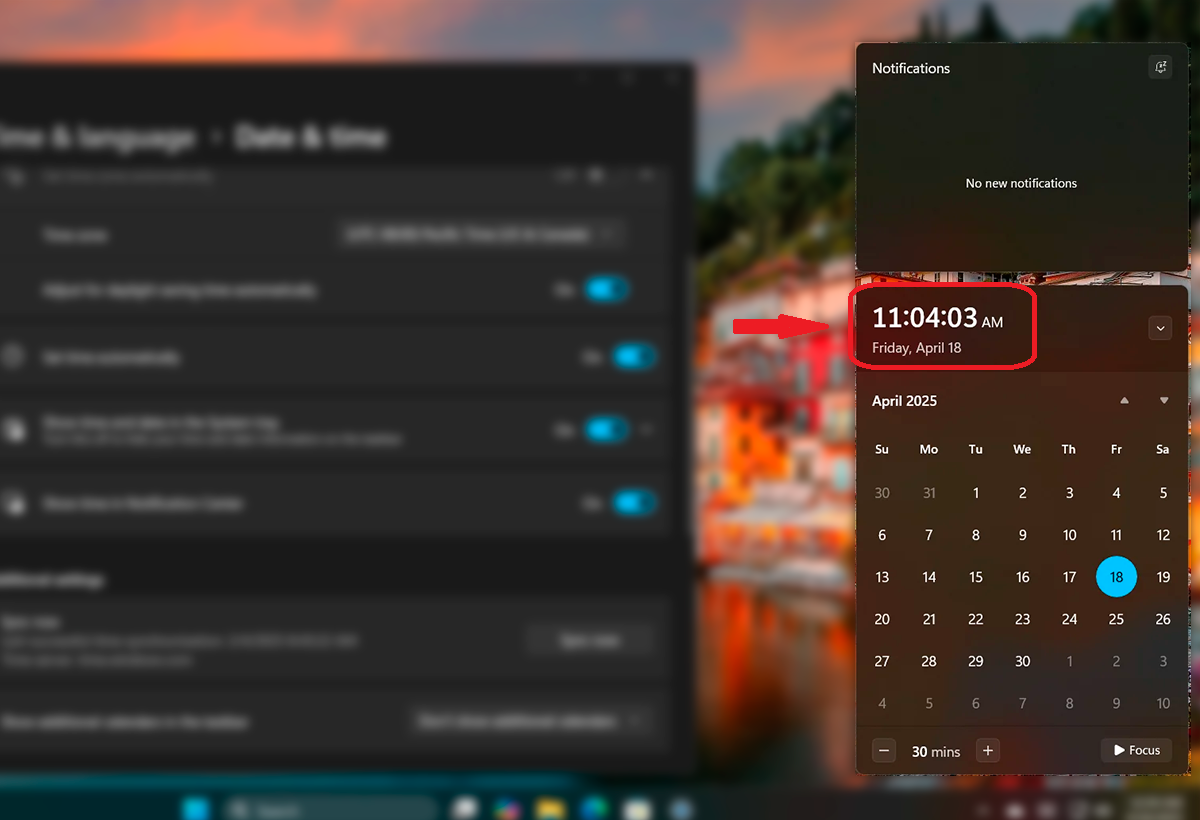
Sa Windows 11, ang time at notification center ay nagbabahagi ng espasyo.. Makikita mo pareho sa kanang ibaba ng taskbar. Kapag nag-click ka sa grupong ito (kung saan lumalabas ang oras at kalendaryo), magbubukas ang isang sliding window kung saan makikita mo ang:
- Ang kasalukuyang oras na sinamahan ng kalendaryo, na maaaring i-collapse para magkaroon ng higit na espasyo para sa mga notification.
- Mga kamakailang notification mula sa iyong mga app, pinagbukud-bukod at nakapangkat ayon sa app.
- Mabilis na pag-access upang pamahalaan ang mga notification, gaya ng button na “Delete All” o “Do Not Disturb” mode.
Mabilis mo ring ma-access ang notification center gamit ang keyboard shortcut Windows + N.
Sa sandaling buksan mo ang notification center, makikita mo ang dalawang magkaibang lugar: ang kalendaryong may oras sa itaas at lahat ng notification sa ibaba nakapangkat ayon sa aplikasyon. Kung gusto mong tumuon sa oras para tingnan ang kalendaryo o tingnan ang mga detalye, Maaari mong i-minimize ang mga notification sa pamamagitan ng pagpindot sa maliit na arrow na lumalabas sa kanang itaas.
Pinapayagan nito pahabain ang view ng kalendaryo at direktang ipakita ang oras nang walang mga notification na kumukuha ng masyadong maraming espasyo. Ang pagpipiliang ito ay lubhang kapaki-pakinabang kung ikaw ay nasa isang pulong o gusto mong mabilis na makakita ng mga petsa nang walang mga abala.
I-customize kung aling mga notification ang lalabas at kung paano ipinapakita ang mga ito
Nag-aalok ang Windows 11 ng maraming uri ng mga setting na nagbibigay-daan sa iyo upang maiangkop ang mga notification sa iyong mga pangangailangan. Mula sa app ng Konpigurasyon, maa-access mo ang lahat ng mga setting na ito:
- Pindutin Windows + I para buksan ang Mga Setting.
- Pumunta sa Sistema > Mga Abiso.
Mula sa menu na ito maaari kang:
- I-on o i-off ang lahat ng notification na may iisang switch.
- Magpasya kung gusto mo ipakita ang mga notification sa lock screen.
- I-play o i-mute ang mga nauugnay na tunog sa bawat abiso.
- Makakakita man o hindi ng mga tawag at notification sa VoIP habang naka-lock ang device.
Bukod pa rito, maaari mong isa-isang i-configure ang bawat application upang magpasya kung gusto mo itong ipakita:
- Mga pop-up na banner sa ibabang kanang sulok.
- Mga notification sa loob ng panel (ang notification center na lalabas kapag pinindot mo ang relo).
- Tunog na nauugnay sa bawat mensahe.
Naaabala ka ba sa mga notification? I-activate ang Do Not Disturb mode
Kasama sa Windows 11 ang tinatawag na mode Huwag istorbohin o Katulong sa konsentrasyon. Nagbibigay-daan sa iyo ang feature na ito na i-mute ang mga notification sa ilang partikular na oras para hindi makagambala ang mga ito sa iyong trabaho o pahinga.
Maaari mo itong i-activate nang manu-mano mula sa notification center o mag-set up ng mga awtomatikong panuntunan para i-activate ito, halimbawa:
- Sa panahon ng isang pagtatanghal o screen mirroring.
- Kapag nagpe-play sa full screen mode.
- Sa isang tiyak na oras (halimbawa, mula 22:00 PM hanggang 7:00 AM).
Maaari mo ring limitahan ito upang payagan lamang ang mga priyoridad na notification. o kahit na i-block ang lahat maliban sa mga alarma.
Bakit hindi ipinapakita ang oras sa notification center?
Kung hindi mo makita ang oras kung kailan mo binuksan ang notification center, maaaring dahil ito sa ilang kadahilanan:
- Ang kalendaryo ay pinaliit. I-click ang arrow upang palawakin ito.
- Ikaw ay nasa Do Not Disturb mode, at bahagyang nagbabago ang visual na interface.
- Mga visual na error o custom na setting na nagtatago ng mga elemento.
Sa ilang mga kaso, basta i-restart ang Windows Explorer o ang operating system maaaring ibalik ang inaasahang pag-uugali.
Iba pang mga kapaki-pakinabang na pagpipilian sa pagpapasadya

Ang Windows 11 ay nagbibigay-daan para sa higit pang mga butil-butil na pag-aayos, tulad ng:
- Itago ang sensitibong content sa lock screen, kapaki-pakinabang sa mga nakabahaging computer.
- I-off ang mga partikular na notification kung nasa busy mode ka o naglalaro.
- Alisin ang mga badge ng icon mula sa taskbar, gaya ng bilang ng mga nakabinbing notification.
Ang lahat ng ito ay na-configure mula sa seksyon ng mga notification sa seksyon ng system ng Mga Setting.
Ang pamamahala sa oras, kalendaryo, at mga notification sa Windows 11 ay isang mas mahusay na gawain kaysa sa tila. Sa ilang simpleng pagsasaayos, maaari mong i-customize ang karanasan upang makita mo ang lahat ng mahalaga sa isang sulyap, o kung gusto mo, itago ito hanggang sa maging kapaki-pakinabang ito sa iyo. Dagdag pa, ang antas ng pag-customize na inaalok ay nagbibigay-daan sa iyong i-mute o unahin kung ano ang talagang mahalaga, at kahit na pamahalaan ang iyong Android phone mula sa sariling notification center ng system.


Isa akong mahilig sa teknolohiya na ginawang propesyon ang kanyang mga "geek" na interes. Ako ay gumugol ng higit sa 10 taon ng aking buhay sa paggamit ng makabagong teknolohiya at pag-iisip sa lahat ng uri ng mga programa dahil sa purong kuryusidad. Ngayon ay nagdadalubhasa na ako sa teknolohiya ng kompyuter at mga video game. Ito ay dahil sa higit sa 5 taon na ako ay sumusulat para sa iba't ibang mga website sa teknolohiya at mga video game, na lumilikha ng mga artikulo na naglalayong ibigay sa iyo ang impormasyong kailangan mo sa isang wika na naiintindihan ng lahat.
Kung mayroon kang anumang mga katanungan, ang aking kaalaman ay mula sa lahat ng nauugnay sa Windows operating system pati na rin ang Android para sa mga mobile phone. At ang aking pangako ay sa iyo, lagi akong handang gumugol ng ilang minuto at tulungan kang lutasin ang anumang mga katanungan na maaaring mayroon ka sa mundo ng internet na ito.