
Paano mahahanap ang lahat ng mga driver na nawawala sa aking PC? Ang pag-alam kung aling mga driver ang nawawala mo ay mahalaga kung na-format mo ang iyong computer o kung gusto mo lang suriin ang katayuan ng mga driver. Ang mga driver ay isang mahalagang bahagi para gumana nang tama ang iyong computer. at normal. Samakatuwid, ang pagpapanatiling updated sa kanila ay talagang mahalaga. Ngayon ay makikita natin kung paano ito gagawin.
"Paano ko mahahanap ang lahat ng nawawalang driver sa aking PC?". Upang gawin ito, may iba't ibang pamamaraan. At, kahit na mukhang mahirap gawin, ang totoo ay hindi mo kailangang maging eksperto para malaman kung aling mga driver ang nawawala sa iyong PC. Dito ay ipapakita namin sa iyo kung paano ito gawin mula sa Device Manager, gamit ang Windows update gamit ang app ng brand at may mga third-party na application.
Paano mahahanap ang mga driver na nawawala sa aking PC?

"Maaari ko bang mahanap ang lahat ng mga driver na nawawala sa aking PC nang walang labis na abala?". Oo. At ang totoo, kailangan mong gawin ito. Higit sa lahat, kung kamakailan mong na-format ang iyong computer o kung napansin mong hindi gumagana nang normal ang alinman sa mga bahagi nito. Bagama't totoo na ang karamihan sa mga driver ay awtomatikong na-install, posible na ang isang error ay pumigil sa kanilang tamang pag-install o pag-update.
"Kung mahahanap ko ang lahat ng nawawalang driver sa aking PC, maaayos ba ang mga error?". Ito ay malamang. Ang mga driver ay may pananagutan sa pagtiyak na nakukuha ng iyong operating system ang mga tagubiling kinakailangan upang makagawa ng isang bahagi (Bluetooth, mga sungay, video player, fingerprint sensor, atbp.) ay gumagana nang tama.
Makikita natin ngayon paano hanapin ang mga nawawalang driver sa iyong PC sa pamamagitan ng:
- Tagapamahala ng aparato
- Gamit ang Windows Update
- Mula sa Administration app sa iyong PC
- Gamit ang isang third-party na app
Mula sa Device Manager

Upang mahanap ang lahat ng mga driver na nawawala sa iyong PC, maaari mong gamitin ang Device Manager. Ang tool na ito ay hindi lamang nagpapahintulot sa iyo na mahanap ang mga driver ngunit nagbibigay-daan din sa iyo na i-update ang mga ito. Upang makamit ito, sundin ang mga hakbang sa ibaba:
- Buksan ang File Explorer mula sa iyong PC.
- Ngayon, i-click ang kabaligtaran sa opsyon Ang pangkat na ito.
- Magbubukas ang isang pop-up menu na may iba't ibang opsyon. Pumili sa Pamamahala (Kung hindi mo nakikita ang opsyong Pamahalaan nang sabay-sabay, maaaring kailanganin mong i-tap ang Magpakita ng higit pang mga opsyon upang makita ito).
- Magbubukas ang isang window Pamamahala ng koponan. Doon mo makikita ang lahat ng impormasyon tungkol sa mga bahagi ng iyong PC. Mababa Mga tool ng system, mag-click sa opsyon Device Manager.
- Sa gitna ng screen, magbubukas ang isang listahan kasama ang lahat ng device na nakakonekta sa iyong computer. Ito ay naroroon kung saan kailangan mong maghanap ng isang tandang padamdam sa loob ng dilaw na tatsulok na magsasabi sa iyo na hindi ito gumagana ayon sa nararapat.
- Gumawa tamang pag-click sa controller at pindutin I-update ang driver na ipasuri sa Windows ang pinakabagong bersyon at i-update ito.
handa na. Sa ganitong paraan magagawa mo hanapin ang lahat ng nawawalang driver sa iyong PC gamit ang Device Manager.
Gamit ang Windows Update
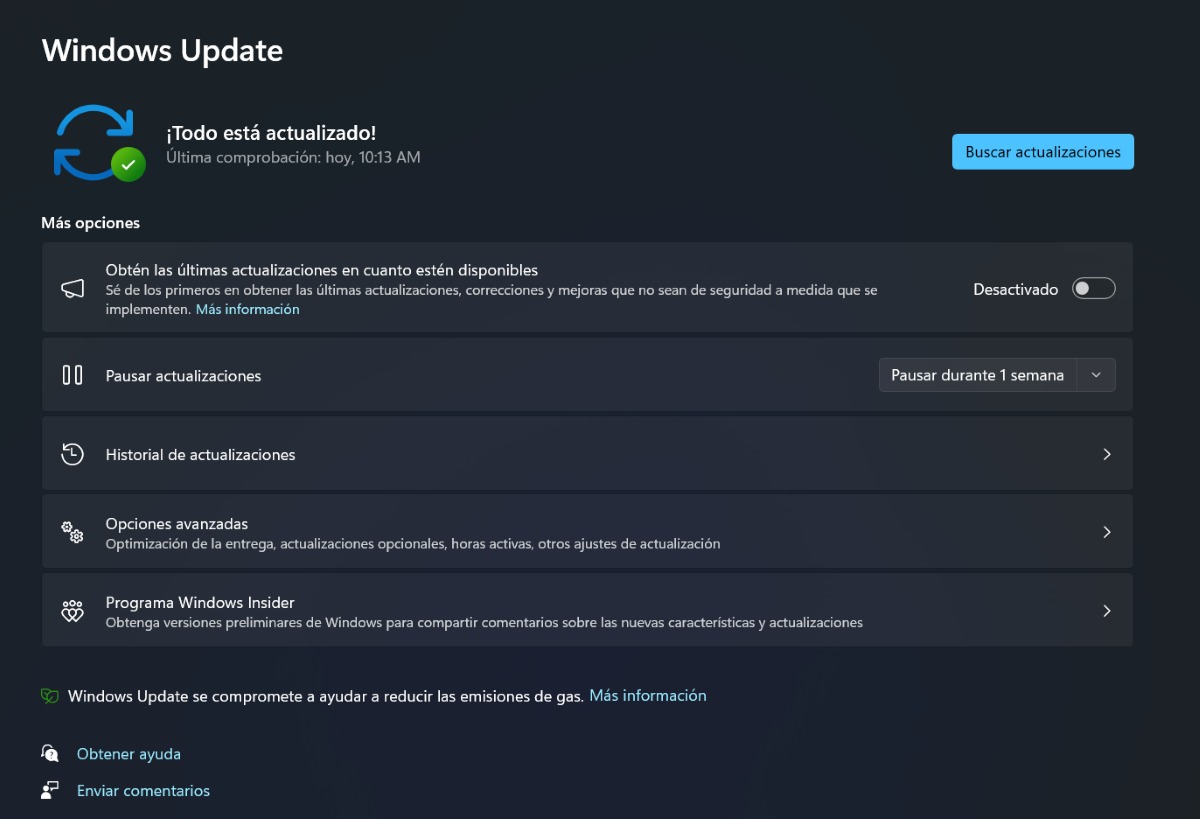
Ngayon, kung gusto mong tiyakin na makikita mo ang lahat ng mga driver na nawawala sa iyong PC, maaari mo ring gamitin Windows Update. Ang tool na ito ay responsable para sa pagpapanatiling na-update ang iyong PC. At, pagdating sa pinakamahalagang driver, siya na ang bahala sa pagkuha at pag-install ng mga ito. Upang malaman kung mayroon kang mga nakabinbing update, sundin ang mga hakbang na ito:
- Ipasok Mga setting ng Windows sa pamamagitan ng pagpindot sa W + I key.
- Pumunta sa seksyon Windows Update, na huli sa listahan.
- Karaniwan, makikita mo na may nakasulat na "Lahat ay napapanahon," ngunit upang suriin, i-tap Suriin para sa mga update.
- Sa oras na iyon, tingnan kung kasama sa mga nakabinbing update ang pangalan ng isang bahagi o accessory sa iyong PC. Kung mayroon man, i-tap ang update at iyon na.
Sa kabilang banda, ang Windows Update ay mayroon ding seksyon upang i-update ang iba pang mga driver o controller na maaaring mukhang hindi gaanong mahalaga. Ang seksyong ito ay kilala bilang Opsyonal na mga pag-upgrade. Maa-access mo ito sa pamamagitan ng paggawa ng sumusunod:
- Ipasok sa Windows Update.
- Mag-click sa Mga advanced na pagpipilian.
- Hanapin ang pasukan Opsyonal na mga pag-upgrade.
- Kung mayroong anumang pag-update ng driver, piliin ito at i-click I-download at i-install.
- handa na. Sa ganitong paraan mahahanap mo rin ang lahat ng mga driver na nawawala sa iyong computer.
Mula sa PC Brand Management app
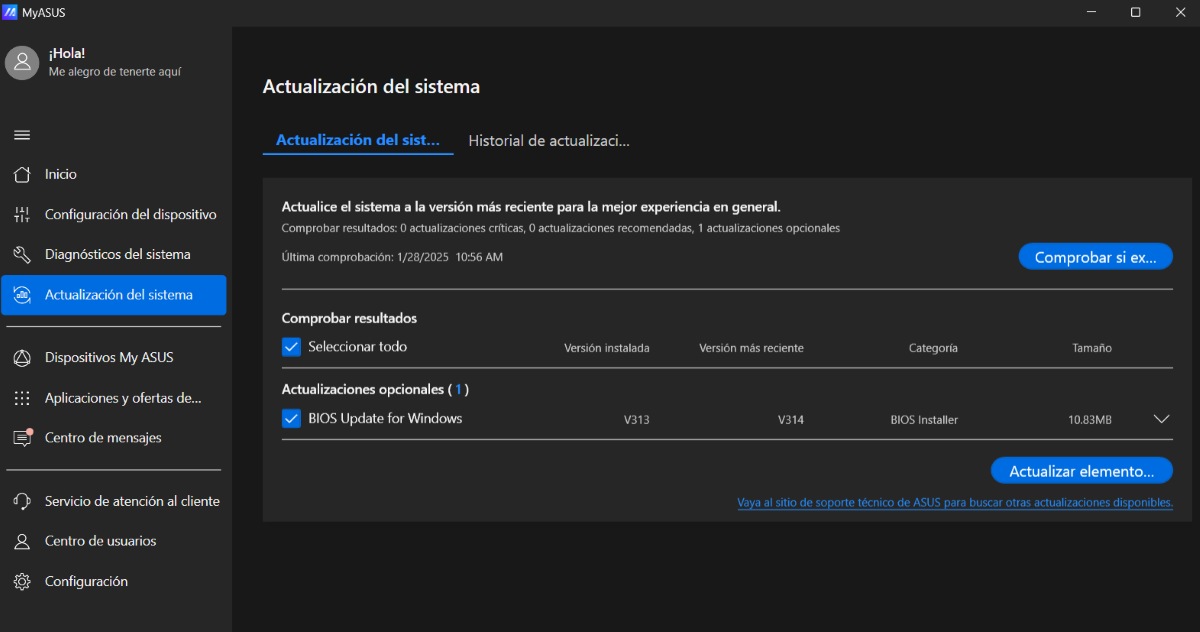
Ang isa pang tool upang mahanap ang lahat ng mga driver na nawawala sa iyong PC ay ang kasama tatak ng tagagawa. Nagsisilbi rin ang mga application na ito upang i-update o panatilihing napapanahon ang lahat ng mga driver. Halimbawa, sa ASUS, Ang application na magagamit ay MyASUS at mula doon maaari mong i-update ang system at mga driver.
Upang gamitin ito, i-click lamang ang seksyon Pag-update ng system. Pagkatapos, tingnan kung may available na mga update at gawin ang mga ito. Maaaring hilingin sa iyo na i-restart ang iyong PC upang i-install ang nakabinbing update. Payagan ito at ikonekta ang iyong PC sa kapangyarihan (kung ito ay isang laptop) upang maiwasan itong i-off at kanselahin ang pag-update.
Gumagamit ng isang third party app

Ang isang huling opsyon na magagamit upang mahanap ang lahat ng nawawalang driver sa iyong PC ay ang paggamit ng isang third-party na application. Ang mga application na ito ay dinisenyo para sa tuklasin ang mga error o pagkabigo sa mga driver ng Windows. At, kahit na may mga bayad na bersyon na nag-aalok ng isang napakalawak na serbisyo, ang mga libre ay natutupad din ang kanilang pag-andar nang maayos.
Ang ilan sa mga mga application ng third party na maaari mong gamitin upang mahanap ang lahat ng mga driver na nawawala sa iyong PC ay:
Driver Booster
Tutulungan ka ng simpleng application na ito na mahanap at i-update ang mga driver na luma na sa iyong PC. Ang app na ito ay dinisenyo eksklusibo para sa Windows. Kapag ini-install ito, piliin ang customize installer upang maiwasan ang pag-download ng iba pang mga application na hindi mo gusto.
Mga Driver ng Cloud
Ang isa pang application ng third-party na makakatulong sa iyong mahanap ang lahat ng mga driver na nawawala sa iyong computer ay Mga Driver ng Cloud. Ang app na ito ay responsable para sa pagsuri sa hardware (ang mga bahagi o accessories ng iyong PC) at pinapayagan kang pumili ng mga na-update na driver mula sa web.
Snappy Driver Installer
Ang installer na ito ng mga controllers ay may partikular na pagpapahintulot i-update ang mga driver nang walang koneksyon sa internet. Upang gawin ito, kakailanganin mong i-download ang impormasyon tungkol sa mga driver na may update. Pagkatapos, maaari mong piliin ang mga gusto mong i-install.

Mula pa noong bata pa ako ay napaka-curious na ako sa lahat ng bagay na may kaugnayan sa pag-unlad ng siyensya at teknolohiya, lalo na ang mga nagpapadali at nakakaaliw sa ating buhay. Gustung-gusto kong manatiling napapanahon sa mga pinakabagong balita at uso, at ibahagi ang aking mga karanasan, opinyon at payo tungkol sa kagamitan at gadget na ginagamit ko. Ito ang nagbunsod sa akin na maging isang web writer mahigit limang taon na ang nakalipas, na pangunahing nakatuon sa mga Android device at Windows operating system. Natuto akong ipaliwanag sa simpleng salita kung ano ang masalimuot para madaling maintindihan ng mga mambabasa ko.