
Ibinabahagi mo ba ang iyong computer sa mga miyembro ng pamilya o katrabaho? O nagtatrabaho ka ba sa isang karaniwang espasyo at gusto mo ng higit pang privacy? Anuman ang dahilan, ang pag-alam kung paano i-lock ang screen ng iyong computer ay lubhang kapaki-pakinabang at ang paggawa nito ay mas madali kaysa sa tila. Sa susunod ay makikita natin iba't ibang paraan upang makamit ito, parehong sa Windows at Mac.
Ang opsyon na i-lock ang screen ng computer ay pumipigil sa mga third party na hindi alam ang iyong password na makapasok sa iyong computer. Ang screen na ito ay nagpapakita lamang ng impormasyon tulad ng oras, petsa at, sa kaso ng mga Windows computer, isang imahe. Mayroong ilang mga paraan upang i-lock ang screen ng iyong computer: ang tradisyonal, sa pamamagitan ng mga utos sa keyboard, na may mga dating na-configure na function, atbp.
Bakit kailangang i-lock ang screen ng computer?

Ang pangunahing dahilan kung bakit kailangang i-lock ang screen ng iyong computer ay dahil kaligtasan ng gumagamit. Kapag iniwan nating nakabukas ang PC, kahit sino ay maaaring sumilip dito at makakuha ng mahalagang impormasyon na gusto nating itago lamang para sa ating sarili. Higit pa rito, sa pamamagitan ng pagharang nito, pinipigilan natin ang ibang tao na makapagsagawa ng mga aksyon para sa atin para sa malisyosong layunin.
At siyempre, i-lock din ang screen ng computer binabawasan ang panganib ng iyong data na mabago, matanggal o maling paggamit. At higit sa lahat, ang pamamaraan ay napaka-simple, kaya hindi mo na kailangang mag-aksaya ng maraming oras sa pagharang sa iyong PC.
Maaari nating sabihin iyon Sa pamamagitan ng pag-lock ng screen ng computer ay nakukuha namin:
- Kaligtasan.
- Privacy
- Proteksyon ng Data.
Mga paraan upang i-lock ang screen ng computer

Sa kabutihang palad, walang iisang paraan upang i-lock ang screen ng iyong computer. Kaya Kung hindi ka komportable sa isa, maaari mong subukan ang isa pa.. Magsisimula tayo sa pinakamadali at pinaka-intuitive na paraan at pagkatapos ay makikita natin ang iba pang napaka-kagiliw-giliw na mga opsyon para sa Windows at Mac na mga computer Susunod, tingnan natin kung paano i-lock ang screen ng isang PC gamit ang:
- Ang tradisyonal na pamamaraan.
- Mga keyboard shortcut.
- Ang dynamic na lock screen.
- Ang power button.
- Ang paggalaw ng pointer.
Ang tradisyonal na pamamaraan
Ang tradisyonal o pinakakilalang paraan upang i-lock ang screen ng computer ay sa pamamagitan ng Home. Sa Windows: Buksan ang Start menu sa pamamagitan ng pag-click sa logo ng Windows, i-tap ang icon ng shutdown (sa ilang mga kaso ang icon ng user), at piliin ang Lock. handa na. Sa ganitong paraan mai-lock ang screen ng iyong Windows PC.
Sa kaso ng mga computer na may operating system ng macOS, dapat mong piliin ang icon ng Apple sa kaliwang sulok sa itaas ng screen at piliin ang Lock Screen sa menu na bubukas. Tulad ng nakikita mo, sa parehong uri ng mga computer ang pagkilos ng pag-lock ng screen ay napakadali.
Mga keyboard shortcut

Ngayon, mayroong isang mas simpleng paraan kung saan maaari mong i-lock ang screen ng computer. Ito ay nakakamit sa pamamagitan ng kumbinasyon ng ilang mga susi o, kung ano ang pareho, mga keyboard shortcut. Halimbawa, maaari mong pindutin ang mga key Ctrl + Alt + Del (o Tanggalin) at mag-click sa I-block. At para gawing mas madali, maaari mong gamitin ang sumusunod na kumbinasyon:
- Sa Windows 10 o 11, pindutin ang mga key nang sabay Windows + L.
- Sa macOS, ang kumbinasyon ay Control + Command + Q.
Gamit ang dynamic na lock screen
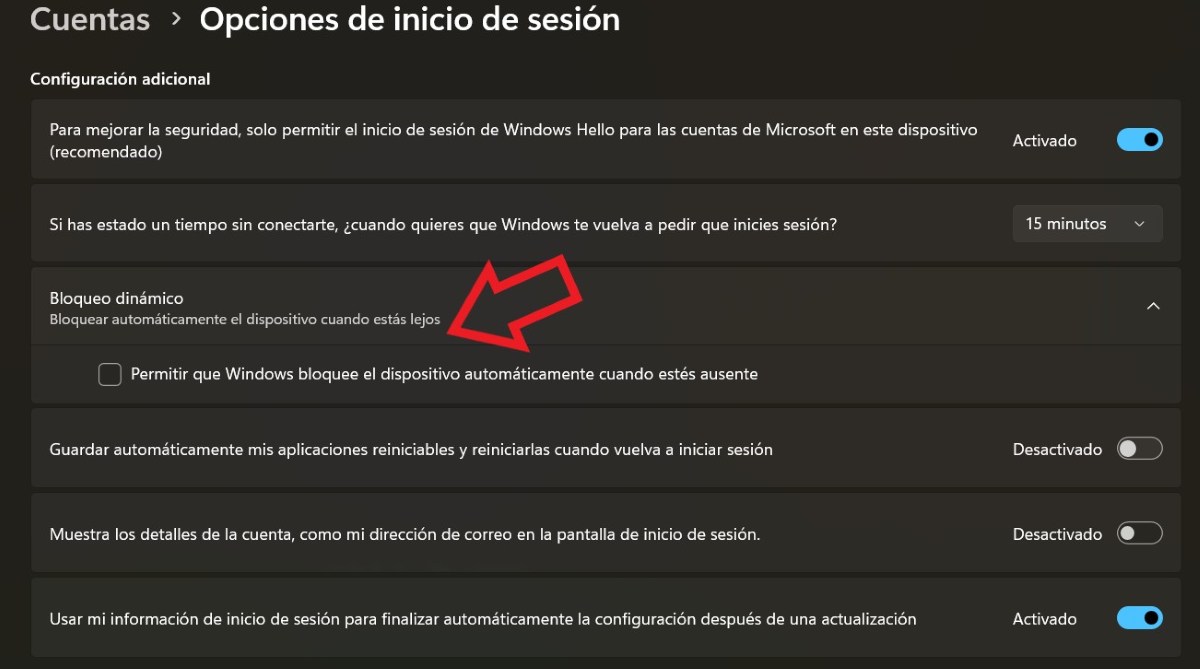
La dynamic na lock screen Ito ay nagpapahintulot sa computer na makita ang Bluetooth ng mobile at, kapag ito ay sapat na malayo upang idiskonekta, ang lock screen ng computer ay awtomatikong naisaaktibo. Ngayon, paano i-activate ang opsyong ito sa iyong Windows PC? Upang gawin ito, sundin ang mga hakbang sa ibaba:
- Buksan ang Start - Mga Setting.
- Piliin ngayon ang seksyong Mga Account.
- Sa kanang bahagi ng screen, hanapin ang entry na Mga Opsyon sa Pag-login at i-click ito.
- Pagkatapos, sa ilalim ng Mga Karagdagang Setting, i-tap ang pagpipiliang Dynamic Lock na arrow.
- I-activate ang opsyong "Pahintulutan ang Windows na awtomatikong i-lock ang iyong device kapag wala ka."
- I-activate ang Bluetooth sa iyong PC at sa iyong mobile para sa opsyong gumana at iyon lang.
Sa kabilang banda, kahit na totoo na ang function na ito ay hindi isinama mula sa pabrika sa mga Mac computer, maaari mo itong makamit sa pamamagitan ng pag-download ng isang app. Para sa macOS, maaari mong gamitin Malapit kay Lock, na nagbibigay-daan sa iyong gawin ang katulad ng sa Windows. Sa katunayan, hindi lamang posible na ikonekta ang computer sa mobile phone, kundi pati na rin sa Apple Watch, na maaaring palaging naka-on.
Gamitin ang power button
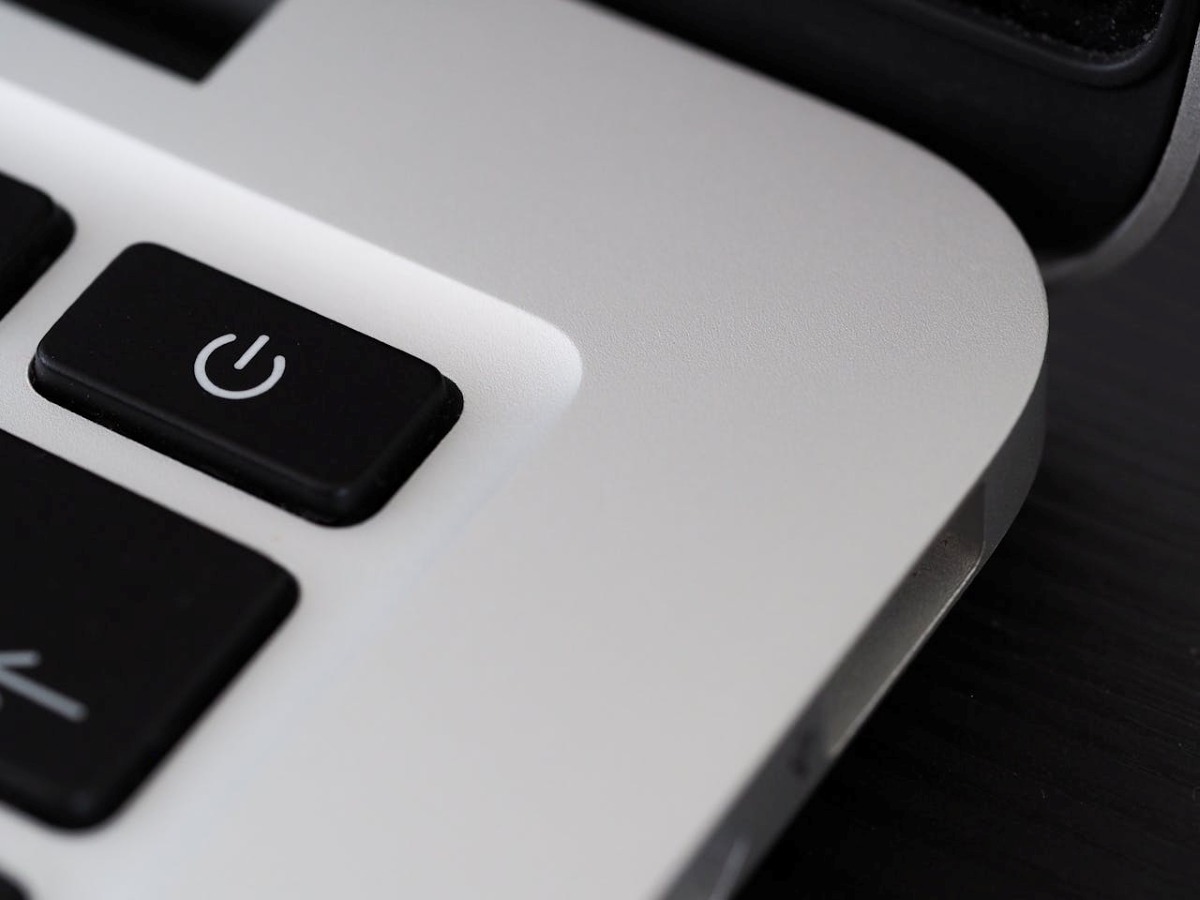
Ang isa pang paraan upang i-lock ang screen ng computer ay pagtatakda ng power button. Ano ang iyong makakamit dito? Kapag pinindot mo ito, naka-lock ang screen at kailangan mong ipasok ang password para mag-log in. Magagawa mo ito sa pamamagitan ng pagsunod sa mga hakbang na ito:
- Buksan pagtanggap sa bagong kasapi - Configuration
- Piliin System.
- Mag-click sa Lakas at baterya.
- Ngayon pumili Mga kontrol sa takip at power button.
- Sa mga opsyon Ang pagpindot sa power button ay gagawin ang aking PC... piliin "Hibernate."
- handa na. Sa ganitong paraan, kapag pinindot mo ang button, hindi lamang matutulog ang computer, ngunit kakailanganin mo ring pindutin itong muli at ipasok ang iyong PIN upang makapasok sa iyong session.
Para sa mga Mac computer, ang pag-lock ng iyong screen gamit ang power button ay mas madali kaysa sa Windows. Sa katunayan, sa pinakabagong mga modelo, sa pindutin o ilagay ang iyong daliri sa Touch ID sensor, awtomatikong nagla-lock ang screen. At, para sa mga walang Touch ID, ang mga Mac keyboard ay may espesyal na key na may Lock function.
Paglipat ng pointer
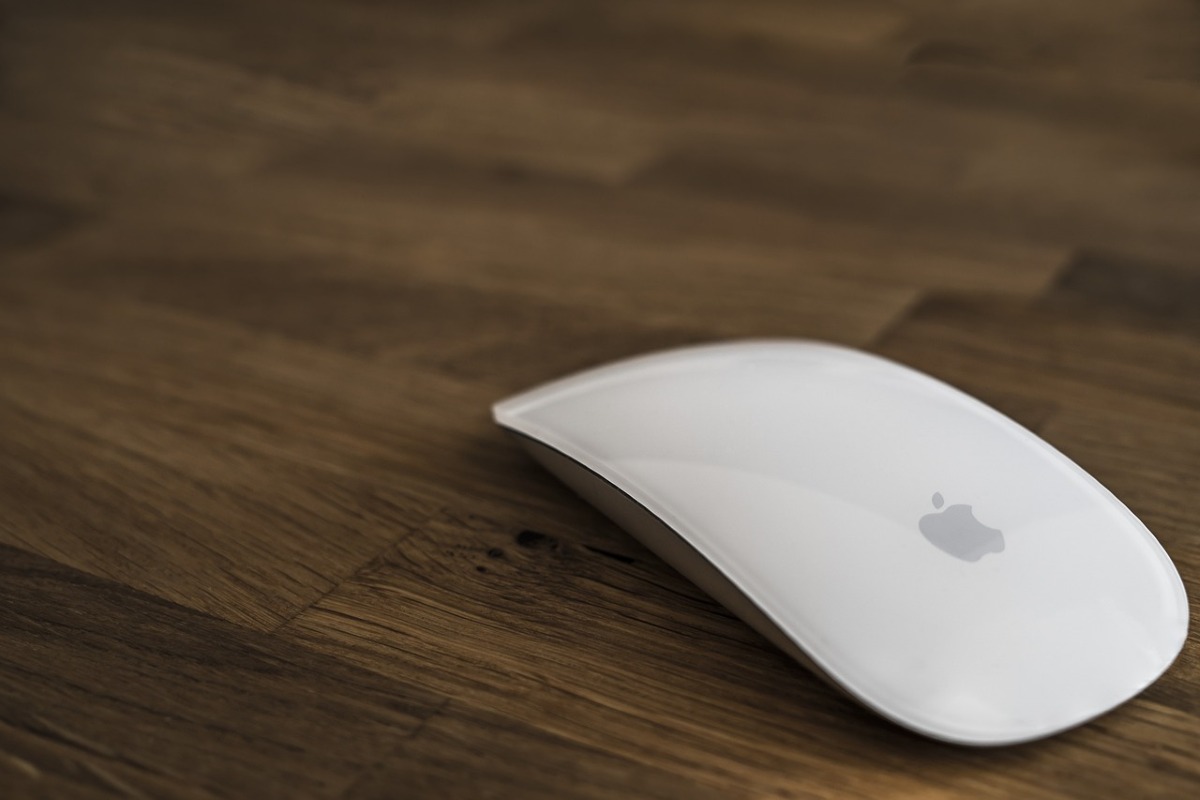
Sa wakas, ang mga Mac computer ay may napakakagiliw-giliw na opsyon upang i-lock ang screen. may lamang ilipat ang pointer ng mouse sa isa sa apat na sulok ng screen ang isang default na aksyon ay isinasagawa, tulad ng pag-lock ng PC. Upang i-activate ang feature na ito, sundin ang mga hakbang na ito:
- Sa iyong Mac, piliin ang Menu – Mga Setting ng System.
- I-tap ang opsyong “Desktop at Dock” sa sidebar.
- Ngayon, mag-click sa "Active Corners".
- Piliin ang opsyong “Lock Screen”.
- Sa wakas, piliin ang OK at iyon na, maaari mong ilipat ang pointer sa napiling sulok at ang screen ay magla-lock.

Mula pa noong bata pa ako ay napaka-curious na ako sa lahat ng bagay na may kaugnayan sa pag-unlad ng siyensya at teknolohiya, lalo na ang mga nagpapadali at nakakaaliw sa ating buhay. Gustung-gusto kong manatiling napapanahon sa mga pinakabagong balita at uso, at ibahagi ang aking mga karanasan, opinyon at payo tungkol sa kagamitan at gadget na ginagamit ko. Ito ang nagbunsod sa akin na maging isang web writer mahigit limang taon na ang nakalipas, na pangunahing nakatuon sa mga Android device at Windows operating system. Natuto akong ipaliwanag sa simpleng salita kung ano ang masalimuot para madaling maintindihan ng mga mambabasa ko.