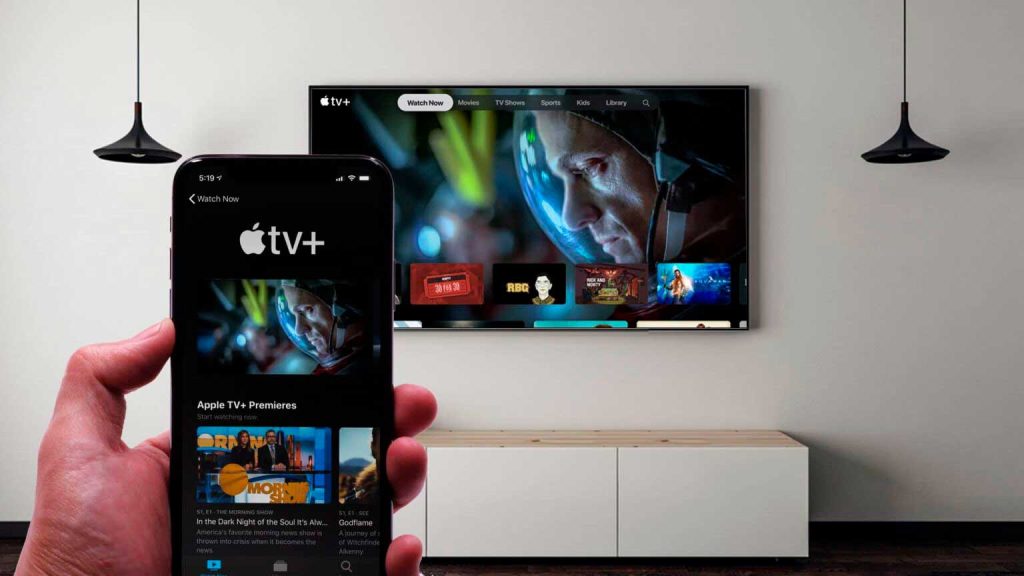
Kung mahilig ka sa mga eksklusibong serye at pelikula, malamang alam mo na Apple TV+, ang streaming platform ng higanteng teknolohiyang Apple. Bagama't noong una ay limitado ito sa mga device mula sa mismong brand, posible na ngayong ma-enjoy ang catalog nito sa iba't ibang uri ng smart television, kabilang ang mga may operating system ng Android TV.
Sa kumpletong gabay na ito ay ipapaliwanag namin hakbang-hakbang kung paano i-install at i-configure ang Apple TV+ app sa iyong Android TV, para ma-access mo ang lahat ng mataas na kalidad na orihinal na nilalaman na inaalok ng platform na ito. Bilang karagdagan, bibigyan ka namin ng ilang mga tip upang masulit ang iyong subscription.
Opisyal nang dumating ang Apple TV+ sa Android TV
Pagkatapos ng panahon ng pagiging eksklusibo sa mga Apple device at ilang partikular na modelo ng mga smart na telebisyon, Ang Apple TV+ app ay sa wakas ay opisyal na magagamit para sa lahat ng mga gumagamit ng Android TV. Nangangahulugan ito na hindi na kailangang gumamit ng mga trick o alternatibong pamamaraan upang mai-install ito sa iyong TV gamit ang operating system na ito.
Ang pagdating ng Apple TV+ sa Android TV ay magandang balita para sa mga mahilig sa mga serye at pelikula, dahil Maaari mong tamasahin ang mga de-kalidad na orihinal na produksyon nang direkta sa iyong telebisyon, nang hindi nangangailangan ng Apple device. Kasama sa catalog ng platform ang mga kritikal na kinikilalang pamagat gaya ng "The Morning Show", "Ted Lasso", "For All Mankind" o "Greyhound".

Paano i-install ang Apple TV+ mula sa Google Play Store
Ang pinakamadaling paraan para magkaroon ng Apple TV+ app sa iyong Android TV ay i-download ito nang direkta mula sa Google Play Store application store isinama sa sistema. Kailangan mo lang sundin ang mga hakbang na ito:
- I-on ang iyong Android TV at tiyaking nakakonekta ito sa Internet
- Buksan ang Google Play Store app, na karaniwang naa-access mula sa pangunahing menu
- Gamitin ang search bar upang mahanap ang "Apple TV"
- Piliin ang opisyal na Apple TV+ app at mag-click sa "I-install"
- Maghintay ng ilang segundo para makumpleto ang pag-download at awtomatikong pag-install
- Kapag na-install na, maaari mong buksan ang app mula sa listahan ng mga application sa iyong Android TV
- Kapag binuksan mo ito sa unang pagkakataon, kakailanganin mong mag-sign in gamit ang iyong Apple ID o gumawa ng account kung wala ka pa nito.
Kung nasunod mo ang mga hakbang na ito, Magkakaroon ka na ngayon ng Apple TV+ app na handang gamitin sa iyong telebisyon gamit ang Android TV. Mula doon, maaari mong i-browse ang catalog, tingnan ang mga trailer para sa mga serye at pelikula, at i-play ang nilalaman na gusto mo sa pamamagitan ng pag-click sa icon nito.
Ano ang gagawin kung hindi available ang app sa Play Store
Bagama't ang Apple TV+ app ay opisyal na ngayong tugma sa karamihan ng mga Android TV device, posible iyon sa ilang mas luma o hindi gaanong sikat na mga modelo hindi ito lumalabas sa app store. Kung makikita mo ang iyong sarili sa sitwasyong iyon, huwag mag-alala, dahil magagamit mo ang APK file upang i-install ito nang manu-mano.
Una sa lahat, kakailanganin mo i-download ang APK file ng app mula sa pinagkakatiwalaang pinagmulan. Inirerekomenda namin ang mga repository tulad ng APKMirror, kung saan makikita mo ang pinakabagong opisyal at secure na bersyon. Kapag na-download na sa iyong mobile o computer, sundin ang mga hakbang na ito:
- Mag-install ng file explorer sa iyong Android TV tulad ng Kumander ng File
- I-install din ang app Magpadala ng mga File sa TV pareho sa iyong mobile at sa telebisyon
- Buksan ang Send Files to TV sa parehong device at ipadala ang Apple TV+ APK file mula sa iyong mobile papunta sa TV
- Gamit ang file explorer sa iyong Android TV, pumunta sa folder ng Mga Download at hanapin ang APK na ipinadala mo lang
- Mag-click sa APK at kumpirmahin na gusto mong i-install ito kahit na ito ay mula sa hindi kilalang pinagmulan
- Pagkatapos ng ilang segundo, mai-install ang Apple TV+ app at handang buksan sa iyong Android TV
- Mag-sign in gamit ang iyong Apple ID at simulang tangkilikin ang eksklusibong nilalaman
PUpang makapagpatugtog ng mga serye at pelikula, kakailanganin mong magkaroon ng aktibong subscription sa Apple TV+. Kung hindi ka pa nakarehistro, kapag binuksan mo ang app sa unang pagkakataon magagawa mo ito at mag-enjoy ng libreng pagsubok sa limitadong panahon bago magawa ang unang pagsingil.
Mga tip para masulit ang Apple TV+ sa Android TV
Kapag na-install at na-configure mo na ang Apple TV+ app sa iyong Android TV, bibigyan ka namin ng ilan Mga tip para masulit ang iyong subscription:
- Maghukay ng malalim sa catalog upang tumuklas ng mga bagong serye at eksklusibong mga pelikulang maaaring interesado ka, higit pa sa mga pinakasikat na pamagat
- Isulat sa iyong listahan ang mga nilalaman na gusto mong makita sa ibang pagkakataon, para laging nasa kamay mo ang mga ito at huwag kalimutan
- Mag-rate at magkomento sa mga produksyon na nakita mo na, para makakuha ng mas personalized na mga rekomendasyon sa hinaharap
- I-activate ang awtomatikong pag-playback ng susunod na episode upang marathon ang iyong paboritong serye nang walang pagkaantala
- Samantalahin ang opsyong mag-download ng content para mapanood ito offline kapag naglalakbay ka o walang magandang coverage
DAng pagtamasa sa Apple TV+ sa iyong Android TV ay mas madali kaysa dati salamat sa pagdating ng opisyal na app sa Google Play Store. Kung pipiliin mo man ang direktang pag-install o kung kailangan mong gamitin ang APK file, sa ilang hakbang ay magkakaroon ka ng access sa kumpletong catalog ng mga eksklusibong serye at pelikula sa streaming platform na ito.

Ako si Sebastián Vidal, isang computer engineer na mahilig sa teknolohiya at DIY. Higit pa rito, ako ang lumikha ng tecnobits.com, kung saan nagbabahagi ako ng mga tutorial upang gawing mas naa-access at naiintindihan ng lahat ang teknolohiya.