Mula sa simula, i-install ang Kodi sa isang Samsung TV direkta o katutubong ito ay hindi posible. Ito ay dahil gumagana lamang ang mga Smart TV ng Korean brand sa Tizen operating system, na hindi tugma sa Kodi. Ngunit laging may solusyon sa bawat problema. Gayundin para sa isang ito.
Sa kasong ito, mayroon kaming ilang mga alternatibo upang makamit ito. Lahat ng mga ito ay nagsasangkot ng paggamit ng mga panlabas na aparato. Ipinapaliwanag namin ang lahat sa ibaba.
Sa simula, tatandaan natin iyon Kodi ay isang platform ng media center na nagpapahintulot sa gumagamit na ma-access ang iba't ibang nilalaman na ganap na walang bayad. Nilikha si Kodi upang gawing multimedia center ang isang computer na may malinis at simpleng interface. Ang malaking tanong ay: Magagamit din ba ito sa isang Smart TV? Sa kaso na nasa kamay, ang sa Samsung TV, ang sagot ay oo, pagsunod sa mga hakbang na ipinapaliwanag namin sa mga sumusunod na talata.
Paraan 1: Paggamit ng panlabas na device
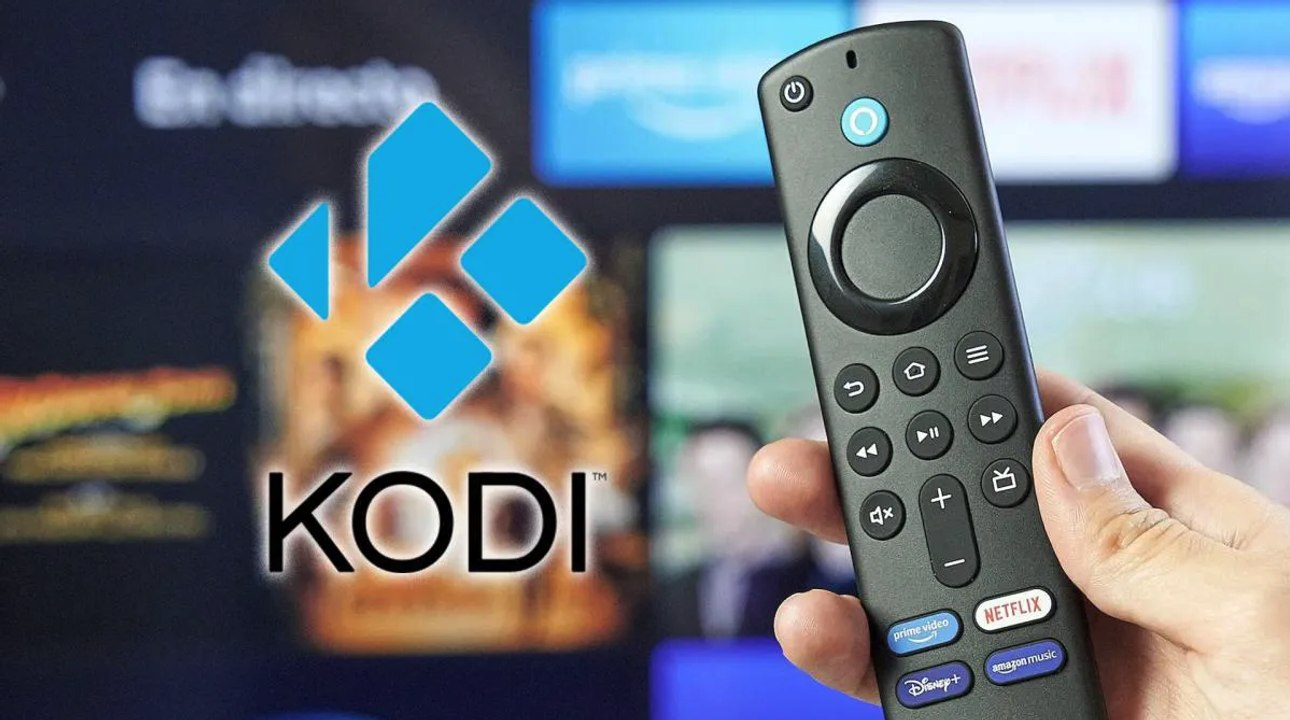
Ang pinakamadaling paraan upang mai-install ang Kodi sa isang Samsung TV, kaya naman una naming binanggit ito, ay tapos na isang panlabas na streaming device na tugma sa Kodi. Anong mga pagpipilian ang mayroon tayo? Marami at iba-iba: Amazon Fire Stick, Android TV Box, Google Chromecast, Atbp
Ang dapat nating gawin ay ikonekta ang panlabas na device sa Samsung TV sa pamamagitan ng HDMI port. Pagkatapos ay i-install namin ang Kodi sa device na sumusunod sa naaangkop na pamamaraan:
Gamit ang Amazon Fire Stick
- Kapag nakakonekta na ang Fire TV Stick, pumunta kami sa menu Configuration
- Pagkatapos ay pumili kami Aking Fire TV.
- Pagkatapos ay gagawin namin "Mga pagpipilian ng nag-develop".
- Doon tayo nag-activate ang mga pagpipilian "Mga app mula sa hindi kilalang pinagmulan" y “ADB debugging”.
- Susunod na kailangan mong pumunta sa Amazon Appstore, mula sa kung saan namin dina-download at i-install ang application ng file manager Nag-download.
- Buksan namin Downloader at ipasok ang URL ng pag-download ng Kodi: https://kodi.tv/download.
- Sa wakas, mayroon lamang i-install ang Kodi pagsunod sa mga tagubiling lalabas sa screen.
Gamit ang Android TV Box
- Upang magsimula, ito ay kinakailangan bumili ng Android TV Box na tugma sa Kodi.
- Pagkatapos Kumokonekta ang Android TV Box sa Samsung TV sa pamamagitan ng isang HDMI cable.
- Kino-configure namin ang device na sumusunod sa mga tagubiling ibinigay ng tagagawa.
- Susunod, binuksan namin ang Google Store Play sa Android TV Box.
- Doon tumingin kami Kodi, dina-download namin ito at ini-install. Ganun lang kasimple.
Sa Chromecast na may Google TV
- Ikinonekta namin ang Chromecast sa Samsung TV sa pamamagitan ng HDMI port.
- Nagda-download kami ng Kodi app mula sa Play Store (dahil available lang ito para sa mga Android device) sa aming tablet o smartphone.
- Sa wakas, binuksan namin ang Kodi sa aming mobile device at ginagamit ang "I-cast" upang ipadala ang nilalaman sa TV sa pamamagitan ng Chromecast. Isang magandang ideya na i-install ang Kodi sa isang Samsung TV.
Paraan 2: Pagkonekta sa computer sa Samsung TV
Ang isa pang malawakang ginagamit na paraan upang madaling i-install ang Kodi sa isang Samsung TV ay ang pagkonekta ng PC o laptop sa smart TV at sundin ang mga hakbang na ito:
- Upang magsimula, itinatag namin ang koneksyon sa pagitan ng computer at ng Samsung TV gamit ang a HDMI cable.
- Pagkatapos kino-configure namin ang TV upang magamit nito ang kaukulang HDMI input.
- Upang matapos Nagda-download at nag-install kami ng Kodi sa aming PC o laptop mula sa website na ito: https://kodi.tv/download.
Paraan 3: Paggamit ng Raspberry Pi
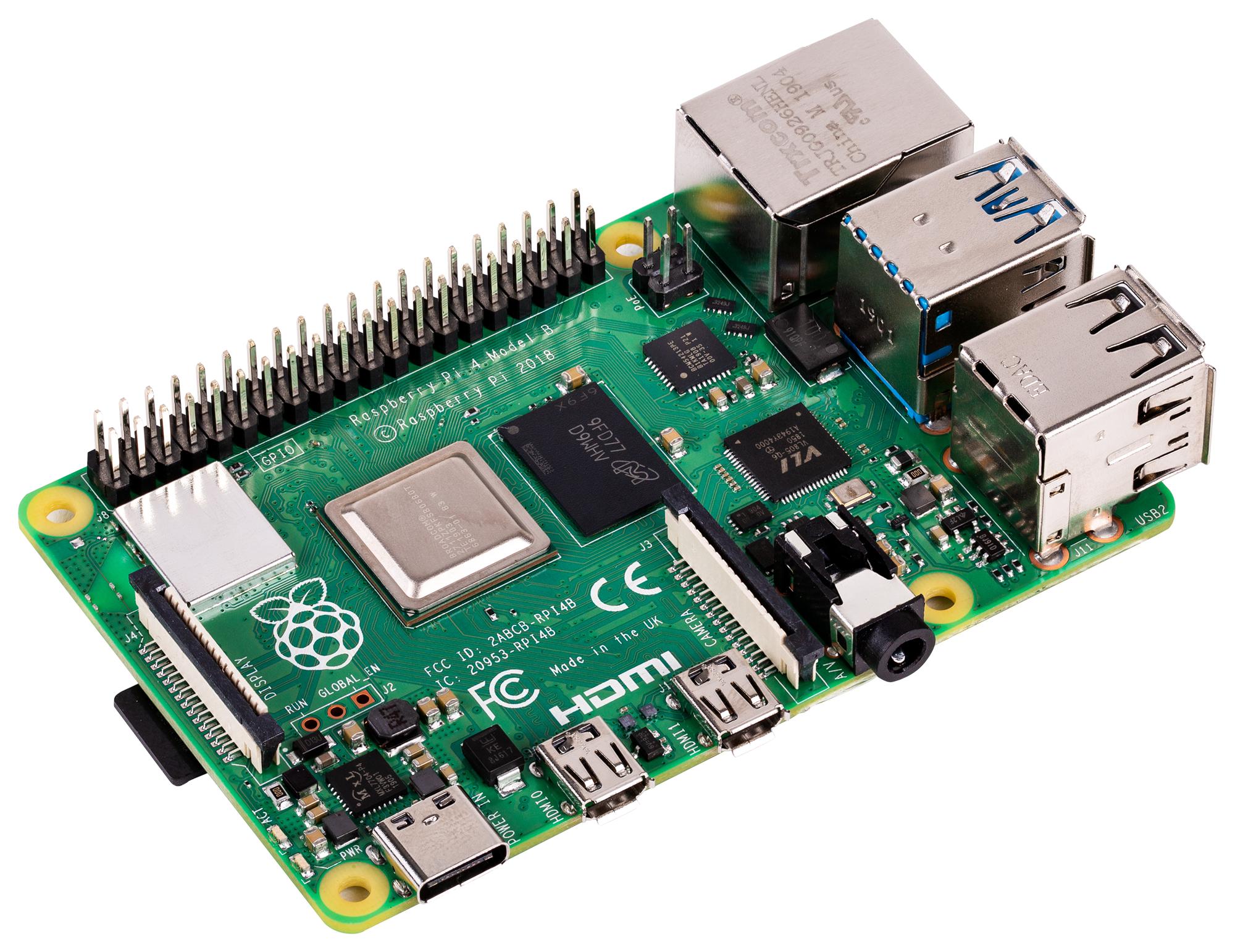
Prambuwesas Lara Ito ay isang microcomputer na maaaring magsagawa ng lahat ng mga pangunahing pag-andar ng isang desktop computer at nag-aalok sa amin ang posibilidad ng pagkonekta sa isang monitor o matalinong telebisyon sa simpleng paraan.
Ang mga tampok na ito ay gumagawa ng device na ito na isang perpektong solusyon para sa pag-install ng Kodi sa isang Samsung TV, bagaman inirerekomenda lamang para sa mga advanced na user. Para dito, dapat nating gawin ang mga sumusunod:
- Ang mga en panimulang aklat sa pagbasa lugar, Bumili kami ng Raspberry Pi (upang walang mga problema, mas mahusay ang modelo 3 o mas mataas) at ang mga accessory na kinakailangan upang maitatag ang koneksyon: microSD card, power supply, HDMI cable, atbp.
- Kung gayon kailangan mo i-download ang LibreELEC o OSMC operating system mula sa kanilang mga opisyal na site:
- Pagkatapos nito, ang susunod na hakbang ay sunugin ang imahe ng operating system sa microSD card. *
- Susunod na ipinasok namin ang microSD card sa Raspberry Pi at ikinonekta ito sa aming Samsung TV sa pamamagitan ng isang HDMI cable.
- Sa wakas, Binubuksan namin ang Raspberry Pi at sinusunod ang mga tagubilin sa pagsasaayos na lumalabas sa screen.
(*) Mayroong ilang mga tool na maaaring gawin ang gawaing ito. Ang isa sa mga pinaka inirerekomenda ay balenaetcher.
Karagdagang paraan: USB na may Kodi portable
Sa wakas, binanggit namin ang isang huling paraan upang mai-install ang Kodi sa isang Samsung TV na magagamit lamang sa ilang mga modelo. Binubuo ito ng pagpapatakbo ng application mula sa isang USB storage device. Hindi ito isang opisyal na solusyon, ngunit sulit na subukan:
- Una kailangan mo i-download ang portable na bersyon ng Kodi mula sa ang link na ito.
- Pagkatapos Kinopya namin ang mga Kodi file sa isang USB drive.
- Pagkatapos Ikinonekta namin ang USB drive sa Samsung TV.
- Sa wakas, ina-access namin ang mga nilalaman ng USB drive mula sa menu ng media ng TV, na nagpapatakbo ng Kodi (kung pinapayagan ito ng modelo ng TV).

Dalubhasa ang editor sa mga isyu sa teknolohiya at internet na may higit sa sampung taong karanasan sa iba't ibang digital media. Nagtrabaho ako bilang isang editor at tagalikha ng nilalaman para sa e-commerce, komunikasyon, online na marketing at mga kumpanya ng advertising. Nagsulat din ako sa mga website ng ekonomiya, pananalapi at iba pang sektor. Ang aking trabaho ay hilig ko rin. Ngayon, sa pamamagitan ng aking mga artikulo sa Tecnobits, sinusubukan kong tuklasin ang lahat ng mga balita at mga bagong pagkakataon na iniaalok sa atin ng mundo ng teknolohiya araw-araw upang mapabuti ang ating buhay.