
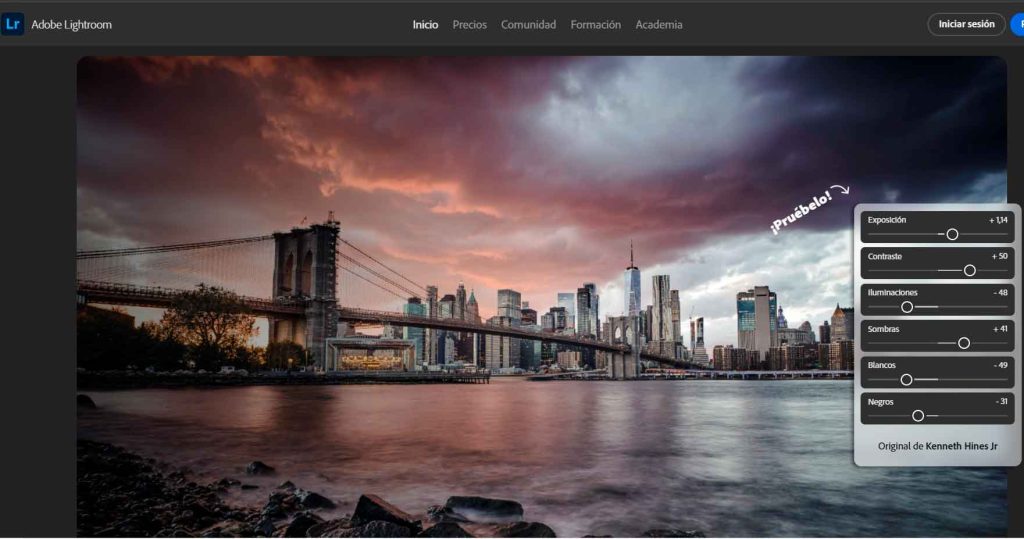
Los Mga preset ng Adobe Lightroom Nagkamit sila ng hindi mapag-aalinlanganang katanyagan sa mga propesyonal at amateur na photographer. Nagbibigay-daan sa iyo ang mga paunang na-configure na setting na ito na maglapat ng pare-parehong visual na istilo sa iyong mga larawan sa isang pag-click lang, nakakatipid ng oras at pagsisikap sa proseso ng pag-edit.
Ano ang Lightroom Preset?
Ang mga preset ng Lightroom ay mga paunang natukoy na setting na maaari mong ilapat sa iyong mga larawan upang baguhin ang kanilang hitsura. Gumagana ang mga ito nang katulad sa mga filter ng Instagram, ngunit may mas malaking kakayahan sa pag-customize. Gumawa at maglapat ng mga preset Pinapayagan ka nitong mapanatili ang aesthetic na pagkakaugnay-ugnay sa iyong mga larawan, perpekto para sa parehong mga Instagram feed at mga propesyonal na proyekto.
Mga kalamangan ng paggamit ng Preset
Ang paggamit ng mga preset sa Lightroom ay hindi lamang nagbibigay ng a pare-parehong visual na pagkakakilanlan sa iyong mga larawan, ngunit ino-optimize din ang iyong daloy ng trabaho. Kapag nag-apply ng preset, maaari kang gumawa ng mga karagdagang pagsasaayos na partikular sa larawan, ngunit ang karamihan sa gawaing pag-edit ay tapos na. Nagreresulta ito sa a makabuluhang pagtitipid sa oras.
Paano mag-download at mag-install ng mga Preset sa mga computer
Upang mag-install ng mga preset sa desktop na bersyon ng Lightroom, sundin ang mga hakbang na ito:
- Buksan ang Lightroom app.
- I-click ang "File" sa tuktok na menu.
- Piliin ang "Mag-import ng Mga Profile at Pagbuo ng mga Preset."
- Mag-browse at piliin ang na-download na preset na .xmp file.
- I-click ang "Import" upang makumpleto ang pag-install.
Kapag na-import na, lalabas ang preset sa panel ng mga preset. Para magamit ito, magbukas ng larawan sa module na “Develop” at piliin ang preset mula sa kaliwang bahagi. Kung kailangan mong tanggalin ang isang preset, i-right click dito at piliin ang "Delete."
I-synchronize ang mga Preset sa pagitan ng Lightroom at Lightroom Mobile
Available din ang Lightroom para sa mga mobile device. Ang mga preset na naka-install sa desktop na bersyon ay awtomatikong nagsi-sync sa mobile app kung gagamitin mo ang karaniwang bersyon ng Lightroom (hindi Classic). I-install ang mobile na bersyon mula sa Play Store o la App Store, at mag-sign in gamit ang iyong Adobe account.
Mula sa iyong bulsa: Manu-manong pag-import sa mga mobile device
Kung mas gusto mong mag-import ng mga preset nang manu-mano sa iyong mobile device, sundin ang mga hakbang na ito:
- I-download ang preset sa DNG format sa iyong mobile.
- Buksan ang Lightroom at gumawa ng bagong album.
- I-import ang DNG na larawan mula sa preset patungo sa album.
- Buksan ang larawan ng DNG at piliin ang "Gumawa ng Preset" mula sa menu ng mga opsyon.
- I-save ang preset na may pangalan na gusto mo.
Magiging available na ngayon ang preset sa seksyong "Mga Preset" ng mobile app.
Buhayin ang sarili mong mga pagsasaayos sa Lightroom
Bilang karagdagan sa paggamit ng mga na-download na preset, pinapayagan ng Lightroom lumikha ng iyong sariling mga preset at i-save ang mga ito para magamit sa hinaharap. Para gumawa ng custom na preset:
- Mag-edit ng larawan sa pamamagitan ng paglalapat ng mga pagsasaayos na gusto mo.
- Sa "Reveal" module, i-click ang '+' na simbolo sa presets panel.
- Piliin ang "Gumawa ng Preset."
- Pumili ng pangalan at folder para sa iyong preset, at piliin ang mga setting na gusto mong isama.
- I-click ang “Lumikha” para i-save ang iyong preset.
Ngayon, maaari mong ilapat ang iyong custom na preset sa anumang larawan sa isang pag-click. Bukod pa rito, maaari mong ibahagi ang mga preset na ito sa ibang mga user sa pamamagitan ng pag-export sa mga ito at pagpapadala ng kaukulang mga .xmp file.
Lokasyon ng Mga Naka-save na Preset sa Lightroom Mobile
Ang mga preset sa Lightroom Mobile ay naka-save sa seksyong "Mga Preset" sa loob ng app, na maa-access mula sa menu ng pag-edit. Ang tampok na ito ay nagbibigay-daan sa mabilis at madaling pag-access sa lahat ng iyong mga preset, na ginagawang madali ang paglalapat ng mga pare-parehong istilo sa iyong mga larawan.
Lahat ay hindi nawala: I-recover ang iyong mga paboritong Preset
Kung mawala mo ang iyong mga preset, maraming paraan para mabawi ang mga ito. Una, suriin upang makita kung nakaimbak ang mga ito sa Adobe cloud kung gagamitin mo ang karaniwang bersyon ng Lightroom. Ang isa pang opsyon ay tingnan ang mga awtomatikong pag-backup na pana-panahong ginagawa ng Lightroom. Sa wakas, kung ibinahagi mo ang iyong mga preset sa iba, maaari mong hilingin sa kanila na ipadala muli sa iyo ang mga file.
Kung saan makakakuha ng mga libreng Preset
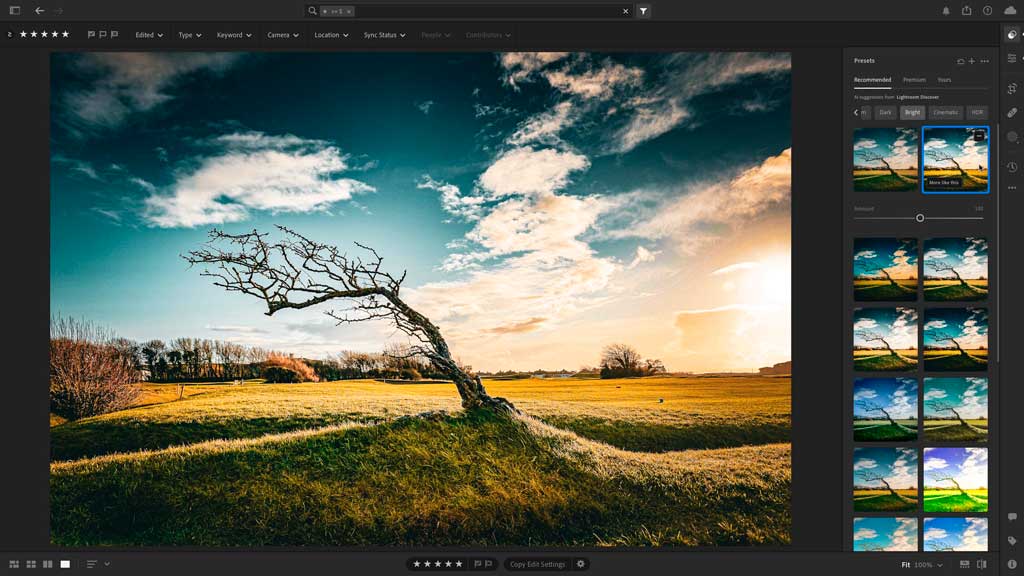
Mayroong maraming mga mapagkukunan kung saan maaari kang mag-download ng mga de-kalidad na libreng preset. Ang ilan sa mga pinakatanyag ay kinabibilangan ng:
- Adobe Exchange: Ang opisyal na platform ng Adobe ay nag-aalok ng maraming uri ng mga preset para sa Lightroom.
- Pag-ibig Preset: Nag-aalok ng malawak na koleksyon ng mga libreng preset, na nakaayos ayon sa mga kategorya tulad ng pagkain, gabi, mga portrait, at higit pa.
- PresetPro: Bilang karagdagan sa mga bayad na preset, mayroon itong seksyon na higit sa 100 libreng preset.
- Libreng Lightroom Preset: Isa pang magandang mapagkukunan ng mga libreng preset na may mga opsyon para sa iba't ibang tema.
Paano Mag-install ng DNG Preset sa Lightroom para sa PC
Upang mag-install ng mga preset ng DNG format sa Lightroom para sa PC, i-import muna ang DNG file tulad ng anumang iba pang larawan. Pagkatapos, buksan ang larawan at lumikha ng isang preset mula dito sa pamamagitan ng pagsunod sa mga hakbang na binanggit sa itaas. Tinitiyak ng prosesong ito na magagamit mo ang iyong mga DNG preset sa lahat ng iyong pag-edit.
Seamless: Pag-import ng mga Preset sa Lightroom Mobile
Upang mag-import ng preset sa Lightroom Mobile, i-download ang DNG file sa iyong device, i-import ito sa app, buksan ang DNG na larawan, at gumawa ng preset mula rito. Binibigyang-daan ka ng paraang ito na samantalahin ang mga preset kahit saan.
Pag-isahin ang iyong istilo ng photography sa lahat ng iyong device
Para mag-sync ng mga preset sa pagitan ng Lightroom at Lightroom Mobile, tiyaking ginagamit mo ang karaniwang bersyon ng Lightroom at may aktibong subscription. Awtomatikong magsi-sync ang mga preset sa pamamagitan ng Adobe cloud, na magbibigay-daan sa iyong ma-access ang mga ito sa anumang device.
Panatilihin at I-customize: Mabisang I-save ang mga Preset
Para mag-save ng preset sa Lightroom, mag-edit ng larawan, buksan ang Develop module, i-click ang '+' na simbolo sa presets panel, piliin ang "Gumawa ng Preset," pumili ng pangalan at folder, at mag-click sa "Gumawa". Pinapadali ng prosesong ito na paulit-ulit na gamitin ang iyong mga ginustong setting.
Alamin ang mga format ng Preset
Ang mga preset ng Lightroom ay nasa .xmp na format para sa desktop na bersyon at sa DNG na format para sa mga manu-manong pag-import sa mga mobile device. Tinitiyak ng mga format na ito ang pagiging tugma at kadalian ng paggamit sa lahat ng mga platform.

Ako si Sebastián Vidal, isang computer engineer na mahilig sa teknolohiya at DIY. Higit pa rito, ako ang lumikha ng tecnobits.com, kung saan nagbabahagi ako ng mga tutorial upang gawing mas naa-access at naiintindihan ng lahat ang teknolohiya.