
Kilalanin ang mga M file nang malalim
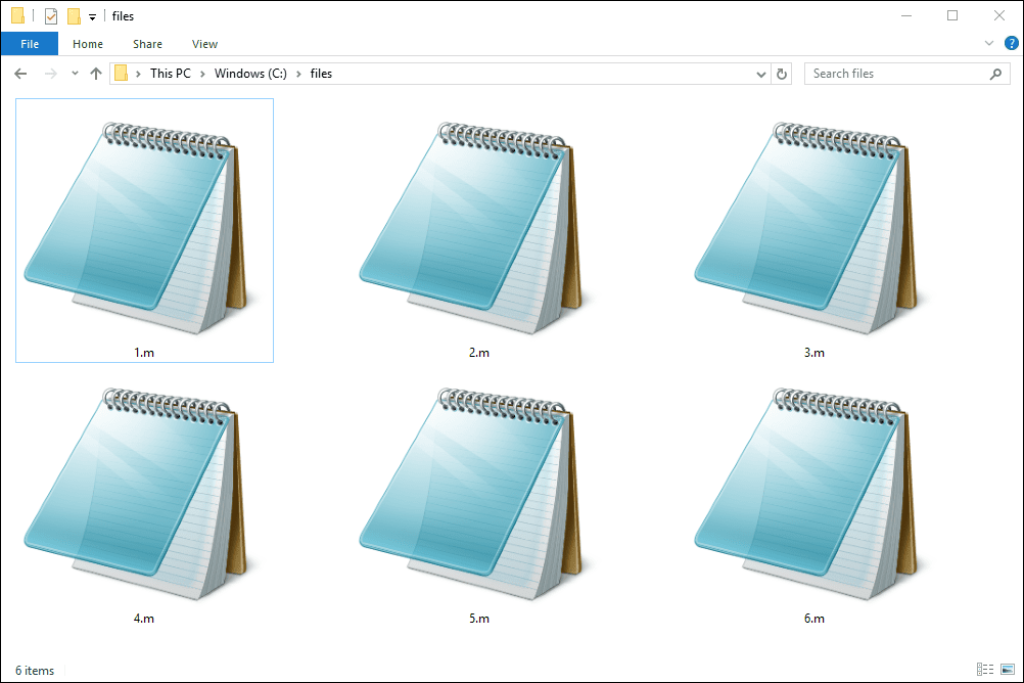
Bago natin suriin kung paano magbukas ng M file, mahalagang maunawaan kung ano ang eksaktong mga file na ito. Ang M file ay ginagamit ng MATLAB, isang malakas na software sa pagkalkula ng numero na malawakang ginagamit sa mga teknikal at siyentipikong larangan. Ang mga file na ito ay naglalaman ng code na nakasulat sa MATLAB programming language at nakikilala sa pamamagitan ng kanilang extension .m.
Ngayong alam mo na kung ano ang mga M file, oras na para malaman kung paano buksan ang mga ito. Ang unang mahalagang hakbang ay magkaroon ng tamang software. Sa kasong ito, kakailanganin mong naka-install MATLAB sa iyong kompyuter. Kung wala ka pa nito, huwag mag-alala, gagabayan ka namin sa proseso ng pag-install sa ibaba.
Pag-install ng MATLAB: ang iyong susi sa pagbubukas ng mga M file
Upang i-install ang MATLAB, sundin ang mga simpleng hakbang na ito:
- Bisitahin ang Opisyal na website ng MathWorks, ang kumpanya ng pagpapaunlad ng MATLAB.
- Piliin ang bersyon ng MATLAB na gusto mong i-download. Tiyaking pipiliin mo ang tama para sa iyong operating system.
- Sundin ang mga tagubilin sa pag-install ibinigay. Ang proseso ay intuitive at gagabay sa iyo hakbang-hakbang.
Kapag na-install mo nang tama ang MATLAB, handa ka nang buksan ang iyong mga M file ngunit paano ito gagawin? Huwag mag-alala, ipapaliwanag namin ito sa iyo nang detalyado sa ibaba.
Buksan ang M file sa MATLAB: isang simpleng proseso
Ngayong na-install mo na ang MATLAB, sundin ang mga hakbang na ito upang buksan ang iyong M file:
- Simulan ang MATLAB sa pamamagitan ng pag-click sa icon nito sa start menu o sa desktop ng iyong computer.
- Sa pangunahing window ng MATLAB, pumunta sa menu "File" at piliin ang "Buksan". Magbubukas ito ng window sa pag-browse ng file.
- Mag-navigate papunta sa lokasyon kung saan matatagpuan ang iyong M file at i-click ito upang piliin ito.
- I-click ang buton "Buksan" upang buksan ang M file sa MATLAB.
At ayun na nga! Ngayon ang iyong M file ay bukas at handa nang tingnan o i-edit ayon sa iyong mga pangangailangan. Huwag kalimutan I-save ang iyong mga pagbabago bago isara ang file upang maiwasan ang pagkawala ng anumang mahahalagang pagbabago.
Libreng mga alternatibo upang buksan ang M file
Kung wala kang access sa MATLAB o mas gusto ang isang libreng alternatibo, huwag mag-alala, may mga opsyon din para sa iyo! Isa sa pinakasikat ay GNU Octave, isang open source software na katugma sa MATLAB.
Para magbukas ng M file sa GNU Octave, simple lang:
- I-download at i-install ang GNU Octave mula sa kanilang opisyal na website.
- Buksan ang GNU Octave at pumunta sa menu "File" at piliin ang "Buksan".
- Hanapin ang iyong M file sa window ng pag-browse ng file at i-click ang "Buksan".
Papayagan ka ng GNU Octave na magtrabaho kasama ang mga M na file sa katulad na paraan sa MATLAB, na nagbibigay sa iyo ng isang naa-access at epektibong alternatibo.
Gamit ang MATLAB Online: Buksan ang M na mga file sa cloud
Alam mo ba na maaari kang magbukas at magtrabaho sa mga M file nang direkta mula sa iyong web browser? MATLAB Online nag-aalok sa iyo ng hindi kapani-paniwalang posibilidad na ito. Kailangan mo lang sundin ang mga hakbang na ito:
- Bisitahin ang MATLAB Online na pahina at gumawa ng account kung wala ka pa nito.
- I-click ang buton "Mag-upload" upang i-upload ang iyong M file mula sa iyong computer.
- Kapag na-load na, mag-click sa file M upang buksan ito sa kapaligiran ng MATLAB Online.
Sa MATLAB Online, maaari mong ma-access at magtrabaho kasama ang iyong mga M na file mula sa kahit saan na may koneksyon sa Internet, na nagbibigay sa iyo ng flexibility at kaginhawahan.
Pag-edit ng M Files: Master MATLAB Code
Bilang karagdagan sa pagbubukas ng mga M file, mahalagang malaman kung paano i-edit ang mga ito nang tama. Maaari mong gamitin ang editor ng MATLAB built-in, na nag-aalok ng mga partikular na function para sa pagtatrabaho sa MATLAB code. Gayunpaman, maaari ka ring mag-opt para sa mas advanced na mga text editor, gaya ng NotePad++ o Kodigo ng Visual Studio, na nagbibigay ng mga karagdagang feature at pag-highlight ng syntax.
Upang mag-edit ng M file sa iyong gustong editor:
- buksan ang editor at pumunta sa menu na "File" at piliin ang "Buksan."
- Hanapin ang iyong M file sa window ng pag-browse ng file at i-click ang "Buksan".
- Isagawa ang ninanais na mga pagbabago sa MATLAB code.
- I-save ang mga pagbabago at buksan muli ang file sa MATLAB para ver los resultados.
Ang pagsasanay at pag-eeksperimento ay susi sa pag-master ng pag-edit ng mga M file. Huwag matakot na sumubok ng mga bagong bagay at matuto mula sa iyong mga pagkakamali.
Mga tip para sa pagtatrabaho sa mga M file
Bago matapos, gusto naming ibahagi sa iyo ang ilang karagdagang tip na magiging lubhang kapaki-pakinabang kapag nagtatrabaho sa mga M file:
- I-save ang iyong M file sa isang organisadong lokasyon at madaling mahanap. Makakatipid ito sa iyo ng oras at maiwasan ang pagkalito.
- Gamitin nombres descriptivos para sa iyong mga M file, na nagpapakita ng kanilang nilalaman o layunin. Gagawin nitong mas madaling makilala sa ibang pagkakataon.
- I-comment ang iyong MATLAB code sa isang malinaw at maigsi na paraan. Tutulungan ka ng mga komento na maunawaan ang sarili mong code sa hinaharap at gawing mas madali ang pakikipagtulungan sa iba.
- Panatilihin ang iyong na-update na bersyon ng MATLAB upang samantalahin ang mga pinakabagong pagpapabuti at pag-aayos ng bug.
Sa pag-iisip ng mga tip na ito, magiging handa kang harapin ang anumang hamon na darating sa iyong paraan kapag nagtatrabaho sa mga M file.
Ngayong natuklasan mo na ang mga sikreto sa pagbubukas ng mga M file nang madali at nakakuha ng mahalagang karagdagang kaalaman, handa ka nang sumabak sa MATLAB at M na mga file. Huwag matakot na galugarin, mag-eksperimento at matuto habang nasa daan. Sa pagsasanay at dedikasyon, malapit ka nang maging isang tunay na master ng M files.

Ako si Sebastián Vidal, isang computer engineer na mahilig sa teknolohiya at DIY. Higit pa rito, ako ang lumikha ng tecnobits.com, kung saan nagbabahagi ako ng mga tutorial upang gawing mas naa-access at naiintindihan ng lahat ang teknolohiya.