
Ang pagtawag mula sa iyong Windows computer, gamit man ang Android mobile o iPhone, ay nag-aalok ng walang kaparis na kaginhawahan. Gagabayan ka ng artikulong ito na ipares ang iyong mobile device sa iyong computer, na nagbibigay-daan sa iyong tumawag at tumanggap ng mga tawag nang direkta mula sa iyong PC. Hindi mahalaga ang operating system ng iyong mobile, ang proseso ay simple at ipapaliwanag namin ito sa iyo nang sunud-sunod.
Tumawag mula sa iyong PC: Ikonekta ang iyong Android o iPhone sa Windows
Upang makapagsimula, kailangan mong i-download ang app Mag-link sa Windows. Ang application na ito ay magagamit sa pareho Google Play para sa Android tulad ng sa App Store para sa iOS. I-download at i-install ito sa iyong mobile, at tiyaking magsa-sign in ka gamit ang iyong Microsoft account, na dapat ay pareho sa ginagamit mo sa iyong computer.
Pag-install at paunang pagsasaayos
Kapag na-install mo na ang application, buksan ang mobile application at makakakita ka ng screen na humihiling sa iyong ikonekta ang iyong mobile sa computer. Mag-click sa pindutang "I-scan ang QR code". upang buksan ang iyong mobile camera at i-scan ang code na lumalabas sa iyong computer.
Mga paghahanda sa Windows para sa mga tawag sa Android o iPhone
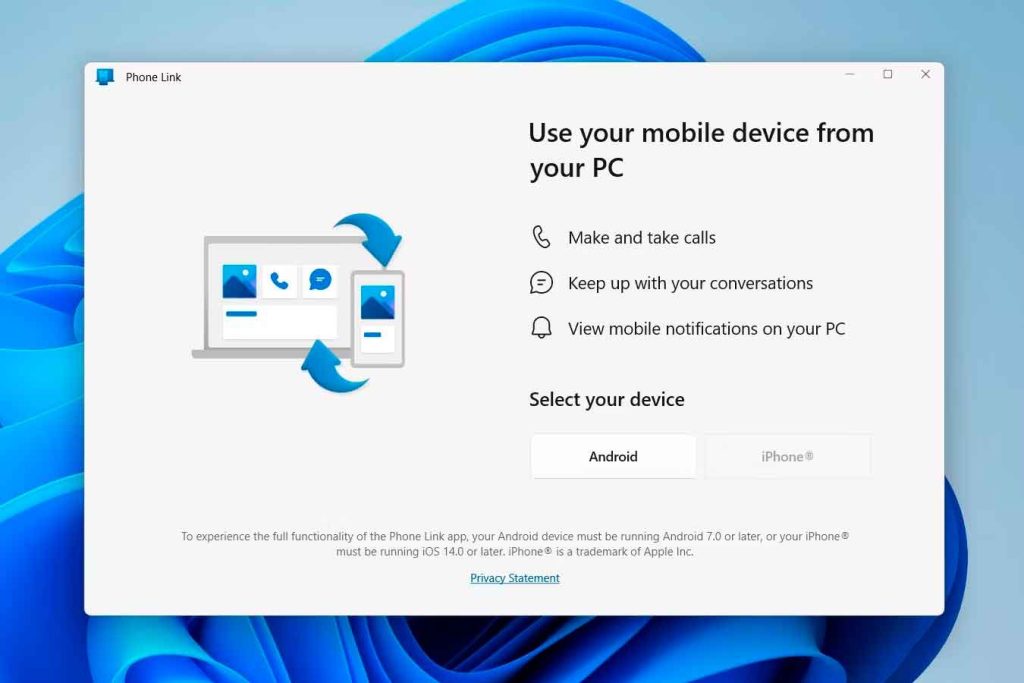
Buksan ang app Link sa Mobile sa iyong Windows. Karaniwan, ang application na ito ay paunang naka-install, ngunit kung wala ka nito, maaari mong i-download ito mula sa Microsoft Store. Piliin ang uri ng mobile na ili-link mo, ito man ay isang Android o isang iPhone.
Pagpapares ng mobile at computer
Pagkatapos piliin ang operating system ng iyong mobile, magbubukas ang isang screen na may QR code. Ituro ang iyong mobile camera gamit ang Link to Windows application para i-scan ang code na ito. Hihilingin sa iyo ng application ang mga pahintulot upang ma-access ang iba't ibang elemento ng iyong mobile, tulad ng Bluetooth, mga text message at mga tawag. Tanggapin ang lahat ng kinakailangang pahintulot upang matiyak ang ganap na paggana.
I-activate ang Bluetooth at ipares ang iyong mga device
Kapag na-link na, hihilingin sa iyo ng application na gumawa ng pagpapares ng Bluetooth sa pagitan ng iyong mobile at ng iyong computer. Mag-click sa "Simulan ang pagpapares" mula sa iyong PC at tumatanggap din mula sa iyong mobile. Hanapin ang pangalan ng iyong PC sa mobile at kumpletuhin ang proseso ng pagpapares.
Mga karagdagang pahintulot at pag-synchronize
Kapag nakumpleto ang pagpapares ng Bluetooth, hihilingin sa iyo ng mobile app ang mga karagdagang pahintulot upang i-sync ang mga contact at history ng tawag. Tiyaking binigay mo ang mga pahintulot na ito upang makagawa ng mga tawag nang direkta mula sa iyong PC.
Tumawag mula sa Windows nang walang problema
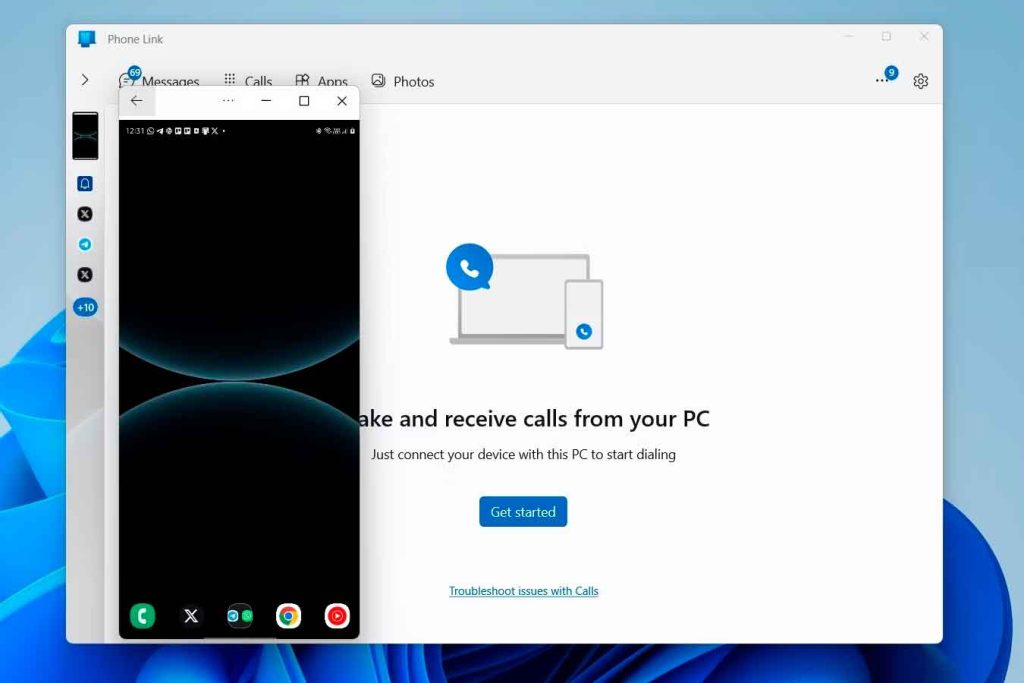
Kapag na-configure ang lahat, buksan ang application ng Mobile Link sa iyong computer at piliin ang tab na Mga Setting. Mga tawag. Dito, makikita mo ang iyong naka-sync na listahan ng contact at isang dialer ng telepono. Pumili ng contact o manu-manong i-dial ang numero kung sino ang gusto mong tawagan. Ang tawag ay gagawin sa pamamagitan ng iyong mobile, ngunit gagamitin mo ang mga speaker at mikropono ng iyong computer.
Gamitin ang "Iyong Telepono" para sa Android
Para sa mga gumagamit ng Android, ang app Ang iyong telepono Pinapayagan ka rin ng Windows na tumawag. I-install ang Your Phone Companion app sa iyong mobile mula sa Google Play. Kapag na-install na, mag-sign in gamit ang iyong Microsoft account.
Mga setting sa application na "Iyong Telepono".
Pagkatapos mag-sign in, bigyan ang app ng mga kinakailangang pahintulot upang ma-access ang mga contact, mensahe, at tawag. Sundin ang mga tagubilin sa iyong PC para makumpleto ang setup. Hihilingin sa iyo ng app na idagdag ang iyong numero ng telepono at mga pahintulot sa koneksyon sa Bluetooth.
Kumpletuhin ang pag-synchronize ng iyong Android o iPhone sa Windows
Sa Your Phone app sa Windows, i-on ang mga opsyon para payagan ang mga tawag, notification, at access sa mga larawan at mensahe. I-set up ang pagpapares ng Bluetooth tinitiyak na payagan ang access sa mga contact at history ng tawag.
Kumpletuhin ang configuration nang walang mga error
Matapos makumpleto ang lahat ng mga hakbang, maaari mo na ngayong makita ang dialer ng telepono sa application na Iyong Telepono. Isi-synchronize ang mga contact, na magbibigay-daan sa iyong maghanap o mag-dial ng mga numero nang manu-mano. Ang mga tawag ay pinamamahalaan mula sa iyong mobile ngunit pinapatakbo ang mga ito mula sa PC, gamit ang mga speaker at mikropono nito.
Sa pamamagitan ng pagsunod sa mga hakbang na ito, masisiyahan ka sa kaginhawaan ng paggawa ng mga tawag mula sa iyong computer, na pinapanatiling naka-synchronize at naa-access ang iyong mobile phone sa lahat ng oras. Pinapadali ng pagsasamang ito na pamahalaan ang iyong mga komunikasyon nang hindi kinakailangang patuloy na lumipat sa pagitan ng mga device.

Ako si Sebastián Vidal, isang computer engineer na mahilig sa teknolohiya at DIY. Higit pa rito, ako ang lumikha ng tecnobits.com, kung saan nagbabahagi ako ng mga tutorial upang gawing mas naa-access at naiintindihan ng lahat ang teknolohiya.