
Tiyak, sa higit sa isang pagkakataon ay gumawa ka ng backup na kopya ng WhatsApp sa iyong mobile. Ang mga kopyang ito ay lalong kapaki-pakinabang kapag nagpalit kami ng mga telepono o kung hindi namin sinasadyang natanggal ang isang chat na kailangan namin. pero, Saan naka-save ang backup ng WhatsApp? Posible bang makita ito nang hindi kinakailangang ibalik ito? Paano mo ibabalik ang isang backup? Tingnan natin.
Sa mga mobile phone na may Android operating system, Ang mga backup ng WhatsApp ay nai-save sa Google Drive at lokal na storage ng telepono. At, sa kaso ng mga iPhone, ang mga kopyang ito ay nakaimbak sa iCloud account. Susunod, tingnan natin ang bagay na ito nang mas malapitan.
Saan nakaimbak ang backup ng WhatsApp?
Saan nakaimbak ang backup ng WhatsApp? Sa loob ng maraming taon, pinahintulutan kami ng application na ito sa pagmemensahe na gumawa ng mga kopya o pag-backup. Binibigyang-daan kami ng mga kopyang ito na mabawi ang mga mensahe, larawan, audio, at video na tinanggal mula sa mga chat sa WhatsApp. Bilang karagdagan, ang mga ito ang pinakamahusay na paraan upang mabawi ang aming mga pag-uusap kapag nagpalit kami ng mga telepono.
Si tienes un teléfono Android, mase-save ang backup sa iyong Google Drive account. Gayunpaman, ang isang backup ay ginawa din sa panloob na storage ng iyong mobile o sa isang SD card (kung mayroon ka nito). Ngayon, sa kaso ng mga iPhone mobile, ang backup na kopya ay naka-save sa iyong iCloud account. Susunod, pag-usapan natin ang bawat isa sa mga destinasyong ito.
En Google Drive
Sa isang Android phone, nai-save ang backup ng WhatsApp sa Google Drive. Nasa ligtas na lugar na ito kung saan magagawa mong mabawi ang iyong mga pag-uusap kapag nag-download ka ng WhatsApp sa isang bagong mobile phone, o kung sa anumang oras ay natanggal mo ang mga ito nang hindi sinasadya. Gayunpaman, mabuti na isaisip mo iyon Hindi posibleng tingnan o i-download ang mga backup mula sa Google Drive mismo.
Kung gusto mo tingnan kung saan naka-save ang backup ng WhatsApp sa iyong Android mobile, sundin ang mga hakbang sa ibaba:
- Ipasok ang Google Drive mula sa iyong Google account
- I-tap ang icon na gear at piliin ang "Mga Setting."
- Sa pop-up na menu na bubukas, i-tap ang "Pamahalaan ang mga application", isang opsyon na matatagpuan sa kaliwang itaas na bahagi ng screen.
- Doon ay makikita mo ang isang listahan kasama ang lahat ng app na naka-synchronize sa Drive. Hanapin ang WhatsApp sa listahan.
- Kung lumitaw ang WhatsApp, ang iyong backup ay naka-imbak sa Google Drive.
Tandaan na Ang mga hakbang sa itaas ay makakatulong lamang sa iyo tingnan kung ang iyong backup sa WhatsApp ay na-save sa Drive. Ngunit, wala kang pagpipilian kundi idiskonekta ang WhatsApp mula sa Drive upang kanselahin ang backup. Tandaan na mula sa iyong Google Drive account hindi posible na tingnan ang mga mensahe sa chat o i-download ang mga ito.
Sa lokal na imbakan
Pangalawa, ang backup ng WhatsApp ay karaniwang naka-save sa lokal na storage ng iyong telepono, alinman sa panloob na storage o SD card. Dahil ang pagpipiliang ito ay isinaaktibo bilang default, ang backup ay ise-save sa mga folder na may pangalang msgstore-yyyy-mm-dd-.db-crypt14.
Ang mga pagwawakas sa itaas ay tumutugma sa taon, buwan at araw na ginawa ang backup. Sa katunayan, ang WhatsApp app mismo ay nagpapahiwatig na nagaganap ang mga lokal na backup araw-araw sa 2:00 ng umaga. Siyempre, hindi ito nangangahulugan na hindi ka maaaring gumawa ng isang kopya nang manu-mano. Magagawa mo ito kahit kailan mo gusto sa pamamagitan ng pagpunta sa Mga Setting – Mga Chat – Backup – I-save.
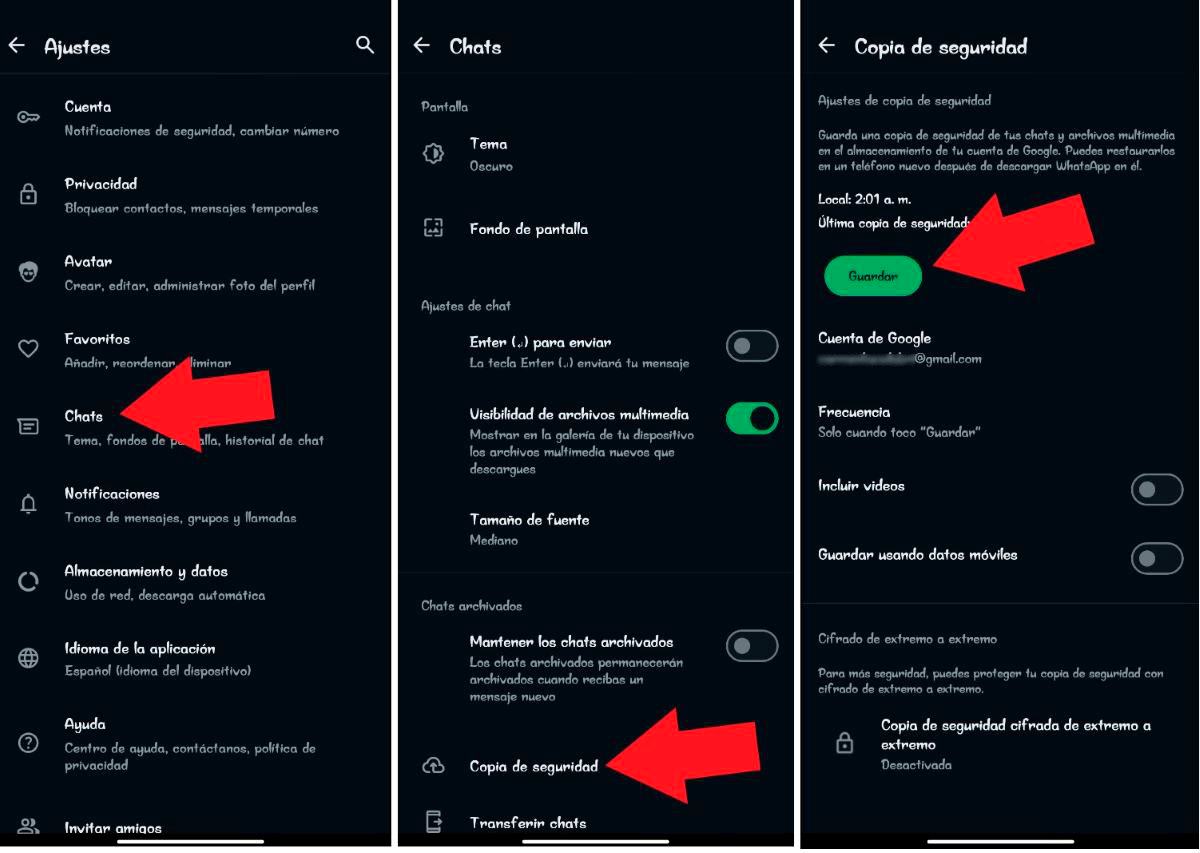
Sa kabilang banda, sa storage ng iyong telepono Mayroon ding folder na tinatawag na Backups. Ang impormasyong nauugnay sa iyong WhatsApp profile ay naka-save doon. Samakatuwid, inirerekumenda namin na huwag mong tanggalin ang mga folder na binanggit namin sa puntong ito upang maiwasan ang mga komplikasyon sa iyong WhatsApp.
Sa iCloud account
Sa wakas, kung gumagamit ka ng iPhone, ang mga backup na ginawa mo sa WhatsApp ay mase-save sa iyong iCloud account. Kung hindi mo pa naba-back up ang iyong mga WhatsApp chat sa iyong iPhone, gawin ang sumusunod:
- Buksan ang WhatsApp sa iyong iPhone.
- Ngayon, pumunta sa Mga Setting.
- Mula doon, mag-click sa Mga Chat - Backup - I-back up ngayon.
- handa na. Mula sa sandaling iyon Ang iyong mga mensahe at multimedia file na ipinadala sa mga chat ay ise-save sa iyong iCloud account.
Tandaan na Posibleng i-configure ang mga backup upang awtomatikong maganap. Upang makamit ito, dapat mong ipasok ang opsyon na Awtomatikong Kopyahin at piliin ang dalas na gusto mo. Kaya, pana-panahong mase-save ang isang backup sa iyong iCloud account. Huwag kalimutan na kung gusto mong ma-save din ang mga video, dapat mong piliin nang manu-mano ang opsyon.
¿Cómo restaurar una copia de seguridad de WhatsApp?
Dahil alam na natin kung saan naka-save ang WhatsApp backup, magandang malaman kung paano naibalik ang kopya o backup na ito. Una, tingnan natin kung paano i-restore ang kopya na na-save sa Drive. Upang gawin ito, i-uninstall at i-install muli ang WhatsApp, i-verify ang iyong numero ng telepono at mag-click sa Ibalik - Susunod at iyon na.
Sa pangalawang pwesto, Paano ibalik ang isang backup ng WhatsApp na na-save sa iyong mobile? Upang makamit ito, dapat mong ilipat ang mga file o folder kung saan na-save ang backup sa isang PC o SD card. Sa ibang pagkakataon, dapat mong ilipat ang mga file na iyon sa bagong telepono o ipasok ang SD card.
Sa wakas, dapat mong i-install muli ang WhatsApp, i-verify ang iyong numero at mag-click sa Ibalik - Susunod at iyon na. Ire-restore nito ang mga kopya ng mga chat na nauugnay sa huling 7 araw.
Sa wakas, Paano ibalik ang isang backup ng WhatsApp mula sa iyong iCloud account? Kung binago mo ang iyong telepono, kailangan mo lang i-install muli ang WhatsApp. Ngunit kung mayroon kang pareho, kakailanganin mong tanggalin ang application at muling i-install ito. Kapag tapos na, ipasok ang app, i-verify ang iyong numero at Apple ID at i-tap ang Ibalik ang Kasaysayan ng Chat. Sa ganitong paraan maaari mong mabawi ang iyong mga pag-uusap.

Mula pagkabata, nabighani na ako sa lahat ng bagay na may kinalaman sa agham at teknolohiya, lalo na sa mga pagsulong na nagpapadali at nagpapasaya sa ating buhay. Gustung-gusto kong manatiling updated sa mga pinakabagong balita at uso, at ibahagi ang aking mga karanasan, opinyon, at mga tip tungkol sa mga device at gadget na ginagamit ko. Ito ang nagtulak sa akin na maging isang web writer mahigit limang taon na ang nakalilipas, na pangunahing nakatuon sa mga Android device at Windows operating system. Natuto akong ipaliwanag ang mga kumplikadong konsepto sa mga simpleng salita upang madaling maunawaan ng aking mga mambabasa.