
Ligtas na Shell, na mas kilala natin sa acronym nitong SSH, ay a remote administration protocol na nagpapahintulot sa amin na baguhin at kontrolin ang aming mga malalayong server sa Internet. Lahat bilang pagsunod sa mga mahigpit na canon ng seguridad online. Sa artikulong ito ay ipapaliwanag natin paano gamitin ang SSH sa Windows at ano ang mga benepisyong maidudulot nito sa atin.
Maraming user ng Linux at MacOS operating system ang gumagamit ng SSH sa kanilang mga malalayong server mula sa terminal mismo. Sa kaso ng Windows, ang pamamaraan ay medyo naiiba.
SSH ay nilikha noong 1997 na may layunin ng palitan ang Telnet, na, bilang isang hindi naka-encrypt na protocol, ay hindi nag-aalok ng anumang uri ng seguridad sa mga gumagamit nito. Ito ang tiyak na pangunahing aspeto at tiyak na argumento para sa paggamit ng Secure Shell: ang seguridad. Gumagamit ang SSH ng mga pinaka-makabagong pamamaraan ng cryptography upang magarantiya ang ligtas na komunikasyon sa pagitan ng mga user at malalayong server.
Paano gumagana ang SSH
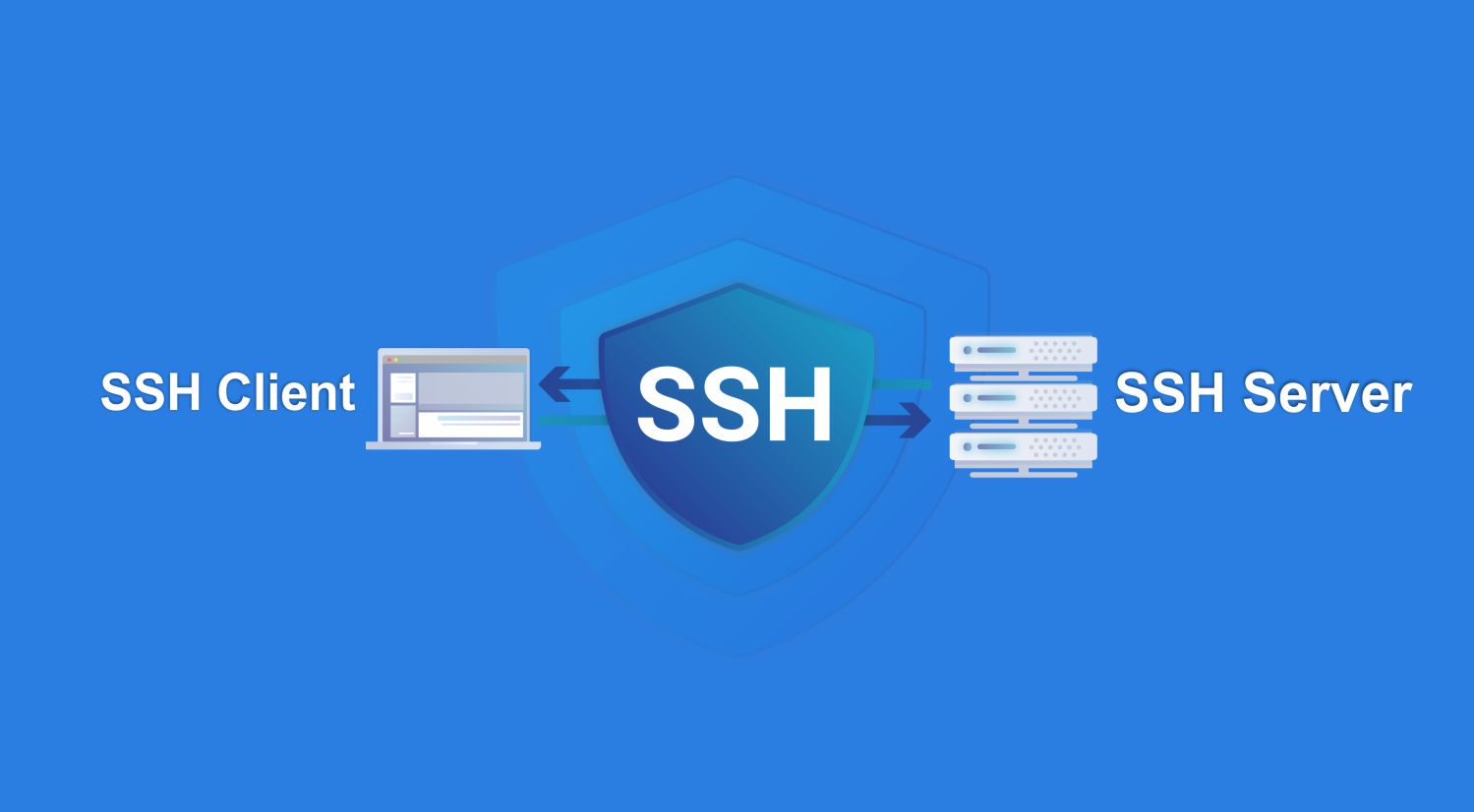
Upang i-encrypt ang data na ipinadala sa pagitan ng kliyente at ng server, gumagamit ang SSH ng a dobleng sistema ng pagpapatunay. Sa isang banda, gumagamit ito ng public key cryptography at sa kabilang banda, gumagamit ito ng private key.. Ang mga susi para sa bawat isa sa kanila ay nabuo sa oras ng pagtatatag ng koneksyon: ang pampublikong susi ay ibinabahagi sa server at ang pribadong susi ay pinapanatili ng kliyente.
Samakatuwid, dapat nating pag-iba-ibahin ang pagitan dalawang pangunahing sangkap:
- SSH Client, na isang application na maaaring patakbuhin ng user sa kanilang computer upang kumonekta sa server.
- SSH server, ang software na tumatakbo sa malayong server.
Ang isang mahalagang aspeto na dapat tandaan ay, kung gusto nating gamitin ang koneksyon na ito, kakailanganin munang i-configure ang isang partikular na computer na tumutupad sa tungkulin ng SSH server. Ang iba pang mga alternatibo ay ang pag-upload ng mga file na ibabahagi sa cloud o mag-set up ng remote desktop.
Paganahin at gamitin ang SSH sa Windows
Ang proseso ng pag-set up ng SSH sa Windows ay hindi partikular na kumplikado. Ito ang mga hakbang na dapat sundin:
I-activate ang isang computer bilang isang SSH server
- Una sa lahat, binubuksan namin ang PC na gagamitin namin bilang isang server.
- Pagkatapos ay ginagamit namin ang kumbinasyon ng susi Windows + R at, sa lalabas na box para sa paghahanap, nagsusulat kami mga serbisyo.msc.
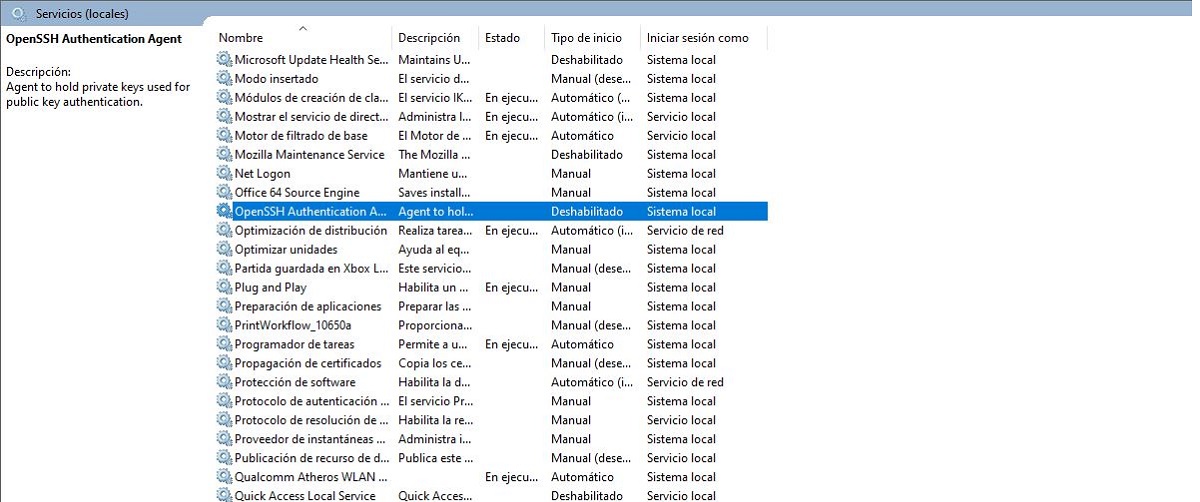
- Sa window na bubukas, naghahanap kami at nag-click sa OpenSSH SSH Server.
- A continuación pulsamos "Simulan".*
- Pagkatapos ay kailangan mong ulitin ang eksaktong parehong aksyon sa Ahente ng Pagpapatunay ng OpenSSH. Minsan ito ay hindi pinagana, kaya kailangan mong pumunta sa Properties upang paganahin ito.
- Ngayon binuksan namin ang start menu at sumulat PowerShell. Ang mga sumusunod na aksyon ay dapat gawin sa pamamagitan ng command line PowerShell, dahil hindi sapat ang Command Prompt.
- Pagkatapos ay i-access namin ang console Windows PowerShell bilang administrador.
- Susunod, ipinasok namin ang sumusunod na utos: New-NetFirewallRule -Name sshd -DisplayName 'OpenSSH Server (sshd)' -Service sshd -Enabled True -Direction Inbound -Protocol TCP -Action Allow -Profile Domain.
(*) Kung gusto nating maging awtomatiko ang simulang ito sa tuwing naka-on ang computer, dapat tayong mag-click sa tab Mga Ari-arian y allí baguhin ang uri ng startup mula sa Manwal patungo sa Awtomatiko.
I-activate ang isang computer bilang isang SSH client
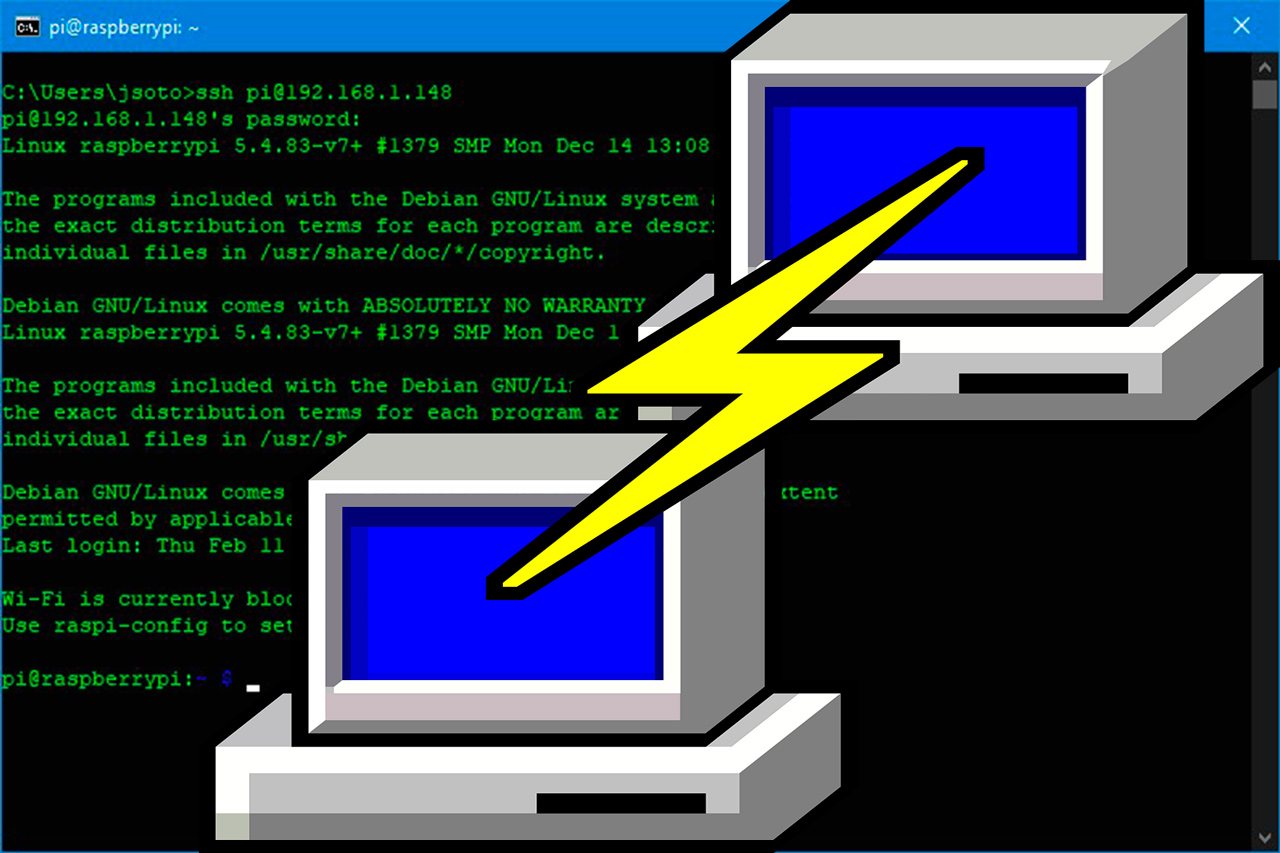
Kapag nakumpleto na ang unang yugto, tingnan natin ngayon kung ano ang dapat nating gawin upang maisaaktibo ang isang computer bilang isang SSH client. SA ikalawang yugtong ito, mahalagang gumamit ng programa na tinatawag na PuTTY:
- Pumunta tayo sa computer na gusto nating gamitin bilang isang SSH client.
- Sa loob nito, ini-install namin ang software PuTTY (ang link sa pag-download, dito). Inirerekomenda na i-download ang file na may extension .msi, iyon ay, ang 64-bit na bersyon.
- Kapag kumpleto na ang pag-install, ang paraan ng paggamit ng software na ito ay napakasimple: isulat lamang ang IP na minarkahan bilang Host Name y pulsar en el botón Open.
Minsan ang ilang mga problema ay maaaring lumitaw kapag gumagamit ng SSH sa Windows, tulad ng mga pagkabigo sa pagpapatunay o mga error kapag nagtatatag ng isang koneksyon sa server dahil sa isang firewall, atbp. Ang lahat ng maliliit na bug na ito ay madaling malutas sa pamamagitan ng pagbabago ng mga setting.
Konklusyon: ang kahalagahan ng paggamit ng SSH
Ang kahalagahan ng paggamit ng SSH ay nakasalalay sa katotohanang nag-aalok ito sa amin isang ligtas na paraan upang kumonekta sa mga malalayong server. Kung gumamit ng hindi naka-encrypt na koneksyon, maaaring ma-intercept ng sinuman ang paghahatid ng data. Iyon ay magiging isang napakaseryosong paglabag sa seguridad na maaaring gamitin ng isang hacker (o kahit na sinumang user na may kaunting kaalaman) upang kunin ang sensitibong impormasyon, mula sa mga password hanggang sa data ng credit card.
Gayunpaman, hindi ito ganoon kadali sa paggamit ng SSH, isang protocol na may kakayahang mag-encrypt ng data upang mabasa lamang ito ng kliyente at ng server.
Sa kabilang banda, ang SSH sa Windows at anumang iba pang operating system ay nag-aalok malawak na mga posibilidad sa pagpapasadya. Ang mga opsyon na ito ay maaaring pamahalaan sa pamamagitan ng pag-edit ng SSH configuration file sa system.

Dalubhasa ang editor sa mga isyu sa teknolohiya at internet na may higit sa sampung taong karanasan sa iba't ibang digital media. Nagtrabaho ako bilang isang editor at tagalikha ng nilalaman para sa e-commerce, komunikasyon, online na marketing at mga kumpanya ng advertising. Nagsulat din ako sa mga website ng ekonomiya, pananalapi at iba pang sektor. Ang aking trabaho ay hilig ko rin. Ngayon, sa pamamagitan ng aking mga artikulo sa Tecnobits, sinusubukan kong tuklasin ang lahat ng mga balita at mga bagong pagkakataon na iniaalok sa atin ng mundo ng teknolohiya araw-araw upang mapabuti ang ating buhay.