
Nagpadala ka lang ng email nang hindi sinasadya at ngayon ay kailangan mong tanggalin ito upang hindi ito makita ng tatanggap. Ang gulo! Marahil ay masyado kang nakipag-usap o nabigo kang magsama ng mahalagang impormasyon sa katawan ng mensahe.. Huwag mawalan ng pag-asa! Dito ipinapakita namin sa iyo kung paano tanggalin ang isang ipinadalang email sa Outlook at kung ano ang gagawin kung hindi na posible na mabawi ito.
Kung ito ay anumang aliw, hindi ikaw ang una o ang huling nagsisisi sa pagpapadala ng email. Sa karamihan ng mga kaso, maaaring itama ang error sa pamamagitan ng paghingi ng paumanhin sa pangalawang email o pag-attach ng higit pang impormasyon. Sa iba pang napaka-espesipikong mga kaso, posibleng ma-recover ang email para maiwasang basahin ito ng tatanggap.
Paano tanggalin ang isang ipinadalang email sa Outlook
Una sa lahat, linawin natin kung ano ang ibig sabihin kapag pinag-uusapan natin ang pagtanggal ng ipinadalang email sa Outlook. Malinaw, Hindi ito tungkol sa pagtanggal ng email mula sa Naipadalang tray, na napakadaling gawin. Bukod pa rito, hindi tinatanggal ng pagkilos na ito ang mensahe sa inbox ng tatanggap, at hindi rin nito pinipigilan silang basahin ito.
At ito mismo ang gusto naming gawin: tanggalin ang mensahe upang hindi ito mabasa ng tatanggap. Es isang bagay na katulad ng ginagawa namin sa WhatsApp o Telegram kapag nagtanggal kami ng mensahe sa loob ng isang chat. Kung tatanggalin natin ito para sa lahat, hindi ito mababasa ng nagpadala o ng tatanggap. Kaya posible bang tanggalin ang isang ipinadalang email sa Outlook? depende.
Ito ay depende sa kung ano? Kung ang iyong Outlook account ay negosyo o hindi. Nag-aalok ang Microsoft ng serbisyo sa pagmemensahe nito nang libre sa pangkalahatang publiko, gaya ng Hotmail.com o Live.com na mga email account. Sa kabilang banda, may mga propesyonal o pang-edukasyon na account na bahagi ng mga serbisyo Microsoft 365 at Microsoft Exchange.
Hindi posible mula sa isang personal na Outlook account
Tulad ng malamang na ipinapalagay mo, ang opsyon na magtanggal ng ipinadalang email sa Outlook ay magagamit lamang sa mga account sa trabaho o paaralan. Sa kabaligtaran, Hindi posibleng makuha ang mga mensahe sa mga email address na nagtatapos sa @outlook.com, @hotmail.com, @msn.com o @live.com. Sa pagsasalita tungkol sa mga serbisyong ito, ang pahina Soporte técnico de Microsoft Ipinaliwanag niya ito tulad nito:
«Ito ay mga web-based na serbisyo sa email kung saan kapag naipadala na ang isang mensaheng email, mawawala ito sa email server at wala sa iyong kontrol..»
Ibig sabihin walang magawa? Kung hindi mo sinasadyang nagpadala ng mensahe gamit ang isang personal na email account, wala kang magagawa.. Sa mga kasong ito, pinakamahusay na sumulat ng isang mensahe ng paghingi ng tawad at kasama ang kinakailangang impormasyon upang linawin ang hindi pagkakaunawaan. Ngunit mayroong isang bagay na maaari mong gawin upang maiwasan ang ganitong uri ng gulo na mangyari muli.
I-activate ang opsyong I-undo ang Pagpadala
Kung gumagamit ka ng personal na Outlook account, maaaring gusto mong i-activate ang opsyong I-undo ang Send sa mga setting nito. Ang feature na ito ay nagbibigay sa iyo ng 10 segundo ng biyaya kung saan maaari mong kanselahin ang pagpapadala ng email. Kung nakapagpadala ka ng email nang hindi sinasadya, magkakaroon ka ng 10 segundo upang i-click ang i-undo upang pigilan ang paglabas ng mensahe.
Bilang buhayin ang opsyong I-undo ang pagpapadala sa iyong email sa Outlook? Napakadali, kailangan mo lang sundin ang mga hakbang na ito:
- Buksan ang iyong email sa Outlook sa browser at mag-click sa pindutan Konpigurasyon, na nasa kanan ng tuktok na laso.

- Sa Mga Setting, piliin ang opsyon Redactar y responder. Sa window sa kanan, mag-scroll pababa hanggang sa mahanap mo ang opsyon Cancelar envío.

- Sa ilalim ng opsyong Kanselahin ang pagpapadala, i-slide ang cursor hanggang markahan mo ang maximum na 10 segundo na maghihintay ang Outlook na magpadala ng mga mensahe.
- Panghuli, i-click ang Panatilihin para kumpirmahin ang pagbabago.
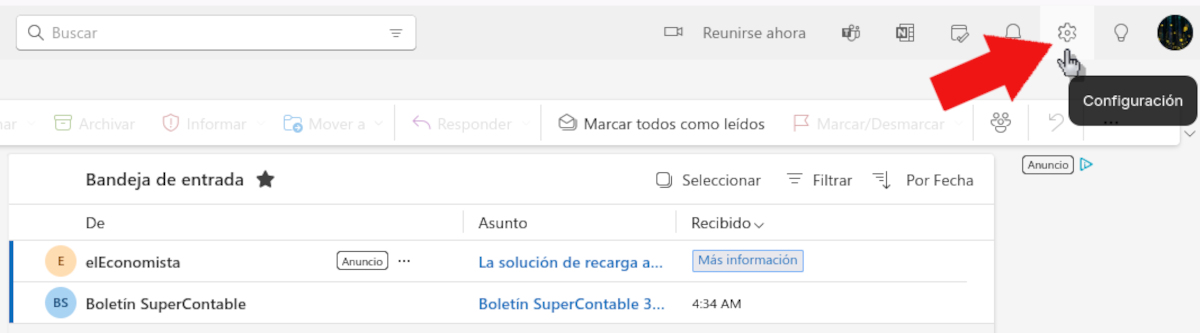
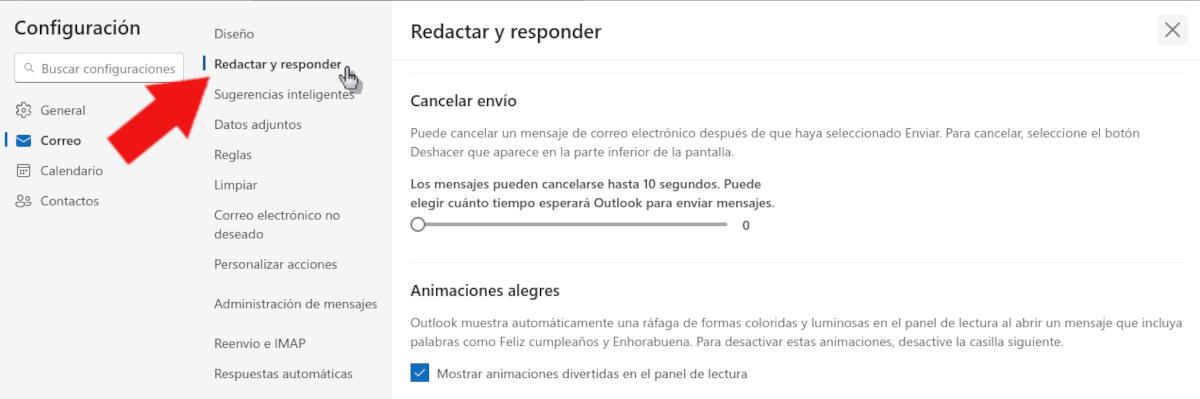
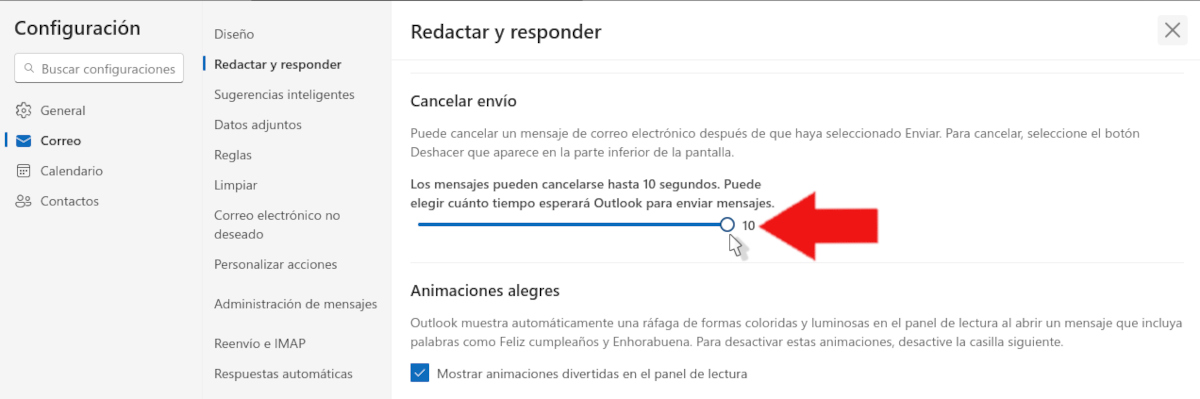
Ang simpleng setting na ito ay magbibigay sa iyo ng 10 segundo upang kanselahin ang pagpapadala ng email. Upang gawin ito, kailangan mo lamang mag-click sa pindutang I-undo na lilitaw kaagad pagkatapos ipadala. Oo talaga, Pagkatapos ng panahong iyon, ipapadala ang mensahe nang walang pagkakataong mabawi o makansela mo ito..
Tanggalin ang isang email na ipinadala sa Outlook mula sa isang corporate account
Sa kabilang banda, kung mayroon kang corporate o educational account, posibleng magtanggal ng email na ipinadala sa Outlook. Binibigyang-daan ka ng mga email account ng Microsoft 365 o Microsoft Exchange na mabawi ang mga mensaheng naipadala sa error. Upang magawa ito, dalawang kundisyon ang dapat matugunan:
- Na ang nagpadala at ang tatanggap ay mayroong isa sa mga email account na ito en la misma organización.
- Na hindi pa nabubuksan ng tatanggap ang mensahe mula sa kanilang inbox.
Kung hindi, hindi posible ang pagbawi. Ngunit, kung matugunan mo ang unang kondisyon, kung gayon kailangan mong kumilos nang mabilis upang makuha ang mensahe bago ito buksan ng tatanggap. Tingnan natin kung paano magtanggal ng ipinadalang email sa Outlook classic at ang pinakabagong bersyon nito.
Kung gumagamit ka ng klasikong Outlook
Ang klasikong bersyon ng Outlook ay nagpapanatili ng orihinal na interface ng application, na may mga parisukat na sulok at simpleng mga icon. Kung ginagamit mo pa rin ang bersyong ito, sundin ang mga ito mga hakbang upang tanggalin ang isang email na ipinadala sa error:
- Mag-sign in sa iyong Outlook account at pumunta sa folder Elementos enviados.
- Buksan ang mensaheng gusto mong tanggalin sa pamamagitan ng pag-double click dito.
- Sa ribbon, mag-click sa tab Mensaje y después elige Mga Aksyon – Recuperar este mensaje.
- Magbubukas ang isang bagong dialog window na may mga opsyon Eliminar las copias no leídas de este mensaje y Tanggalin ang mga hindi pa nababasang kopya at palitan ng bagong mensahe.
- Piliin ang una kung gusto mong tanggalin ang mensahe nang walang karagdagang ado. Piliin ang pangalawang opsyon para gumawa ng kapalit na mensahe.
Kung gagamitin mo ang Bagong Outlook
Upang tanggalin ang isang ipinadalang email sa Outlook gamit ang bagong bersyon ng app, solo sigue estos pasos:
- Pumunta sa Elementos enviados at i-double click ang mensaheng gusto mong i-recover.
- Piliin ang opsyon mensahe sa pagbawi sa laso.
- Sa dialog box, i-click Tanggapin.
- Pagkalipas ng ilang segundo, may darating na mensahe sa iyong inbox na may a ulat sa pagbawi. Doon mo malalaman kung matagumpay na natanggal ang mensahe, kung nasa proseso ito o kung imposibleng mabawi ito.
In short, alam mo na ang procedure to tanggalin ang isang ipinadalang email sa Outlook. Kung gumagamit ka ng account sa trabaho o paaralan, ito ay isang piraso ng cake. At kung mayroon kang personal na account, huwag kalimutang i-activate ang opsyong I-undo ang pagpapadala upang maiwasan ang ganitong uri ng abala sa hinaharap.

Mula pagkabata, nabighani na ako sa lahat ng bagay na may kinalaman sa agham at teknolohiya, lalo na sa mga pagsulong na nagpapadali at nagpapasaya sa ating buhay. Gustung-gusto kong manatiling updated sa mga pinakabagong balita at uso, at ibahagi ang aking mga karanasan, opinyon, at mga tip tungkol sa mga device at gadget na ginagamit ko. Ito ang nagtulak sa akin na maging isang web writer mahigit limang taon na ang nakalilipas, na pangunahing nakatuon sa mga Android device at Windows operating system. Natuto akong ipaliwanag ang mga kumplikadong konsepto sa mga simpleng salita upang madaling maunawaan ng aking mga mambabasa.