- Binibigyang-daan ka ng ComfyUI na bumuo ng flexible at reproducible na visual flow para sa Stable Diffusion.
- Master text-to-image, i2i, SDXL, in/outpainting, upscale, at ControlNet na may mga key node.
- Pahusayin gamit ang mga pag-embed, LoRA, at mga custom na node; gamitin ang Manager para pamahalaan ang mga ito.
- I-optimize ang pagganap at katatagan gamit ang pinakamahuhusay na kagawian, mga shortcut, at pag-troubleshoot.
¿Ang tunay na gabay sa ComfyUI para sa mga nagsisimula? Kung gagawin mo ang iyong mga unang hakbang sa ComfyUI at nalulula ka sa lahat ng mga node, kahon, at cable, huwag mag-alala: dito makikita mo ang isang tunay na gabay, na nagsisimula sa simula at hindi lumalaktaw sa anumang bagay na mahalaga. Ang layunin ay para sa iyo na maunawaan kung ano ang ginagawa ng bawat piraso, kung paano magkatugma ang mga ito, at kung paano lutasin ang mga karaniwang pagkakamali. nakakadismaya kapag sinusubukan mong matuto sa pamamagitan lamang ng pag-eksperimento.
Bilang karagdagan sa pagsakop sa mga klasikong text-to-image, image-to-image, inpainting, outpainting, SDXL, upscaling, ControlNet, embeddings, at LoRA workflows, isasama rin namin ang pag-install, configuration, custom na pamamahala ng node kasama ng AdministratorMga shortcut at praktikal na seksyon na may mga tunay na rekomendasyon sa pagganap para sa CPU at GPU. At oo, tatalakayin din natin... Paano gumawa ng video gamit ang mga modelo ng uri ng Wan 2.1 (text sa video, larawan sa video at video sa video) sa loob ng ComfyUI ecosystem.
Ano ang ComfyUI at paano ito maihahambing sa ibang mga GUI?
Ang ComfyUI ay isang node-based na visual interface na binuo Matatag na Pagsasabog na nagbibigay-daan sa iyong mag-set up ng mga workflow sa pamamagitan ng pagkonekta ng mga functional block. Ang bawat node ay gumaganap ng isang partikular na gawain (load model, encode text, sample, decode) at ang mga gilid ay nagkokonekta sa mga pasukan at labasan nito, na parang nag-iipon ka ng isang visual na recipe.
Kung ikukumpara sa AUTOMATIC1111, namumukod-tangi ang ComfyUI Magaan, flexible, transparent, at napakadaling ibahagi (Ang bawat file ng daloy ng trabaho ay maaaring kopyahin). Ang downside ay maaaring mag-iba ang interface depende sa may-akda ng daloy ng trabaho, at para sa mga kaswal na user, Ang pagpunta sa napakaraming detalye ay maaaring mukhang labis..
Ang curve ng pag-aaral ay nagiging maayos kapag naunawaan mo ang "bakit" sa likod ng mga node. Isipin ang ComfyUI bilang isang dashboard kung saan makikita mo ang kumpletong path ng larawan: mula sa paunang teksto at ingay sa latent form, hanggang sa huling pag-decode sa mga pixel.
Pag-install mula sa simula: mabilis at walang problema
Ang pinakadirektang paraan ay ang pag-download ng opisyal na pakete para sa iyong system, i-unzip ito, at patakbuhin ito. Hindi mo kailangang mag-install ng Python nang hiwalay dahil naka-embed ito., na lubos na binabawasan ang paunang alitan.
Mga pangunahing hakbang: I-download ang naka-compress na file, i-unzip ito (halimbawa, gamit ang 7-Zip) at patakbuhin ang launcher na nababagay sa iyo. Kung wala kang GPU o hindi compatible ang iyong graphics card, gamitin ang CPU executable.Magtatagal ito, ngunit gumagana ito.
Upang simulan ang lahat, maglagay ng kahit isang modelo sa folder ng mga checkpoint. Makukuha mo ang mga ito mula sa mga repository tulad ng Hugging Face o Civitai at ilagay ang mga ito sa landas ng modelo ng ComfyUI.
Kung mayroon ka nang model library sa ibang mga folder, i-edit ang extra paths file (extra_model_paths.yaml) sa pamamagitan ng pag-alis ng “halimbawa” sa pangalan at pagdaragdag ng iyong mga lokasyon. I-restart ang ComfyUI upang matukoy nito ang mga bagong direktoryo.
Mga pangunahing kontrol at elemento ng interface
Sa canvas, kinokontrol ang pag-zoom gamit ang mouse wheel o pinch gesture, at mag-scroll ka sa pamamagitan ng pag-drag gamit ang kaliwang button. Upang ikonekta ang mga node, i-drag mula sa output connector patungo sa input connector., at bitawan upang gawin ang gilid.
Ang ComfyUI ay namamahala ng isang execution queue: i-configure ang iyong workflow at pindutin ang queue button. Maaari mong tingnan ang status mula sa queue view upang makita kung ano ang tumatakbo. o kung ano ang inaasahan niya.
Mga kapaki-pakinabang na shortcut: Ctrl+C/Ctrl+V para kopyahin/i-paste ang mga node, Ctrl+Shift+V para i-paste habang pinapanatili ang mga entry, Ctrl+Enter para i-enqueue, Ctrl+M para i-mute ang isang node. I-click ang tuldok sa kaliwang sulok sa itaas para mabawasan ang isang node at i-clear ang canvas.
Mula sa teksto hanggang sa larawan: ang mahalagang daloy
Kasama sa pinakamababang daloy ang pag-load sa checkpoint, pag-encode ng positibo at negatibong prompt gamit ang CLIP, paggawa ng walang laman na latent na imahe, pag-sample gamit ang KSampler, at pag-decode sa mga pixel gamit ang VAE. Pindutin ang pindutan ng queue at makukuha mo ang iyong unang larawan.
Piliin ang modelo sa Load Checkpoint
Ang Load Checkpoint node ay nagbabalik ng tatlong bahagi: MODEL (noise predictor), CLIP (text encoder), at VAE (image encoder/decoder). Ang MODEL ay papunta sa KSampler, CLIP sa mga text node, at VAE sa decoder..
Positibo at negatibong mga prompt gamit ang CLIP Text Encode
Ilagay ang iyong positibong prompt sa itaas at ang iyong negatibong prompt sa ibaba; parehong naka-encode bilang mga pag-embed. Maaari mong timbangin ang mga salita gamit ang syntax (salita:1.2) o (salita:0.8) upang palakasin o palambutin ang mga partikular na termino.
Latent voids at pinakamainam na laki
Ang Empty Latent Image ay tumutukoy sa canvas sa latent space. Para sa SD 1.5, inirerekomenda ang 512×512 o 768×768; para sa SDXL, 1024×1024.Ang lapad at taas ay dapat na multiple ng 8 upang maiwasan ang mga error at igalang ang arkitektura.
VAE: mula sa nakatago hanggang sa mga pixel
Ang VAE ay nag-compress ng mga imahe sa mga latent na halaga at muling itinatayo ang mga ito sa mga pixel. Sa text-to-image conversion, kadalasang ginagamit lang ito sa dulo para i-decode ang latent value. Pinapabilis ng compression ang proseso ngunit maaaring magpakilala ng maliliit na pagkalugiBilang kapalit, nag-aalok ito ng mahusay na kontrol sa latent space.
KSampler at mga pangunahing parameter
Inilalapat ng KSampler ang reverse diffusion upang alisin ang ingay ayon sa gabay ng mga embed. Binhi, hakbang, sampler, scheduler at denoise Ito ang mga pangunahing dial. Ang mas maraming hakbang ay kadalasang nagbibigay ng higit pang detalye, at ganap na isinusulat muli ng denoise=1 ang paunang ingay.
Larawan ayon sa larawan: gawing muli gamit ang gabay
Ang daloy ng i2i ay nagsisimula sa isang input na imahe kasama ang iyong mga senyas; kinokontrol ng denoise kung gaano ito lumihis mula sa orihinal. Sa mababang denoise, makakakuha ka ng banayad na mga pagkakaiba-iba; na may mataas, malalim na pagbabago..
Karaniwang pagkakasunud-sunod: piliin ang checkpoint, i-load ang iyong imahe bilang input, ayusin ang mga prompt, tukuyin ang denoise sa KSampler at enqueue. Ito ay perpekto para sa pagpapabuti ng mga komposisyon o paglipat ng mga istilo nang hindi nagsisimula sa simula..
SDXL sa ComfyUI
Nag-aalok ang ComfyUI ng maagang suporta para sa SDXL salamat sa modular na disenyo nito. Gumamit lang ng daloy na tumutugma sa SDXL, tingnan ang mga senyas, at patakbuhin ito. Tandaan: ang mas malalaking native na laki ay nangangailangan ng mas maraming VRAM at oras ng pagproseso.Ngunit ang husay na paglukso sa detalye ay bumubuo para dito.
Inpainting: i-edit lang kung ano ang kinaiinteresan mo
Kapag gusto mong baguhin ang mga partikular na bahagi ng isang imahe, ang inpainting ay ang tool na gagamitin. I-load ang imahe, buksan ang mask editor, pintura kung ano ang gusto mong muling buuin, at i-save ito sa kaukulang node. Tukuyin ang iyong prompt para gabayan ang pag-edit at isaayos ang denoise (halimbawa, 0.6).
Kung gumagamit ka ng karaniwang modelo, gumagana ito sa VAE Encode at Set Noise Latent Mask. Para sa mga dedikadong inpainting na modelo, palitan ang mga node na iyon ng VAE Encode (Inpaint), na na-optimize para sa gawaing iyon.
Outpainting: pagpapalaki ng mga gilid ng canvas
Upang palawakin ang isang imahe na lampas sa mga hangganan nito, idagdag ang padding node para sa outpainting at i-configure kung gaano kalaki ang paglaki ng bawat panig. Pinapakinis ng feathering parameter ang paglipat sa pagitan ng orihinal at extension.
Sa mga daloy ng outpainting, ayusin ang VAE Encode (para sa Inpainting) at ang grow_mask_by parameter. Ang isang halaga na mas mataas sa 10 ay karaniwang nag-aalok ng mas natural na pagsasama sa pinalawak na lugar.
Upscale sa ComfyUI: pixel vs latent
Mayroong dalawang paraan: pixel upscaling (mabilis, nang walang pagdaragdag ng bagong impormasyon) at latent upscaling, tinatawag ding Hi-res Latent Fix, na muling nagbibigay kahulugan sa mga detalye kapag nag-scale. Ang una ay mabilis; ang pangalawa ay nagpapayaman sa mga texture ngunit maaaring lumihis.
Algorithm-based upscaling (pixel)
Gamit ang rescaling node sa pamamagitan ng paraan maaari kang pumili ng bicubic, bilinear o pinakamalapit na-eksakto at ang scale factor. Ito ay perpekto para sa mga preview o kapag kailangan mo ng bilis. nang walang pagdaragdag ng halaga ng hinuha.
Upscale na may modelo (pixel)
Gamitin ang Load Upscale Model at ang kaukulang upscale node, pumili ng angkop na modelo (hal., makatotohanan o anime) at piliin ang ×2 o ×4. Ang mga dalubhasang modelo ay nakakakuha ng mga contour at sharpness na mas mahusay kaysa sa mga klasikong algorithm.
Upscale sa tago
I-scale ang latent at resample gamit ang KSampler para magdagdag ng detalye na naaayon sa prompt. Ito ay mas mabagal, ngunit lalong kapaki-pakinabang kapag gusto mong makakuha ng resolution at visual complexity..
ControlNet: Advanced na Structural Guide
Pinapayagan ka ng ControlNet na mag-inject ng mga reference na mapa (mga gilid, pose, lalim, segmentation) upang gabayan ang komposisyon. Pinagsama sa Stable Diffusion, binibigyan ka nito ng mahusay na kontrol sa istraktura nang hindi isinakripisyo ang pagkamalikhain ng modelo.
Sa ComfyUI, modular ang integration: ni-load mo ang gustong mapa, ikinonekta ito sa ControlNet block, at i-link ito sa sampler. Subukan ang iba't ibang controller upang makita kung alin ang akma sa iyong estilo at layunin..
Administrator ng ComfyUI: Mga Custom na Node na Walang Terminal
Pinapayagan ka ng Manager na mag-install at mag-update ng mga custom na node mula sa interface. Makikita mo ito sa queuing menu. Ito ang pinakasimpleng paraan upang panatilihing napapanahon ang iyong node ecosystem.
I-install ang mga nawawalang node
Kung inaalerto ka ng daloy ng trabaho sa mga nawawalang node, buksan ang Manager, i-click ang I-install ang Nawawala, i-restart ang ComfyUI, at i-update ang iyong browser. Niresolba nito ang karamihan sa mga dependency sa ilang pag-click..
I-update ang mga custom na node
Mula sa Manager, tingnan ang mga update, i-install ang mga ito, at i-click ang update na button sa bawat available na package. I-restart ang ComfyUI para ilapat ang mga pagbabago. at maiwasan ang mga hindi pagkakapare-pareho.
I-load ang mga node sa daloy
Mag-double click sa isang walang laman na lugar upang buksan ang node finder at i-type ang pangalan ng kailangan mo. Ito ay kung paano mo mabilis na ipasok ang mga bagong piraso sa iyong mga diagram.
Mga pag-embed (pagbabaligtad ng teksto)
Ang mga pag-embed ay naglalagay ng mga sinanay na konsepto o istilo sa iyong mga senyas gamit ang keyword na pag-embed:pangalan. Ilagay ang mga file sa folder ng mga modelo/embedding para ma-detect sila ng ComfyUI..
Kung i-install mo ang custom na script package, magkakaroon ka ng autocomplete: simulan ang pag-type ng "embedding:" at makikita mo ang available na listahan. Ito ay lubos na nagpapabilis ng pag-ulit kapag namamahala ng maraming mga template..
Maaari mo ring timbangin ang mga ito, halimbawa (pag-embed:Pangalan:1.2) upang palakasin ng 20%. Ayusin ang bigat gaya ng gagawin mo sa mga normal na tuntunin ng prompt upang balansehin ang estilo at nilalaman.
LoRA: umaangkop sa istilo nang hindi hinahawakan ang VAE
Binabago ng LoRA ang MODEL at CLIP na bahagi ng checkpoint, nang hindi binabago ang VAE. Ginagamit ang mga ito upang mag-inject ng mga partikular na istilo, character, o bagay na may magaan at madaling ibahagi na mga file.
Pangunahing daloy: Piliin ang iyong base checkpoint, magdagdag ng isa o higit pang LoRA, at bumuo. Maaari mong i-stack ang LoRA upang pagsamahin ang mga aesthetics at effect.pagsasaayos ng kanilang intensity kung pinapayagan ito ng daloy ng trabaho.
Mga shortcut, trick, at naka-embed na daloy ng trabaho
Bilang karagdagan sa mga shortcut na binanggit, mayroong dalawang napakapraktikal na tip: ayusin ang binhi kapag nag-aayos ng malalayong node upang maiwasan ang muling pag-compute ng buong chain, at gumamit ng mga grupo para ilipat ang maramihang node nang sabay-sabay. Sa Ctrl+drag maaari kang pumili ng maraming item at sa Shift ilipat ang grupo..
Isa pang pangunahing tampok: Sine-save ng ComfyUI ang daloy ng trabaho sa metadata ng PNG na nabuo nito. Ang pag-drag sa PNG papunta sa canvas ay kinukuha ang buong diagram sa isang clickGinagawa nitong mas madali ang pagbabahagi at pagpaparami ng mga resulta.
ComfyUI online: gumawa nang hindi nag-i-install
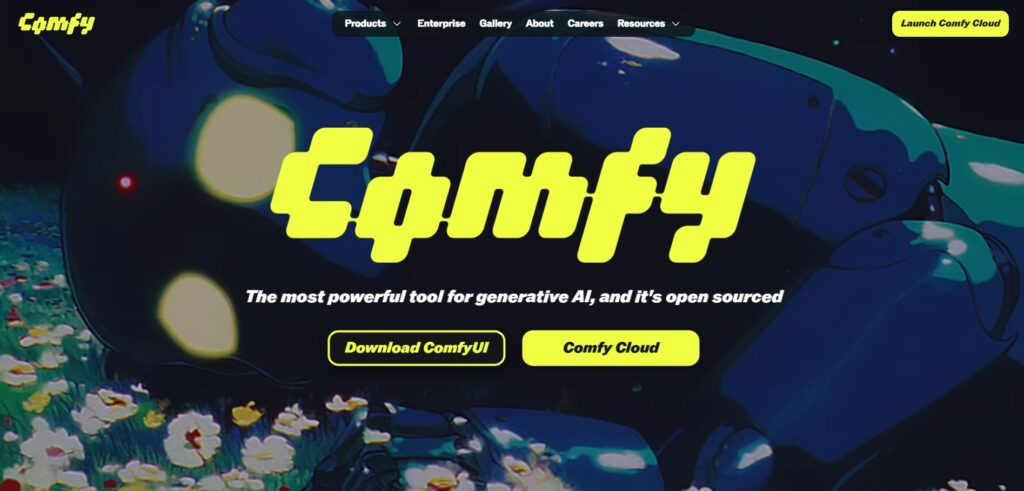
Kung ayaw mong mag-install ng anuman, may mga cloud services na may paunang na-configure na ComfyUI, daan-daang node, at sikat na modelo. Ang mga ito ay mainam para sa pagsubok ng SDXL, ControlNet, o mga kumplikadong daloy ng trabaho nang hindi hinahawakan ang iyong PC., at marami ang may kasamang mga gallery ng mga handa na daloy ng trabaho.
Mula sa simula hanggang sa video: Wan 2.1 sa ComfyUI
Binibigyang-daan ka ng ilang custom na node na gumawa ng video mula sa text, gawing sequence ang isang imahe, o mag-edit ng kasalukuyang clip. Sa Wan 2.1 type na mga modelo maaari kang mag-set up ng text-to-video, image-to-video, at video-to-video pipelines direkta sa ComfyUI.
I-install ang mga kinakailangang node (sa pamamagitan ng Administrator o manu-mano), i-download ang kaukulang modelo at sundin ang halimbawang daloy: i-encode ang mga parameter ng prompt at paggalaw, bumuo ng mga frame-by-frame na latency at pagkatapos ay mag-decode sa mga frame o isang lalagyan ng video. Tandaan na ang halaga ng oras at VRAM ay tumataas sa resolution at tagal.
CPU vs GPU: Anong performance ang aasahan
Maaari itong mabuo gamit ang isang CPU, ngunit hindi ito perpekto sa mga tuntunin ng bilis. Sa real-world na mga pagsubok, ang isang malakas na CPU ay maaaring tumagal ng ilang minuto bawat larawan, habang may angkop na GPU ang proseso ay bumababa sa ilang segundo. Kung mayroon kang compatible na GPU, gamitin ito para mapabilis ang performance..
Sa CPU, bawasan ang laki, mga hakbang, at pagiging kumplikado ng node; sa GPU, ayusin ang batch at resolution ayon sa iyong VRAM. Subaybayan ang pagkonsumo upang maiwasan ang mga bottleneck at hindi inaasahang pagsasara.
Mga custom na node: manu-manong pag-install at pinakamahuhusay na kagawian
Kung mas gusto mo ang klasikong pamamaraan, maaari mong i-clone ang mga repositoryo sa custom_nodes folder gamit ang git at pagkatapos ay i-reboot. Ang paraang ito ay nagbibigay sa iyo ng mahusay na kontrol sa mga bersyon at sangay.kapaki-pakinabang kapag kailangan mo ng mga partikular na function.
Panatilihing maayos ang iyong mga node, na may mga regular na update at tala sa compatibility. Iwasang maghalo ng masyadong maraming pang-eksperimentong bersyon nang sabay-sabay. upang maiwasan ang pagpapasok ng mga error na mahirap masubaybayan.
Karaniwang pag-troubleshoot
Kung hindi na-save ng "i-install ang mga nawawalang node," tingnan ang console/log para sa eksaktong error: dependencies, path, o bersyon. Suriin na ang lapad at taas ay multiple ng 8 at ang mga template ay nasa tamang mga folder..
Kapag ang isang daloy ng trabaho ay nabigong tumugon sa pagpili ng modelo, ang pagpilit sa pag-load ng isang wastong checkpoint ay karaniwang nagpapanumbalik ng graph. Kung masira ang isang node pagkatapos mag-update, subukang i-disable ang package na iyon o ibalik sa isang stable na bersyon..
Pinapadali ng mga nakapirming buto, mga inayos na laki, at mga makatwirang prompt ang pag-debug. Kung bumababa ang resulta pagkatapos ng labis na pag-iisip, bumalik sa isang pangunahing preset at muling ipakilala ang mga pagbabago nang paisa-isa..
Para sa karagdagang tulong, ang mga komunidad tulad ng /r/StableDiffusion ay napaka-aktibo at kadalasang nireresolba ang mga bihirang bug. Ang pagbabahagi ng log, pagkuha ng graph, at mga bersyon ng node ay nagpapabilis ng suporta.
Ang lahat ng nasa itaas ay nagbibigay sa iyo ng kumpletong mapa: alam mo kung ano ang bawat node, kung paano kumonekta ang mga ito, kung saan ilalagay ang mga modelo, at kung ano ang hahawakan para mapanatiling maayos ang paggalaw ng pila. Sa pamamagitan ng mga text-to-image na daloy ng trabaho, i2i, SDXL, in/outpainting, upscaling, ControlNet, mga embed, at LoRA, kasama ang video na may WAN 2.1, mayroon kang napakaseryosong production kit. Handang lumaki kasama ka. Para sa karagdagang impormasyon, mangyaring tingnan ang Opisyal na website ng ComfyUI.


Mahilig sa teknolohiya mula pa noong bata pa siya. Gustung-gusto kong maging up to date sa sektor at, higit sa lahat, ipaalam ito. Iyon ang dahilan kung bakit ako ay nakatuon sa komunikasyon sa teknolohiya at mga website ng video game sa loob ng maraming taon na ngayon. Makikita mo akong nagsusulat tungkol sa Android, Windows, MacOS, iOS, Nintendo o anumang iba pang nauugnay na paksang naiisip.