- Ang VERR_VM_DRIVER_VERSION_MISMATCH error ay lumitaw dahil sa mga salungatan sa bersyon sa pagitan ng VirtualBox at ng mga kernel module nito.
- Ang pinakamahuhusay na solusyon ay kinabibilangan ng paglilinis ng mga labi ng nakaraang mga pag-install at muling pag-install mula lamang sa mga opisyal na mapagkukunan.
- Ang bawat pamamahagi ay nangangailangan ng mga detalyadong hakbang upang matiyak na ang bersyon at mga module ay eksaktong tumutugma.

El error VERR_VM_DRIVER_VERSION_MISMATCH Ito ay isa sa mga pinakamagulo at nakakadismaya na mga problema na maaaring makaharap ng mga user ng virtual machine sa mga kapaligiran ng Linux (at iba pang mga system). Kapag sinubukan mong magsimula ng virtual machine at makita ang mensaheng ito, kadalasan ay dahil sa isang salungatan sa bersyon sa pagitan ng mga driver ng kernel. VirtualBox at ang naka-install na application mismo, o gumagamit ka ng mga package na hindi tugma sa isa't isa. Bagama't tila simpleng sakit ng ulo sa una, ang pag-unawa sa mga sanhi nito at pag-alam kung paano lutasin ang mga ito ay magliligtas sa iyo ng maraming oras ng kawalan ng pag-asa.
En este artículo, encontrarás una guía completa, actualizada y detallada upang maunawaan kung ano ang sanhi ng VERR_VM_DRIVER_VERSION_MISMATCH error sa VirtualBox, kung anong mga hakbang ang dapat gawin depende sa iyong pamamahagi, at kung anong mga rekomendasyon ang dapat tandaan upang maiwasan itong mangyari muli.
Ano ang ibig sabihin ng error na VERR_VM_DRIVER_VERSION_MISMATCH?
El mensaje VERR_VM_DRIVER_VERSION_MISMATCH (nakilala rin sa pamamagitan ng code -1912) ay nagpapahiwatig na mayroong a Hindi pagkakatugma sa pagitan ng kernel module na ginagamit ng VirtualBox at ang bersyon ng application na iyong na-installSiya kernel "Sa palagay" nito ay nagpapatakbo ito ng ibang bersyon ng VirtualBox kaysa sa aktwal mong mayroon. Ito ay maaaring dahil sa:
- Actualizaciones incompletas o fallidas de VirtualBox.
- Mga labi ng mga lumang bersyon na hindi naalis sa system.
- Sabay-sabay na pag-install ng mga pakete mula sa iba't ibang mapagkukunan (mga opisyal na repositoryo, PPA, o mga manwal na pakete).
- Mga pagkakaiba sa pagitan ng mga kernel module at binary pagkatapos ng pag-update ng Linux kernel mismo, nang hindi muling kino-compile ang mga module ng VirtualBox.
Maaaring mangyari ang error sa ilang mga distribusyon (Ubuntu, Debian, Arch, openSUSE, atbp.), at ang mga partikular na hakbang upang malutas ito ay bahagyang nag-iiba mula sa isa't isa. Sa anumang kaso, ang layunin ay Tanggalin ang anumang mga hindi pagkakapare-pareho ng bersyon at tiyaking magkatugma ang VirtualBox at ang mga module nito..
Mga karaniwang sanhi ng mga salungatan sa bersyon sa pagitan ng mga module ng VirtualBox
Sa mga forum at komunidad ng Linux, natukoy ng mga may karanasang user ang mga pinakakaraniwang sanhi ng VERR_VM_DRIVER_VERSION_MISMATCHAng pagkilala sa mga ito ay susi sa paglutas ng problema sa ugat nito at maiwasan ito na maulit. Ito ang mga pangunahing:
- Paggamit ng iba't ibang mga mapagkukunan ng pag-install: Ang pag-install ng VirtualBox mula sa isang PPA, panlabas na imbakan, o sa pamamagitan ng manu-manong pag-download ng mga pakete ay maaaring maging sanhi ng mga kernel module na hindi tumugma sa bersyon ng application.
- Mga update sa kernel ng LinuxPagkatapos i-update ang kernel, ang mga VirtualBox module (tulad ng virtualbox-dkms o virtualbox-kmp) ay dapat na muling i-compile para sa bagong bersyon. Kung hindi ito nangyari nang tama, agad na magaganap ang isang salungatan sa bersyon.
- Mga naulilang pakete at mga labi ng mga lumang bersyon: Ang mga package na hindi na-uninstall nang maayos (halimbawa, mga lumang bersyon ng virtualbox-dkms o virtualbox-kmp-preempt) ay maaaring makaalis at maging sanhi ng error.
- Mga pagkakaiba sa arkitektura: Ang pag-install ng 32-bit na bersyon ng VirtualBox sa isang 64-bit system ay maaaring magdulot nito at ng iba pang mga error.
- Mga problema sa extension ng pack o mga precompiled na driver: Dapat na eksaktong tumugma ang extension ng pack sa naka-install na bersyon ng VirtualBox.
Paano ayusin ang error na VERR_VM_DRIVER_VERSION_MISMATCH batay sa iyong pamamahagi
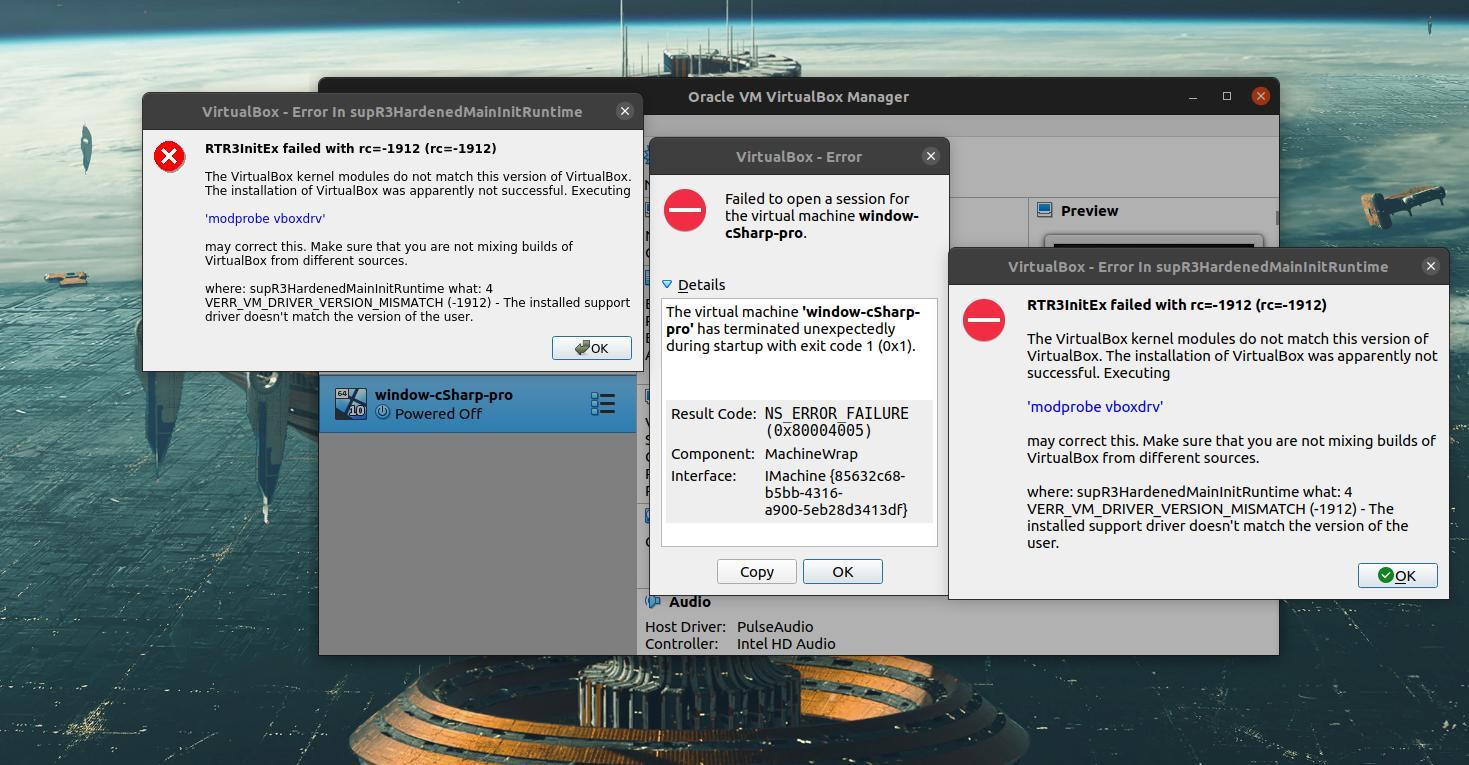
Tingnan natin ang pinakamahusay na mga solusyon, pinagsama-sama at na-verify sa mga forum, para sa error na VERR_VM_DRIVER_VERSION_MISMATCH para sa bawat pangunahing pamamahagi ng Linux. Tandaan na bago mo hawakan ang anumang bagay, Inirerekomenda na gumawa ng backup ng iyong mga virtual machineNasa ibaba ang isang larawan upang madali mong matukoy ang error na ipinapakita sa screen:
Gabay para sa mga gumagamit ng Ubuntu at Debian
1. Ganap na i-uninstall ang VirtualBox at anumang natitira ejecutando:
sudo apt autoremove --purge virtualbox*Aalisin nito ang parehong VirtualBox at ang mga naulilang dependencies na naipon sa pagitan ng mga bersyon.
2. Suriin na walang mga nakaraang bersyon na naka-install:
dpkg -l 'virtualbox*' | grep ^iWalang mga linyang dapat lumitaw. Kung gagawin nila, ulitin ang proseso ng pag-uninstall.
3. Alisin ang anumang hindi opisyal na VirtualBox PPA o mga repositoryo upang maiwasan ang mga salungatan sa font. Halimbawa:
mkdir ~/apt-tmp && sudo mv /etc/apt/sources.list.d/* ~/apt-tmpPagkatapos, suriin /etc/apt/sources.list na iwanan lamang ang mga opisyal na repo.
4. Actualiza la lista de paquetes:
sudo apt update5. Suriin ang magagamit na mga bersyon ng VirtualBox direkta mula sa mga repositoryo:
apt-cache madison virtualbox | grep -iv sourcesSa ganitong paraan malalaman mo kung alin ang pinakabagong bersyon na magagamit upang i-install.
6. I-install ang partikular na bersyon na gusto mo (inirerekomenda upang maiwasan ang mga mali-mali na pag-install):
sudo apt install virtualbox=VERSIÓN_SELECCIONADAMaaari mong palitan ang SELECTED_VERSION ng nakita mo sa nakaraang hakbang, halimbawa:
sudo apt install virtualbox=5.1.38-dfsg-0ubuntu1.16.04.17. I-verify na tama ang naka-install na bersyon:
dpkg -l virtualbox* | grep ^iBilang karagdagan, mula sa menu na "Tulong -> Tungkol sa VirtualBox" maaari mong suriin ang bersyon mula sa graphical na interface.
8. Bilang pag-iingat, Palaging i-install ang mga extension pack na naaayon sa iyong bersyon:
wget
sudo vboxmanage extpack install
I-verify na ang bersyon ay eksaktong tumutugma sa isa sa VirtualBox.
9. Sa wakas, i-restart ang sistema at subukang simulan muli ang iyong mga virtual machine.
Sa mga pamamahagi at derivative ng Arch Linux (Manjaro, EndeavourOS…)
Natukoy ng komunidad dalawang pangunahing at epektibong hakbang:
- I-uninstall ang VirtualBox at mga naulilang dependencies de la siguiente forma:
sudo pacman -Rsn $(pacman -Qdtq)Nililinis nito ang mga natitirang module at package.
- I-install muli ang VirtualBox at mga module (karaniwan ay may DKMS):
sudo pacman -S virtualbox virtualbox-host-dkmsPagkatapos, I-restart ang computer para ma-load nang tama ang mga bagong kernel module. Sinasabi ng maraming user ng Arch forum na mahalaga ang pag-reboot na ito. Kung ang iyong kernel ay madalas na ina-update, tiyaking matagumpay na naipon ang mga module ng DKMS pagkatapos ng bawat pag-update.
Kung magpapatuloy ang mga problema, maaari mong subukang muli ang pag-install sa pamamagitan ng pag-roll back ng isang bersyon (gamit ang mga package sa /var/cache/pacman/pkg), kahit na ang mga hakbang sa itaas ay kadalasang malulutas ang salungatan.

Mga pangkalahatang solusyon at karagdagang tip upang maiwasan ang error na VERR_VM_DRIVER_VERSION_MISMATCH
Higit pa sa mga partikular na hakbang sa bawat pamamahagi, mayroon pangunahing pangkalahatang rekomendasyon upang gumana sa VirtualBox nang walang anumang mga problema:
- Iwasan ang paghahalo ng mga pinagmumulan ng pag-installPalaging unahin ang mga opisyal na repositoryo at iwasang mag-install ng manu-manong na-download na mga binary kung hindi mo alam ang epekto.
- Pagkatapos i-update ang Linux kernel, tiyaking muling i-compile ang mga module ng VirtualBox. Magagawa mo ito sa Ubuntu/Debian gamit ang
sudo /sbin/vboxconfigo sa DKMS sa iba pang mga distro. - Kung gumagamit ka ng extension packTingnan kung eksaktong tumutugma ang bersyon sa bersyon ng VirtualBox. I-update ito pagkatapos ng bawat pagbabago ng bersyon.
- Linisin nang madalas ang mga naulilang pakete pagkatapos ng mga pangunahing pag-deinstall, upang maiwasan ang problemang basura.
- Kung may pagdududa, ganap na i-uninstall ang VirtualBox, linisin ang mga PPA/repositories, at muling i-install lamang mula sa opisyal na source na katugma sa iyong system..
- Sa mga teknikal na forum at mga mailing list Inirerekomenda na palaging unahin ang malinis na mga pag-install kaysa sa mga patch o pagtatangka na "ayusin" ang mga tiwaling pag-install.
- I-reboot ang iyong computer pagkatapos ng malalaking pagbabago, lalo na pagkatapos mag-install o mag-alis ng mga kernel module.
Recomendaciones finales y buenas prácticas
Upang maiwasan ang pananakit ng ulo sa VirtualBox, sundin ang mga tip na ito: Huwag paghaluin ang mga pinagmumulan ng pag-install, panatilihing malinis ang iyong system sa mga lumang debris, i-verify ang mga bersyon, at i-reboot pagkatapos ng malalim na pagbabago.. Karamihan sa mga problema ay nareresolba sa maingat at maagap na pamamahala. Kung nahaharap ka muli sa problema, VERR_VM_DRIVER_VERSION_MISMATCHTandaan na mayroon kang maaasahang gabay na magagamit mo na tutulong sa iyong mabilis na malutas at mapanatili ang isang matatag na virtual na kapaligiran.

Dalubhasa ang editor sa mga isyu sa teknolohiya at internet na may higit sa sampung taong karanasan sa iba't ibang digital media. Nagtrabaho ako bilang isang editor at tagalikha ng nilalaman para sa e-commerce, komunikasyon, online na marketing at mga kumpanya ng advertising. Nagsulat din ako sa mga website ng ekonomiya, pananalapi at iba pang sektor. Ang aking trabaho ay hilig ko rin. Ngayon, sa pamamagitan ng aking mga artikulo sa Tecnobits, sinusubukan kong tuklasin ang lahat ng mga balita at mga bagong pagkakataon na iniaalok sa atin ng mundo ng teknolohiya araw-araw upang mapabuti ang ating buhay.