- 0x800705b4 hatası genellikle Windows Update, Windows Defender veya sistem etkinleştirmesinde zaman aşımı sorunlarına işaret eder; bu sorunlar genellikle engellenmiş hizmetler veya bozuk dosyalar nedeniyle oluşur.
- Çözümler arasında antivirüs ve güvenlik duvarını geçici olarak devre dışı bırakmak, Windows Update bileşenlerini yeniden başlatmak ve tamamen sıfırlamak, ayrıca DISM, SFC ve chkdsk ile sistem dosyalarını onarmak yer almaktadır.
- Azure ortamlarında ve büyük donanım değişikliklerinden sonra, hata Windows etkinleştirmesiyle ilgili olduğundan, KMS sunucusuyla bağlantıyı ve lisansın geçerliliğini kontrol etmek çok önemlidir.
- Hatanın tekrar oluşmasını önlemek için Windows ve sürücülerin güncel tutulması, bilgisayarın düzgün bir şekilde kapatılması ve sistemin elektrik kesintilerine ve kötü amaçlı yazılımlara karşı korunması şarttır.
El hata 0x800705b4 Windows hataları, en beklemediğiniz anlarda ortaya çıkan aksaklıklardan biridir: güncellemeler sırasında, sistem etkinleştirme esnasında veya hatta Windows Defender kullanırken. Mesaj genellikle belirsiz olsa da, neredeyse her zaman altta yatan bir sorun vardır. zaman aşımı, engellenen hizmetler veya bozuk dosyalar Windows'un kritik bir görevi tamamlamasını engelleyen faktörler.
Bu kodda takılı kaldıysanız ve tipik "Bilgisayarınızı yeniden başlatın."Başarılı olamadıysanız endişelenmeyin: bu kılavuzda bulacaksınız." 0x800705b4 hatasının tüm yaygın nedenleri ve en kapsamlı çözümleriBunlar en basitten en gelişmişe doğru sıralanmıştır. Tam olarak ne anlama geldiklerini, neden Windows Update'te, Windows etkinleştirmesinde (Azure sanal makineleri dahil) göründüklerini ve sistemi temiz ve işlevsel bırakmak için adım adım ne yapılması gerektiğini göreceğiz.
0x800705b4 hatası tam olarak nedir?
Kod 0x800705b4 bir zaman aşımı hatasıdır. Bu, Windows'un önemli bir işlemin beklenen süre içinde yanıt vermediğinde gösterdiği hata mesajıdır. Genellikle güncellemeleri yüklemeye çalışırken şu gibi bir mesajla birlikte görülür: “Bazı güncellemeleri yüklerken sorunlar oluştu, ancak daha sonra tekrar deneyeceğiz… hata kodu: 0x800705b4”. Bu durumlarda olan şey şudur: Windows Güncellemesi sırasında bir veya daha fazla sistem bileşeni yanıt vermeyi durduruyor. ve sistem, daha fazla hasarı önlemek için süreci kendiliğinden durdurur.
Diğer senaryolarda, 0x800705b4 hatası doğrudan şunlarla ilgili olabilir: Windows Defender veya Windows etkinleştirme sistemiyleÖrneğin, sanal bir makinede lisans etkinleştirmeye çalışırken veya büyük bir donanım değişikliğinden sonra, sistem ağ, DNS veya hizmet engelleme sorunları nedeniyle işlemi zamanında tamamlayamaz ve aynı hata kodunu verir.
Sebepler çeşitlidir: aşırı agresif üçüncü taraf antivirüsSebepler arasında Windows güvenlik duvarı, güncel olmayan sürücüler, bozuk sektörlü diskler, bozuk kayıt defteri anahtarları, internet bağlantısı sorunları veya Azure sanal makinelerindeki yapılandırma hataları yer alabilir. Kaynak değişse de sonuç aynıdır: Windows kritik bir görevi tamamlayamıyor ve güncellemeleri veya etkinleştirmeyi yarım bırakıyor.Bu durum, uzun süre devam etmesi halinde istikrarsızlık veya veri kaybı riskini de beraberinde getirir.
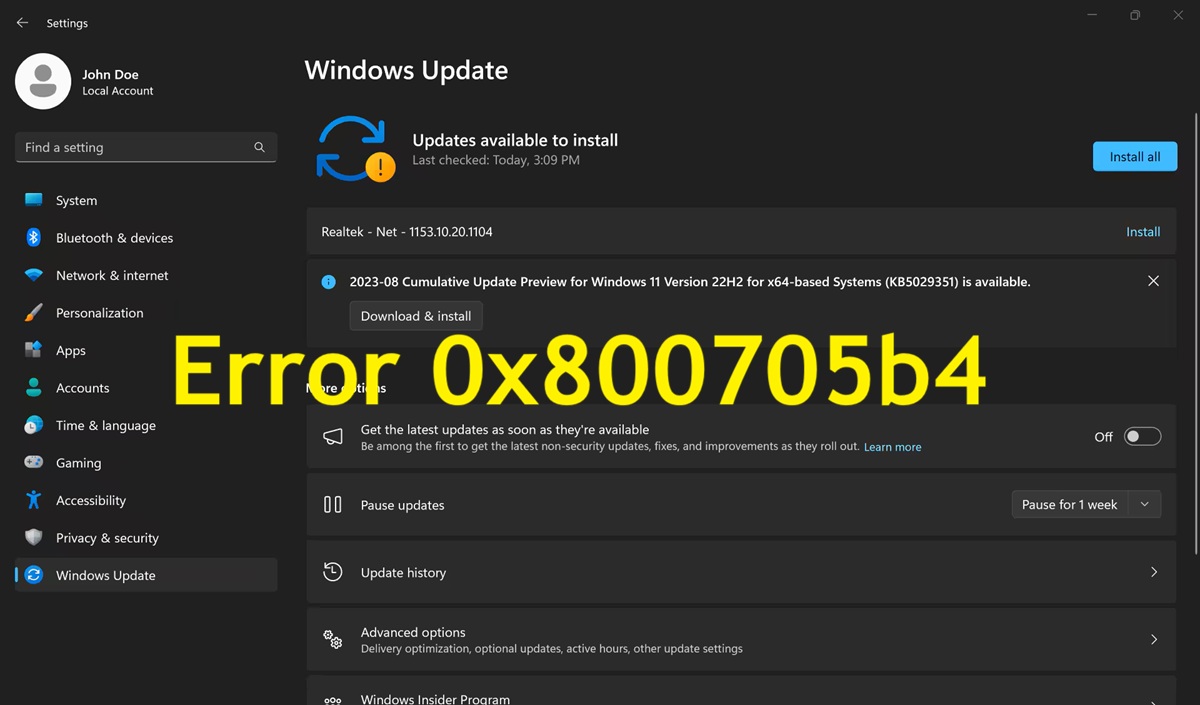
Windows Update'te 0x800705b4 hatasının başlıca nedenleri
Windows Update bağlamında, 0x800705b4 hatası genellikle özellikle can sıkıcıdır çünkü önemli yamaların yüklenmesini engellerTamir işlemlerine körü körüne başlamadan önce bilmeniz gereken birkaç yaygın neden vardır.
En yaygın nedenlerden biri şudur: Windows Güncellemesi ile ilgili geçersiz veya yinelenen kayıt defteri anahtarlarıBu girdiler bozulduğunda, sistem Microsoft sunucularıyla doğru şekilde iletişim kurmakta veya indirme ve yükleme kuyruklarını yönetmekte sorun yaşayabilir ve bu da birkaç denemeden sonra hataya yol açabilir.
Bir diğer klasik köken ise şudur: hasarlı sabit sürücüler veya kusurlu sektörlerleSistem, işletim sistemi için gerekli dosyaları diskin bozuk bir bölgesine okumaya veya yazmaya çalışırsa, bu dosyalar erişilemez hale gelebilir veya hasar görebilir. Bu dosyaların çoğu güncellemeleri tamamlamak için gerekli olduğundan, Windows bunları zamanında işleyemediğinde 0x800705b4 hata kodunu görüntüler.
Aşağıdakilerin de önemli bir etkisi vardır. İnternet bağlantı sorunlarıYama indirme veya uygulama işlemleri sırasında ani bir ağ kesintisi, güncelleme klasörünün içeriğini bozabilir. Bu durumda Windows, eksik veya tutarsız dosyalarla çalışmaya çalışır ve işlem zaman aşımına uğrayana kadar askıda kalır.
Ayrıca şunu da unutmamalıyız: eski grafik sürücüleri veya diğer sürücülerGüncellemelerle ilgisiz gibi görünseler de, yüklenen Windows sürümüyle uyumsuz sürücüler, dahili çakışmalara, sistem hizmetlerinde hatalara ve sonuç olarak, işlemin ortasında meşhur 0x800705b4 hatasına neden olabilir.
Antivirüs ve güvenlik duvarını geçici olarak devre dışı bırakın.
Birçok sorunlu kurulumda suçlu şudur: müdahale eden üçüncü taraf antivirüs programı Windows Update ileBu programlar bazen geçici dosyaları bloke eder, ağ trafiğini değiştirir veya sistem süreçlerini o kadar yakından izler ki, güncellemenin tamamlanmasını yavaşlatır veya engeller. Bu nedenle, makul bir ilk deneme şudur: Gerekli süre boyunca antivirüs ve güvenlik duvarınızı devre dışı bırakın. Güncellemenin ne kadar süreyle geçerli olacağı.
Fikir basit: Üçüncü taraf güvenlik yazılımınızı tamamen kapatın ve güncelleme aramasını yeniden başlatın. Eğer yine de başarısız olursa, bir adım daha ileri gidebilirsiniz ve Windows Defender Güvenlik Duvarını geçici olarak devre dışı bırakınDenetim Masası'ndan "Sistem ve Güvenlik"e ve ardından "Windows Defender Güvenlik Duvarı"na giderek "Windows Defender Güvenlik Duvarı'nı aç veya kapat" seçeneğini seçebilir ve hem özel hem de genel ağlar için devre dışı bırakmak üzere kutuyu işaretleyebilirsiniz. Değişiklikler uygulandıktan sonra, yama kurulumunu tekrarlayın.
Sonuç ne olursa olsun, şu şarttır: Güncelleme işlemi tamamlandıktan hemen sonra güvenlik duvarınızı ve antivirüs programınızı yeniden etkinleştirin.Bu bir teşhis önlemi, kalıcı bir çözüm değil. Uzun süre korumasız çalışmak, bilgisayarınızı kötü amaçlı yazılımlara, uzaktan saldırılara veya harici cihazlardan kaynaklanan veri bozulmalarına karşı savunmasız bırakabilir.
Windows Update'i yeniden başlatın ve sıfırlayın.
0x800705b4 hatası devam ettiğinde, çok etkili bir kaynak şudur: Windows Update hizmetlerini ve dahili bileşenlerini yeniden başlatın.Bazen, belirli gelişmiş seçenekleri devre dışı bırakmak ve ana hizmeti yeniden başlatmak, sistemin kilidini açmak ve her şeyi tekrar doğru şekilde indirmesine izin vermek için yeterli olabilir.
Ayarlar uygulamasından, "Güncelleme ve Güvenlik" bölümünden erişebilirsiniz. gelişmiş Windows Güncelleme seçenekleri Windows'u güncellerken diğer Microsoft ürünleri için güncelleme almanızı sağlayan seçeneği devre dışı bırakın. Bu basit değişiklik, özellikle diğer Microsoft bileşenlerinin de dahil olduğu ortamlarda, indirme döngülerindeki bazı çakışmaları önler.
Bir sonraki adım genellikle şudur: wuauserv hizmetini durdurun ve yeniden başlatın.wuauserv, güncellemeleri yönetmekten sorumludur. Yönetici ayrıcalıklarına sahip bir komut istemi veya PowerShell konsolundan, durdurmak için "net stop wuauserv" komutunu ve yeniden başlatmak için "net start wuauserv" komutunu çalıştırabilirsiniz. Bu kısa dahili yeniden başlatma, Windows sisteme sıfırdan yeniden girdiği için takılıp kalan durumları temizlemeye yardımcı olur.
Windows Güncelleme sorun gidericisini kullanma
Microsoft, güncelleme hataları için oldukça kullanışlı bir araç sunuyor: Windows Güncelleme sorun gidericiMucizevi olmasa da, kullanıcının gelişmiş komutlara veya kayıt defterine dokunmasına gerek kalmadan, en yaygın sorunların çoğunu otomatik olarak tespit edip düzeltebiliyor.
Windows ayarlarından, "Güncelleme ve Güvenlik" bölümünde "Sorun Giderme" seçeneğini bulacaksınız. Oradan aşağıdaki komutu çalıştırabilirsiniz... Windows Güncelleme sihirbazıBu araç, servisleri, klasör yollarını, izinleri ve diğer dahili ayarları tarar. Bilinen çakışmaları tespit ederse, manuel müdahaleye gerek kalmadan bunları onarır.
Bu işlem genellikle birkaç dakika sürer. Tamamlandığında, asistan düzeltmelerin uygulanıp uygulanmadığını kendiliğinden belirtir. İdeal olarak, Bilgisayarınızı yeniden başlatın ve güncellemeleri tekrar kontrol edin. Bu aracı kullandıktan sonra, 0x800705b4 kodunun kaybolup kaybolmadığını ve sistemin artık yamaları normal şekilde indirip yükleyebildiğini kontrol edin.
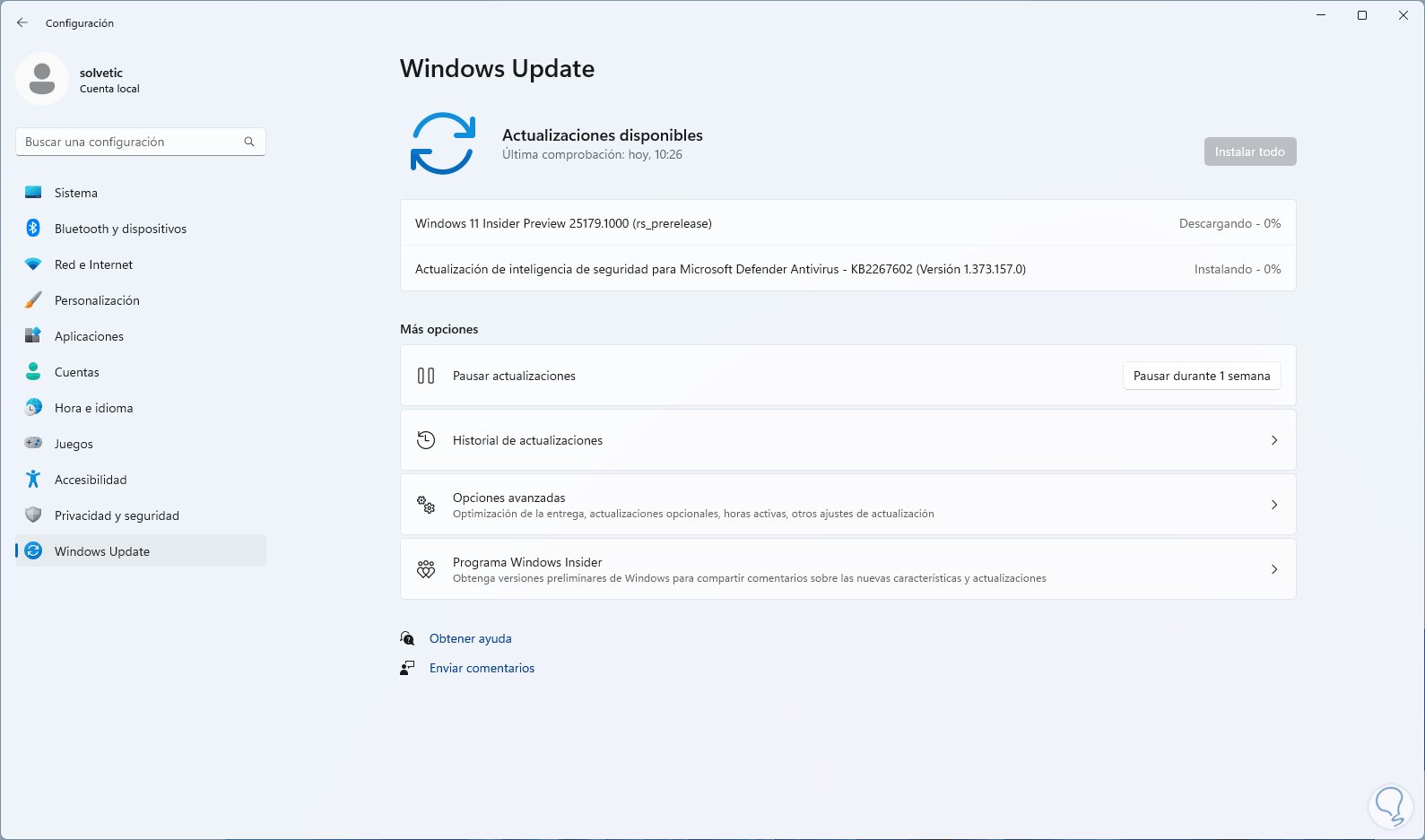
Kapsamlı kılavuz: Windows Update'i onarmak için gelişmiş adımlar
Kısa vadeli çözümler işe yaramadığında, aşağıdaki adımları izlemek tavsiye edilir: daha eksiksiz bir bakım adımları dizisi Bu çözümler yalnızca Windows Güncelleme hatalarını gidermekle kalmaz, aynı zamanda işletim sisteminin kendisine gelebilecek olası zararları da düzeltir. Bu işlem dizisi giderek karmaşıklaştığı için, bunları sırayla denemek en iyisidir.
- Sistem tarihinin, saatinin ve saat diliminin doğru olduğundan emin olun. Yanlış saat ayarı, Microsoft sunucularıyla güvenli bağlantı hatalarına, sertifika doğrulama hatalarına ve Windows'u etkinleştirme veya güncelleme sorunlarına neden olabilir. Bu bilgiyi bulunduğunuz yere göre ayarlamak basit ama çok önemli bir ayrıntıdır.
- Antivirüs yazılımınızı geçici olarak devre dışı bırakın. Microsoft'tan gelmediğinden veya gerçek zamanlı koruma özelliklerinin Windows Update'i engellemediğinden emin olun. Bazen, belirli web koruma veya davranış analizi özelliklerini devre dışı bırakmak, indirmelerin sorunsuz bir şekilde devam etmesi için yeterli olabilir.
- Başvurarak Microsoft, indirilebilir özel bir Windows Güncelleme sorun giderme aracı sunmaktadır. Çalıştırılabilir formatta (örneğin, aka.ms/wudiag kısa adresi üzerinden) indirilebilir. Bu harici sihirbaz ek kontroller yapar, güncelleme önbelleğini temizler ve izinleri ayarlar. Çalıştırmak ve talimatları izlemek, bazı sorunları manuel müdahale olmadan çözebilir.
Geçici dosyaları temizleme ve temiz önyükleme gerçekleştirme
Sıkça karşılaşılan bir çatışma kaynağı şudur... birikmiş geçici dosyalar Bu programlar kilitlenebilir veya bozulabilir; aynı şekilde Windows ile birlikte yüklenen ve güncelleme işlemleriyle de sisteme dahil edilebilen başlangıç programları da kilitlenebilir veya bozulabilir. Bu nedenle, bir sonraki adım temizleme ve temiz önyükleme işlemi gerçekleştirmektir.
Geçici dosyaları silmek için Windows + R tuş kombinasyonuyla "Çalıştır" penceresini açabilir, "temp" yazabilir ve Açılan klasörün tüm içeriğini silin.Ardından, aynı işlem geçerli kullanıcının geçici dosyalar klasörünü gösteren "%temp%" ile tekrarlanır. Bazı dosyalar kullanımda olabilir ve silinemeyebilir, ancak mümkün olduğunca çok dosyayı silmek, başarısız kurulumların kalıntılarını temizlemeye yardımcı olur.
Ardından, aşağıdaki işlemleri gerçekleştirmeniz şiddetle tavsiye edilir: sistemin temiz başlatılmasıBu işlem, Windows'un yalnızca temel Microsoft hizmetlerini ve sürücülerini yükleyerek başlamasını, diğer tüm programları ve üçüncü taraf hizmetlerini devre dışı bırakmasını içerir. Sistem Yapılandırma yardımcı programından (msconfig), gereksiz hizmetlerin işaretini kaldırabilir ve başlangıç öğelerini devre dışı bırakabilir, ardından bilgisayarınızı yeniden başlatabilirsiniz. Bu minimal önyükleme moduyla, 0x800705b4 hatasının harici bir uygulamadan kaynaklanıp kaynaklanmadığını belirlemek çok daha kolaydır.
Windows Update bileşenlerinin derinlemesine sıfırlanması
Yukarıdakilerin hepsini yaptıktan sonra bile sorun devam ediyorsa, bir çözüm yolu uygulama zamanı gelmiştir. Windows Update'in dahili bileşenlerinin kapsamlı bir şekilde sıfırlanmasıBu işlem daha teknik olsa da, ciddi şekilde hasar görmüş dosyalar, klasörler veya güncelleme hizmetleri söz konusu olduğunda çok etkilidir.
Genellikle kullanılan yöntem, Not Defteri'nden (.bat uzantılı) bir toplu işlem dosyası oluşturmak ve içine otomatik olarak yürütülecek bir dizi komut yapıştırmaktır. Bu komutlar şunlardan sorumludur: BITS, wuauserv, appidsvc ve cryptsvc gibi temel hizmetleri durdurun.İndirme kuyruklarını kaldırın, "SoftwareDistribution" ve "catroot2" gibi kritik klasörleri yeniden adlandırarak Windows'un bunları temiz bir şekilde yeniden oluşturmasını sağlayın ve güncelleme hizmeti izinlerini yeniden düzenleyin.
Ek olarak, senaryo genellikle oldukça fazla sayıda unsur içerir. Windows Update, Internet Explorer, XML ve güvenlik bileşenleriyle ilgili DLL kitaplığı kayıtlarıregsvr32 komutunu sessiz /s anahtarıyla kullanma. Bu toplu kayıt defteri işlemi, zaman içinde, sorunlu güncellemeler veya yazılım kurulumlarından sonra bozulmuş olabilecek ilişkilendirmeleri ve işlevleri kurtarmaya yardımcı olur.
İşlemin sonunda, "netsh winsock reset" ve "netsh winhttp reset proxy" gibi komutlar da yürütülür. Ağ yığınını ve proxy ayarlarını geri yükleyin.Durdurulan servisler (wuauserv, bits, cryptsvc, appidsvc) yeniden başlatılır ve dosya sistemi "fsutil resource setautoreset true C:\" komutuyla kaynakları otomatik olarak sıfırlayacak şekilde yapılandırılır. Bilgisayar yeniden başlatıldıktan sonra, Windows Update genellikle yeni yüklenmiş gibi davranır.
Disk kontrolleri ve sistem dosyası onarımı
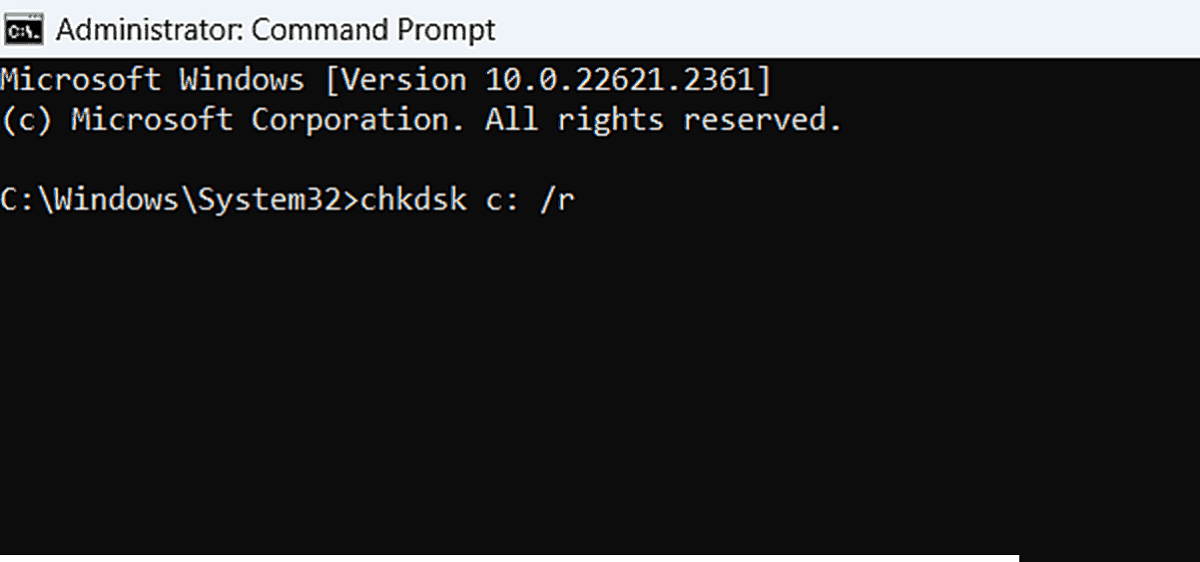
Her şeye rağmen hatalar devam ediyorsa, doğrudan sistemin merkezine başvurmak en iyisidir. disk durumunu kontrol et ve Windows dosyalarıBunu başarmak için, doğru kullanıldığında birçok gizli sorunu çözen çeşitli güçlü entegre araçlar mevcuttur.
Bir yandan da analiz söz konusu. chkdskBu komut, diskteki bozuk sektörleri ve mantıksal hataları bulmanıza ve çoğu durumda onarmanıza olanak tanır. Yönetici konsolundan, X yerine sistem sürücünüzü (genellikle C:) yazarak “chkdsk /f X:” komutunu çalıştırabilirsiniz. Komut, sistem tamamen yüklenmeden çalışması gerektiğinden, genellikle bir sonraki başlatma için kontrolü zamanlama izni ister.
Öte yandan, bir partnerle çalışmanız şiddetle tavsiye edilir. DISM ve CFSDISM (Dağıtım Görüntüleme Hizmeti ve Yönetim Aracı), Windows imajı üzerinde çalışır ve "Dism.exe /Online /Cleanup-Image /ScanHealth" ve "/CheckHealth" gibi komutlarla bütünlüğünü kontrol etmenize, "/RestoreHealth" ile hasarlı dosyaları onarmanıza ve "/StartComponentCleanup" ile bileşenleri temizlemenize olanak tanır. Bu işlemler biraz zaman alabilir, ancak orijinal dosyaları dahili depolardan veya Windows Update'ten kurtarmaya yardımcı olurlar.
DISM işlemi bittikten sonra, genellikle "SFC /Scannow" komutunu çalıştırırsınız. Windows kurulumunun tamamını, değiştirilmiş veya bozulmuş sistem dosyaları açısından analiz eder. ve bunları doğru sürümlerle değiştirir. İşlem tamamlandığında, herhangi bir sorun bulup bulmadığını ve düzeltip düzeltmediğini bildirir. Güncellemeleri tekrar denemeden önce bir sonraki yeniden başlatma neredeyse zorunludur.
Yeni bir hesap oluşturun ve yerinde yükseltme yapın.
Arızanın aşırı derecede devam etmesi durumunda, sorun şunlarla ilgili olabilir: mevcut kullanıcı profiliBozuk yapılandırmalar, devralınan izinler, eski yazılımların kalıntıları… Bu durumlarda, temiz ve geçmişi olmayan yeni bir yerel veya Microsoft hesabı oluşturmak ve güncellemeleri oradan test etmek, 0x800705b4 hatasının kullanıcı kaynaklı mı yoksa sistem kaynaklı mı olduğunu ortaya çıkarabilir.
Bu da işe yaramazsa, bir işlem gerçekleştirmek... yerinde yükseltmeBu işlem, kişisel dosyaları veya birçok ayarı silmeden, temel bileşenleri ve hizmetleri yeniden yazarak Windows sürümünü kendi üzerine yeniden yükler. Pratikte, tam bir formatlama gerektirmeden hasar görmüş iç yapının büyük bir bölümünü onaran işletim sisteminin derinlemesine bir onarımıdır.
0x800705b4 hatasının tekrar oluşmasını önlemek için ipuçları
0x800705b4 hatası giderildikten sonra, bazı alışkanlıklara dikkat etmekte fayda var. arızanın tekrar etme olasılığını azaltmakBu hataların çoğu, sistemin dikkatsiz kullanımı veya küçük gözden kaçırmalar sonucu yavaş yavaş gelişir ve bir araya geldiklerinde ciddi sorunlara yol açarlar. İşte size birkaç ipucu:
- Başlat menüsünden bilgisayarı düzgün bir şekilde kapatın.Acil durumlar dışında fiziksel güç düğmesini basılı tutmaktan kaçının. Ani kapanmalar ve ani elektrik kesintileri, sistem dosyalarını bozabilir ve güncellemeler için kritik öneme sahip bileşenlere zarar verebilir.
- Kesintisiz güç kaynağı (UPS) sistemleriyle kendinizi elektrik kesintilerine karşı koruyun.Bu durum, özellikle kritik güncellemeleri uygulayan veya profesyonel ortamlarda kullanılan sistemler için geçerlidir. En kötü zamanda meydana gelen bir elektrik kesintisi, Windows'u kararsız bir durumda bırakabilir ve her yama yüklemesinde ardışık hatalara yol açabilir.
- Sahip olmak İyi bir antivirüs programı kullanın ve harici cihazları düzenli olarak tarayın.Bazı kötü amaçlı yazılımlar, dahili ayarları değiştirmeye, sistem dosyalarını değiştirmeye veya Windows Update veya Windows Defender gibi önemli hizmetleri manipüle etmeye odaklanır. Sisteminizin temiz tutulması, daha sonra 0x800705b4 gibi hata kodları olarak ortaya çıkan sessiz hasar riskini büyük ölçüde azaltır.
- İşletim sisteminizi ve sürücülerinizi, özellikle grafik ve yonga seti sürücülerini güncel tutun.Eski sürümlerin, Windows'un daha yeni sürümleriyle uyumluluk sorunlarına yol açma olasılığı daha yüksektir ve bu sorunlar, güncelleme ve etkinleştirme hataları için mükemmel bir zemin oluşturur.
En basitinden en gelişmişine kadar bu teknikler bütünü, 0x800705b4 hatasına her açıdan saldırmanıza olanak tanır: antivirüs ve güvenlik duvarı, dahili Windows Güncelleme hizmetleri, geçici dosyalar, sistem imajı, disk durumu, fiziksel ve sanal makinelerde etkinleştirme ve ağ yapılandırması. Eğer Adımları sakince ve sırayla takip edin.Normalde sistem güncellenir ve yeniden normal şekilde etkinleşir ve Windows varsayılan olarak sahip olması gereken kararlılığa geri döner.

İndeks
- 1 0x800705b4 hatası tam olarak nedir?
- 2 Windows Update'te 0x800705b4 hatasının başlıca nedenleri
- 3 Antivirüs ve güvenlik duvarını geçici olarak devre dışı bırakın.
- 4 Windows Update'i yeniden başlatın ve sıfırlayın.
- 5 Windows Güncelleme sorun gidericisini kullanma
- 6 Kapsamlı kılavuz: Windows Update'i onarmak için gelişmiş adımlar
- 7 Geçici dosyaları temizleme ve temiz önyükleme gerçekleştirme
- 8 Windows Update bileşenlerinin derinlemesine sıfırlanması
- 9 Disk kontrolleri ve sistem dosyası onarımı
- 10 Yeni bir hesap oluşturun ve yerinde yükseltme yapın.
- 11 0x800705b4 hatasının tekrar oluşmasını önlemek için ipuçları

Farklı dijital mecralarda on yıldan fazla deneyime sahip, teknoloji ve internet konularında uzmanlaşmış editör. E-ticaret, iletişim, online pazarlama ve reklam şirketlerinde editör ve içerik yaratıcısı olarak çalıştım. Ekonomi, finans ve diğer sektörlerin internet sitelerinde de yazılar yazdım. İşim aynı zamanda tutkumdur. Artık makalelerim aracılığıyla Tecnobits, Hayatlarımızı iyileştirmek için teknoloji dünyasının bize her gün sunduğu tüm haberleri ve yeni fırsatları keşfetmeye çalışıyorum.