- Bildirimlere erişim izinlerini gözden geçirmek ve akıllı saat uygulaması için pil optimizasyonunu devre dışı bırakmak, bildirimleri alabilmek için çok önemlidir.
- Çoğu arıza, sessiz moddan, kararsız Bluetooth bağlantısından veya telefonun kendisindeki bildirim engelleme özelliğinden kaynaklanmaktadır.
- Resmi uygulamadan hangi uygulamaların saate bildirim gönderebileceğini doğru şekilde yapılandırmak, önemli mesajların kaçırılmasını önler.
- Başka hiçbir çözüm işe yaramazsa, saati yeniden başlatmak, yeniden eşleştirmek veya fabrika ayarlarına sıfırlamak genellikle kalıcı yazılım sorunlarını çözer.

Si Bildirimler akıllı saatinize ulaşmıyor. Eğer bir aktivite takip cihazınız varsa, sinirlenmeniz normal: istediği zaman titriyor, mesajlar görünmüyor veya telefonunuz çalmaya devam ederken saat sessiz kalıyor. Endişelenmeyin, genellikle bir çözüm vardır ve çoğu durumda, Birkaç ayarı değiştirerek düzeltilebilir. Hem telefonda hem de saatin kendisinde.
Bu kılavuzda şunları bulacaksınız: Akıllı saatlerin bildirim göstermeyi bırakmasının tüm yaygın nedenleri. Wear OS, Galaxy Watch, Xiaomi, Mi Band ve neredeyse diğer tüm markalarda bu sorunu nasıl çözeceğinize dair ayrıntılı adımları açıklıyoruz. Huawei saati telefona bağlayınBuradaki fikir, tamamlandığında, WhatsApp bildirimlerinizi, aramalarınızı ve e-postalarınızı tekrar bileğinizde görün. ve ilgilendiğiniz diğer tüm uygulamalara, önemli hiçbir şeyi kaçırmadan erişebilirsiniz.
Temel şeyleri kontrol edin: saat yeniden başlatmaları ve sessiz modlar
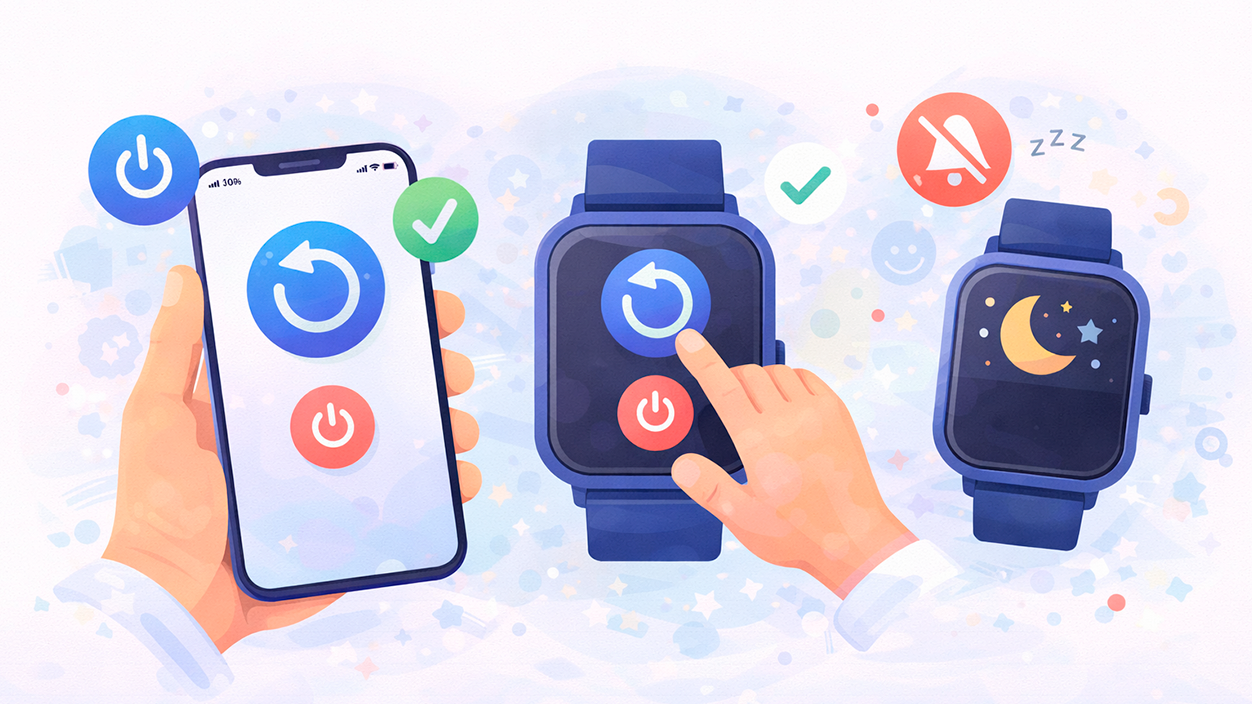
Gelişmiş ayarlara geçmeden önce, temel bilgileri gözden geçirmekte fayda var: birçok kez Telefonu ve saati basitçe yeniden başlatın. Bildirimleri yeniden hayata döndürüyor. Kulağa saçma gelebilir, ama düşündüğünüzden daha fazla sorunu çözüyor.
Wear OS işletim sistemine sahip saatlerde genellikle gereken tek şey şudur: Ekranın üst kısmından aşağı doğru kaydırın. Hızlı erişim paneline gidin ve yeniden başlatma seçeneğine dokunun. Wear OS 2 veya daha yeni bir sürüm kullanıyorsanız, saatin Ayarlarına gidip güç menüsünü bularak da kapatıp tekrar açabilirsiniz.
Ayrıca, telefonunuzu tamamen kapatıp tekrar açmanız iyi bir fikirdir. Bu işlem, birçok Bluetooth bağlantı hatası veya arka plan hizmeti sorununu çözebilir. mobil sistemi yeniden başlatınBu durum, akıllı saate bildirim gönderilmesini doğrudan etkiliyor.
Bir diğer önemli nokta ise saatin bildirimleri susturan veya gizleyen bir modda olmadığından emin olmaktır, örneğin... sinema modu, tiyatro modu veya benzeriBu modlar genellikle ekranı karartır ve titreşimleri engeller, böylece sinemada veya geceleyin hiçbir şey sizi rahatsız etmez.
Saatinizde fiziksel bir güç düğmesi varsa, genellikle bir kez basmanız yeterlidir. Sinema salonu modundan çıkmaDüğmesi olmayan modellerde, ekranı yeniden etkinleştirmek ve bu özel modu devre dışı bırakarak uyarıları geri yüklemek için genellikle ekrana hızlıca iki kez dokunulur.
Cep telefonunun bildirimleri doğru şekilde aldığından emin olun.
Sık yapılan bir hata, sorunun saatte olduğunu düşünmektir, oysa gerçekte sorun saattedir. Bildirimler telefona bile ulaşmıyor.Akıllı saat veya fitness takip cihazı, telefonun aldığı verileri yalnızca yansıtır, daha fazlasını değil. Telefon bir uygulamadan titreşim veya bildirim almazsa, saat de almaz.
Öncelikle, Android sisteminde ilgilendiğiniz uygulamalar için bildirimlerin etkinleştirilmiş olup olmadığını kontrol edin. Çoğu Android telefonda, şu adımları izlemeniz gerekecektir: Ayarlar > Uygulamalar ve bildirimler > Bildirimler (İsim, özelleştirme katmanına bağlı olarak biraz değişebilir.)
Bu menü içerisinde, ilgili bölüm genellikle görünür. Uygulama bildirimleriBu listede her uygulamanın izin durumu gösterilmektedir. Eğer "Hayır" yazıyorsa veya size bildirim göndermeyen uygulama için devre dışı bırakılmışsa, uygulamayı açıp bildirimleri yeniden etkinleştirin.
Ek güvenlik için, ilgilendiğiniz her uygulamaya (WhatsApp, Telegram, e-posta, sosyal ağlar vb.) girip iç ayarlarının da uyumlu olup olmadığını kontrol etmeniz önerilir. Bildirimler etkinleştirildi.Bazı uygulamaların kendi bildirim ayarları vardır ve Android sistemi bunları açık olarak ayarlamış olsa bile bu ayarlar kapalı olabilir.
Unutmayın Telefonun internet bağlantısına sahip olduğundan emin olun. Bildirim beklediğiniz zaman. Mobil veri veya Wi-Fi yoksa veya kapsama alanı zayıfsa, Akıllı telefona hiçbir mesaj veya bildirim ulaşmayacak.Bu nedenle, bilekte de görünmeyecektir. Basit bir test, telefonunuzda bir web sitesi (örneğin, bir haber sitesi) açarak sorunsuz bir şekilde gezinip gezinmediğini kontrol etmektir.
Akıllı saat uygulamasındaki bildirimlere erişim izinleri
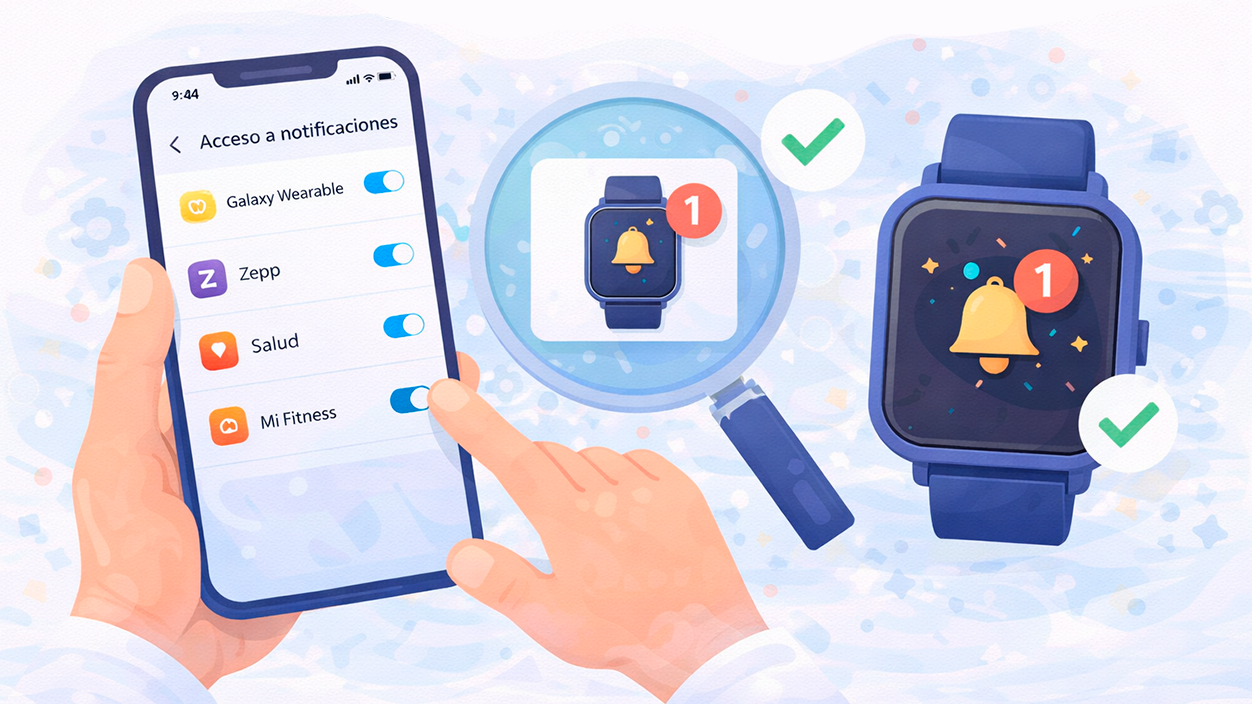
Tüm akıllı saatler ve fitness takip cihazları, telefonunuza yüklenmiş bir yardımcı uygulama gerektirir; örneğin Galaxy Wearable, Mi Fitness, Zepp, Huawei Health, Fitbit uygulaması veya Wear OS uygulaması. Bildirimleri saate iletmek için, Bu uygulamaların sistem bildirimlerine erişim iznine sahip olması gerekir..
Normalde, saati ilk kez kurduğunuzda uygulama bu izni ister. Daha önce reddettiyseniz veya sistem bir güncelleme sırasında bu izni iptal ettiyse, akıllı saat bildirimleri göstermeyi durduracaktır. Neyse ki, Android'de bu izni cihaz ayarları üzerinden kontrol etmek ve yeniden etkinleştirmek kolaydır.
Android'in son sürümlerinde, şunu girin: Ayarlar > Uygulamalar Ardından menü simgesine (üç nokta) dokunun. İçeride, "Özel erişim" veya benzeri bir bölüm göreceksiniz; burada "Bildirim erişimi"ni bulacaksınız ve bu izni talep eden tüm uygulamaları göreceksiniz.
Saatinizi veya bilekliğinizi yöneten uygulamayı bulun (Galaxy Wearable, Mi Fitness, Mi Fit, Zepp, vb.) ve Bildirim erişim anahtarını etkinleştirin. Eğer zaten yüklü değilse, bu adım çok önemlidir: bu olmadan telefon, bildirimleri okuyup giyilebilir cihaza iletemez.
Xiaomi telefonlarda MIUI'nin yeni sürümlerinde izin yönetimi biraz gizli olabilir. Bu durumlarda, menüyü kontrol etmeniz önerilir. Gelişmiş ayarlar, gizlilik ve güvenlikGenellikle "Özel izinler" veya "Bildirim kullanım hakları" bölümünü bulacağınız bu bölümde, saat uygulamasına bildirimlere tam erişim izni verebilirsiniz.
Saat uygulaması için pil optimizasyonlarını devre dışı bırakın.
Android, arka planda çalışan uygulamaları tanımlayan enerji tasarrufu mekanizmalarını bünyesinde barındırır ve Çok fazla tükettiklerini düşündüklerinde onları kapatıyorlar.Bu, telefonun pil ömrünü uzatmak için iyi olsa da, akıllı saat yönetimi gibi sürekli aktif kalması gereken uygulamalar için baş ağrısı yaratıyor.
Sistem, bir saat uygulamasının kaynak tüketimini "optimize etmeye" karar verirse, giyilebilir cihazla bağlantıyı sürdüren işlemi veya bildirimleri dinleyen hizmeti sonlandırabilir. Sonuç: Aniden, bileğe gelen bildirimler kesildi. Her şey doğru şekilde ayarlanmış gibi görünse de.
Bu sorunu önlemek için saat uygulamasını pil optimizasyonundan hariç tutmanız gerekir. Birçok Android cihazda bu işlem şu şekilde yapılır... Ayarlar > Uygulamalar Giyilebilir cihaz uygulamasını arayarak ve gelişmiş seçeneklerine girerek, genellikle "Pil kullanımını optimize et" veya "Pil optimizasyonu" adlı bir bölüm bulabilirsiniz.
Bu menüde, saat veya fitness takip uygulamasını "Optimize etme" veya benzeri bir şekilde işaretleyin, böylece sistem enerji tasarrufu yapmak istediğinde uygulamayı kapatmaz. Bu şekilde, Uygulama arka planda çalışmaya devam edebilecek. ve akıllı saate gönderilecek uyarıları alıyor.
MIUI (Xiaomi), EMUI (Huawei), One UI (Samsung) ve benzeri işletim sistemlerinde, kontrol etmeye değer belirli güç tasarrufu ayarları da bulunur. "Uygulamalarda pil tasarrufu", "Pil yönetimi" veya "Otomatik başlatma" gibi menüleri arayın ve şunlardan emin olun: Saat uygulamasının başlatılmasına ve aktif kalmasına izin verilir..
Akıllı saatinizde hangi uygulamalar için bildirim almak istediğinizi seçin.
Bildirim erişim izni verilmiş olsa ve pil uygulamayı sınırlamıyor olsa bile, saat bazı uygulamalar için yine de "sessiz" kalabilir. Çoğu platformda, giyilebilir cihaz uygulaması şunları içerir: Saate bildirim gönderme yetkisi olan uygulamaların dahili listesi.
Bunu kontrol etmek için, telefonunuzda fitness takip cihazınızı veya saatinizi yöneten uygulamayı (Galaxy Wearable, Mi Fitness, Zepp, Fitbit, Huawei Health, vb.) açın ve eşleştirilmiş cihazın ayarlarına gidin. Orada genellikle bir menü bulacaksınız. Bildirimler, Duyurular veya benzeriBu, bileğe gelen mesajlarla ilgili tüm seçenekleri gruplandıran bir bölümdür.
Bu bölümde, telefonunuza yüklenmiş uygulamaların bir listesini ve her birinin karşılık gelen düğmesini göreceksiniz. Listeyi dikkatlice inceleyin ve doğrulayın. WhatsApp, Telegram, e-posta, sosyal medya ve diğer tüm önemli uygulamalar Giyilebilir cihaza bildirim gönderme özelliği etkinleştirilmiştir.
Bazı üreticiler, belirli uygulamaları doğrudan saat üzerinden veya uygulamanın kendisinden seçici olarak engellemenize olanak tanır. Bu durumda, seçenek istemeden etkinleştirilmiş olabilir. “Uygulama bildirimlerini engelle”Burada sessize alınmış uygulamaların listesi saklanır. Engellemesini kaldırmak istediğiniz bir uygulama görürseniz, engelleme işaretini kaldırın.
Ayrıca, fitness takip cihazlarında ve saatlerde genellikle varsayılan olarak yalnızca birkaç temel uygulama etkinleştirilir. Bu nedenle, aramaların bildirildiğini ancak sohbet mesajlarının bildirilmediğini fark ederseniz, bildirimler menüsüne erişmeniz ve... Mesajlaşma ve ağ uygulamalarını tek tek etkinleştirin. almak istediğiniz şey.
Samsung Galaxy Watch'lardaki belirli ayarlar
One UI Watch (veya önceki sürümler) arayüzüne sahip Galaxy Watch cihazlarının kendine özgü özellikleri vardır. Bildirim almıyorsanız veya bildirimler yalnızca bazı uygulamalarda başarısız oluyorsa, telefonunuzdaki uygulamayı kontrol edin. Galaxy Wearable cihazınızda "Saat ayarları > Bildirimler" bölümüne gidin.Bu, neredeyse tüm önemli şeyleri içerir. Daha fazla yardıma ihtiyacınız olursa, bize danışın. Samsung akıllı saat kılavuzu.
Bu menüde, bildirim gönderme özelliğinin global olarak etkin olup olmadığını görebilir ve ayarlarınızı değiştirebilirsiniz. Saate bildirim göndermesi gereken uygulamaları tek tek seçin.Özellikle sorun yalnızca WhatsApp veya e-posta gibi belirli uygulamalarda ortaya çıkıyorsa, ilgilendiğiniz seçeneklerin işaretli olup olmadığını kontrol edin.
Galaxy Watch 7 gibi bazı yeni modellerde güvenlik ayarları ve bilek algılama da rol oynuyor. Saatin size belirli uyarıları gösterebilmesi için bileğinizde olduğunu algılaması gerekiyor ve bu sensörde bir sorun olursa, bildirimler alabilirsiniz. Güvenlik nedeniyle bildirimleri engelleAyrıca nasıl yapılacağını da kontrol edebilirsiniz. Wear OS saatinizi bir güvenlik koduyla kilitleyin..
Saatinizin bileğinizi doğru şekilde algılamadığını fark ederseniz, giyilebilir cihazın ayarlarındaki algılama seçeneklerini kontrol edin. Bazı kullanıcılar sistemin şu önerilerde bulunduğunu tespit etmiştir... bilek algılamayı devre dışı bırak Saatin cilt tipini iyi tanımadığı durumlarda (örneğin bazı dövmelerde olduğu gibi), bu seçenek her modelde aynı yerde bulunmayabilir.
Bulamadığınız bir menü hakkında şüpheleriniz varsa (örneğin yeni modellerdeki güvenlik bölümü gibi), Samsung'un resmi yardım sayfasına bakmak veya Galaxy Wearable uygulamasını güncellemek faydalı olacaktır, çünkü Bazı bölümlerin adı veya yeri değişiyor. Her yazılım sürümünde farklılık gösterebilir ve yanıltıcı olabilir.
Xiaomi, Mi Band ve Mi Fitness uygulamasındaki temel ayarlar
Xiaomi ekosistemi içinde (Mi Fitness veya markanın diğer uygulamalarına bağlı saatler ve fitness takip cihazları), her şey yolunda görünse bile bildirimleri engelleyebilecek birkaç kritik nokta bulunmaktadır. Bunlardan ilki, her zaman olduğu gibi, Mobil cihaz ve giyilebilir cihaz arasında istikrarlı Bluetooth bağlantısı.
Telefonunuzda saatin veya Mi Band'in bağlı göründüğünü ve Mi Fitness uygulamasının cihazı herhangi bir uyarı vermeden eşleştirilmiş olarak gösterdiğini kontrol edin. Bağlantı doğru çalışıyorsa, bir sonraki adım Mi Fitness uygulaması için sistem izinlerini, özellikle de şu durumlarda gözden geçirmektir... MIUI'nin en son sürümlerine sahip Xiaomi telefonlar.
Bu Xiaomi cihazlarda, gelişmiş güvenlik ayarlarına gitmeniz gerekiyor: Şifreler, gizlilik ve güvenlik kapsamında gibi seçenekleri bulacaksınız “Sistem güvenliği” veya “Özel uygulama izinleri”Genellikle ilgili bölüm orada bulunur. “Bildirim kullanım hakları”Bildirimleri okuyup iletebilmesi için My Fitness uygulamasını etkinleştirmeniz gerekiyor.
Telefonunuzun durum çubuğunda bildirimlerin doğru şekilde göründüğünden emin olmak da iyi bir fikirdir. Uygulama kendisi üst kısımda uyarıları göstermiyorsa, bu sistemin bunları engellediği anlamına gelir. MIUI'de bunu şu şekilde kontrol edebilirsiniz... Ayarlar > Bildirim ve durum çubuğu > Bildirim yönetimiİstediğiniz uygulamayı seçip bildirimlerini etkinleştirerek.
Tüm bunlar doğru olduktan sonra, My Fitness uygulamasını açın ve ilgili bölüme gidin. Mesaj bildirimiİçeride, mesaj alma genel seçeneğini açabilmeli ve bilekliğinizde veya saatinizde hangi uygulamalardan (örneğin sohbetler, e-posta veya sosyal ağlar) bildirim almak istediğinizi tek tek seçebilmelisiniz.
Uyumlu saatler için iOS'ta bildirim izinlerini nasıl ayarlayabilirsiniz?
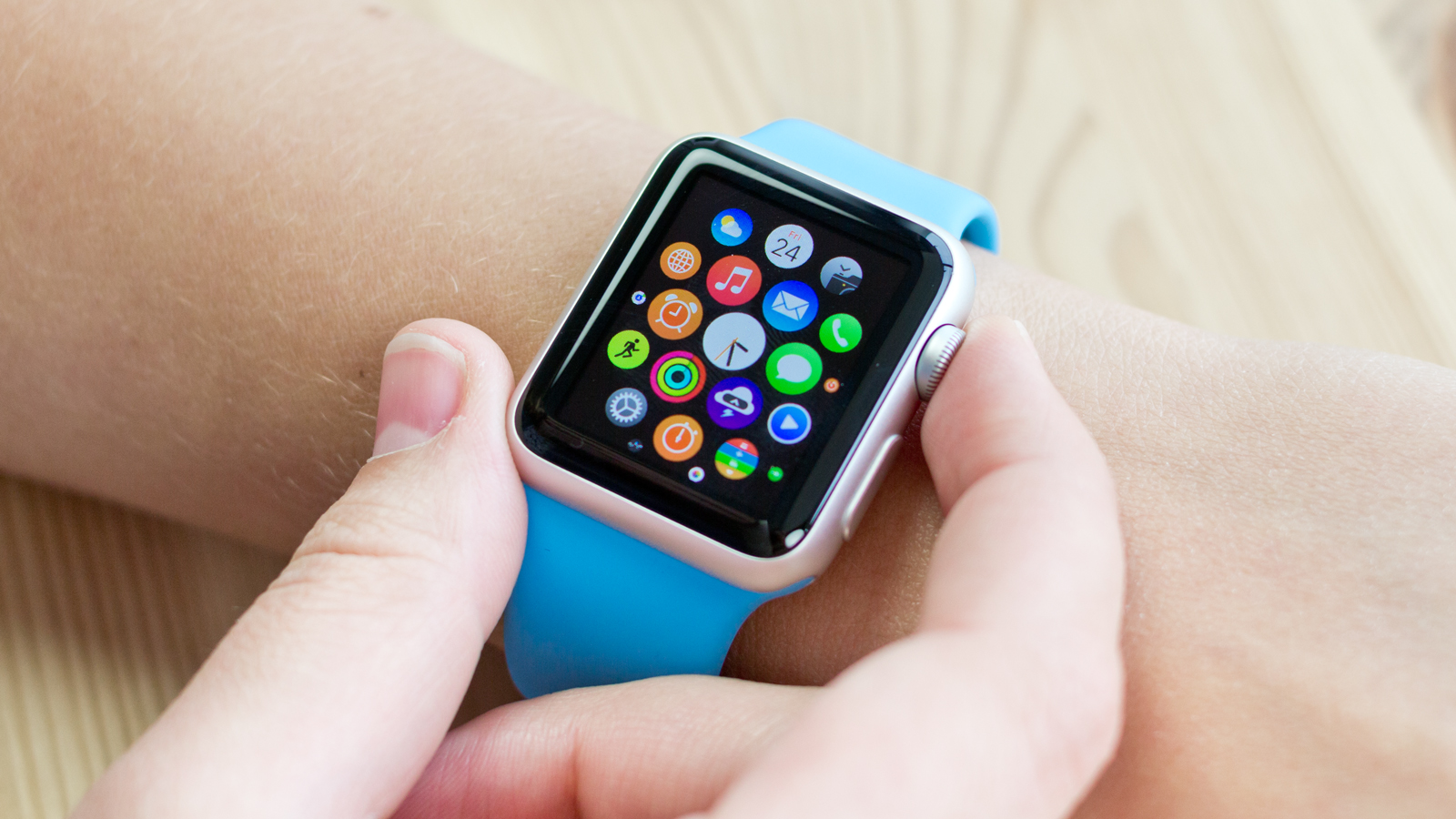
iPhone ile uyumlu bir saat kullanıyorsanız (Apple Watch dışında, kendi uygulamasına sahip üçüncü parti bir model), bildirim yönetimi de çeşitli iOS menülerine bağlıdır. Bunlardan ilki şudur: Ayarlar > BluetoothBunun için saat adının yanındaki bilgi simgesine dokunmanız gerekiyor.
Cihaz özelliklerinde genellikle buna benzer bir seçenek bulunur. “Sistem bildirimlerini paylaş” veya benzeri. Emin olun. iOS'un saate iletebilmesi için bu düğmeyi etkinleştirin. iPhone'a yüklenmiş uygulamalardan gelen bildirimler.
Ardından, ana menüde Ayarlar > Bildirimler, “Önizlemeleri göster” seçeneğini “Her zaman” olarak değiştirin.Bu sayede bildirim içeriği (metin, gönderen vb.) ekran kilitliyken oluşabilecek kısıtlamaları aşarak giyilebilir cihaza eksiksiz olarak gönderilebilir.
Ek olarak, Bildirimler içindeki "Diğer uygulamalar" bölümünü kontrol edin ve doğrulayın. İlgilendiğiniz uygulamalar için tüm bildirim düğmeleri aktiftir.Eğer bir uygulamanın iPhone'daki bildirimleri tamamen devre dışı bırakılmışsa, saat o uygulamadan hiçbir bildirim almaz.
Unutmayın ki birçok mesajlaşma uygulaması mesajları saate gerçek zamanlı olarak göndermez. Mobil ekranınız sohbetin içinde açık.Başka bir deyişle, iPhone'unuzda bir konuşmayı okuyorsanız, sistem zaten onları gördüğünüzü anladığı için bu bildirimlerin saatte tekrar görünmemesi normaldir.
Saati fabrika ayarlarına sıfırlamak ne zaman tavsiye edilir?
Bluetooth bağlantısını doğruladıysanız, tüm izinleri verdiyseniz, Rahatsız Etme modunu etkinleştirdiyseniz, pil optimizasyonunu devre dışı bıraktıysanız ve saat hala size bildirim göndermiyorsa, giyilebilir cihazda daha derin bir yazılım sorunu olabilir. Bu gibi durumlarda, saati fabrika ayarlarına sıfırla Genellikle başvurulacak son çaredir.
Sıfırlama işlemi, saatteki tüm uygulamaları, ayarları, indirilen saat kadranlarını ve yerel olarak kaydedilen verileri siler. Bu radikal bir işlemdir, ancak karşılığında elde edeceğiniz faydalar şunlardır: Bu işlem, akıllı saat sistemini kutusundan çıktığı zamanki haline geri döndürür.Önceki yapılandırma hatalarını veya bozuk dosyaları ortadan kaldırır.
Bunu yapmadan önce, saat uygulamasında herhangi bir tür kısıtlama olup olmadığını kontrol edin. bulut yedeklemeBazı üreticiler sıfırlama işleminden sonra en azından temel ayarları ve saat kadranlarını geri yüklemenize izin verdiğinden, cihazı yeniden bağlamak için hesap kimlik bilgilerinizi (Google, Samsung, Xiaomi vb.) bildiğinizden emin olmak da iyi bir fikirdir.
Zaten mesai saatleri içinde, Sistem ayarlarına girin ve "Sıfırla", "Yeniden Başlat" veya "Tüm verileri sil" adlı bir bölüm arayın.Cihazın verdiği adımları izleyin ve tamamladıktan sonra, Akıllı saatinizi cep telefonunuzdaki resmi uygulamayı kullanarak yeniden yapılandırın.Bu süreçte, gerekli tüm izinleri verdiğinizden emin olursunuz.
Bu tam sıfırlama ve temiz kurulumdan sonra, kalıcı bildirim sorunlarının büyük çoğunluğu ortadan kayboluyor. sorun fiziksel olmadığı sürece (Örneğin, arızalı bir Bluetooth modülü veya bozuk bir tuş sensörü).
Her şeyi doğru şekilde ayarladıktan sonra—sistem izinleri, saat uygulaması için pil optimizasyonunun devre dışı bırakılması, istikrarlı bir Bluetooth bağlantısı, Rahatsız Etme modlarının etkinleştirilmesi ve giyilebilir cihaz uygulamasının doğru şekilde yapılandırılması—şunları yapabilmelisiniz: Bildirimler, cep telefonunuzdan bileğinize normal şekilde yeniden akmaya başlayacak.Hâlâ herhangi bir uyarı almıyorsanız, sorunun donanımla veya ciddi bir yazılım hatasıyla ilgili olması çok muhtemeldir; bu durumda onarım yaptırmayı veya markanın resmi desteğiyle iletişime geçmeyi düşünmeniz gerekir.

Ben "inek" merakını mesleğe dönüştürmüş bir teknoloji tutkunuyum. Hayatımın 10 yıldan fazlasını en son teknolojiyi kullanarak ve sırf merakımdan dolayı her türlü programı kurcalayarak geçirdim. Artık bilgisayar teknolojisi ve video oyunları konusunda uzmanlaştım. Bunun nedeni, 5 yılı aşkın bir süredir teknoloji ve video oyunlarıyla ilgili çeşitli web sitelerinde yazılar yazıyor olmam ve ihtiyacınız olan bilgileri herkesin anlayabileceği bir dilde size vermeye çalışan makaleler oluşturmamdır.
Sorularınız varsa bilgim Windows işletim sistemi ve cep telefonları için Android ile ilgili her şeyi kapsar. Ve size olan bağlılığımdır, her zaman birkaç dakikamı ayırmaya ve bu internet dünyasında aklınıza gelebilecek her türlü soruyu çözmenize yardımcı olmaya hazırım.