
Bu yazıda, Android'in hem tarayıcıda hem de bireysel uygulamalarda hassas formları otomatik olarak doldurmasını nasıl engelleyeceğinizi anlatacağız. Otomatik doldurma, bize zaman kazandıran kullanışlı bir özellik olsa da, bazen ters tepebilir. Bunun nedenini ve nasıl durdurabileceğinizi açıklayacağız. Gizliliğinizi riske atmadan bundan en iyi şekilde yararlanın..
Android'in hassas formları otomatik olarak doldurmasını nasıl önleyebilirim?

Otomatik doldurma veya otomatik tamamlama, aşağıdakileri mümkün kılar: Sistem, adresleri, e-postaları, şifreleri, doğrulama kodlarını ve kredi kartı bilgilerini sizin için otomatik olarak dolduracaktır.Tüm bu bilgileri hatırlamak ve manuel olarak girmek zorunda kalmamanız harika. Sistem, metin alanlarını ve istedikleri bilgi türünü algılıyor ve ardından önceden kaydettiği bilgilerle bunları doldurmanızı öneriyor.
Ancak, bu kolaylık doğru şekilde yapılandırılmadığı takdirde risk haline de gelebilir. Özellikle hassas formlar söz konusu olduğunda, örneğin... banka bilgileri, tıbbi bilgiler, giriş kimlik bilgileri veya kişisel belgelerBazı durumlarda, Android'in hassas formları otomatik olarak doldurmasını engellemek en iyisidir. Örneğin:
- Mobil cihaz yeterince korunmuyorsa, yani PIN veya biyometrik kilit yoksa veya zayıf bir desen kilidine sahipse.
- Cep telefonunuzu aile üyeleriniz veya iş arkadaşlarınızla paylaşıyorsanız.
- Bilinmeyen uygulamaları yüklediğinizde, bu uygulamalar formları okumaya ve kişisel verilerinizi görüntülemeye çalışabilir.
- Çevrimiçi formları doldurduğunuzda.
Tüm bu durumlarda, sistemin otomatik olarak önerip doldurmasına izin vermek yerine verileri manuel olarak girmek en iyisidir. Sadece birkaç saniye içinde, Yetkisiz bir kişi hassas bilgilere erişebilir veya bu bilgiler güvenilmeyen bir uygulama veya web sitesinde saklanabilir.Bu nedenle, Android'in hassas formları otomatik olarak doldurmasını nasıl engelleyeceğimizi göreceğiz.
Google Android'de genel otomatik tamamlama hizmetini devre dışı bırakın.
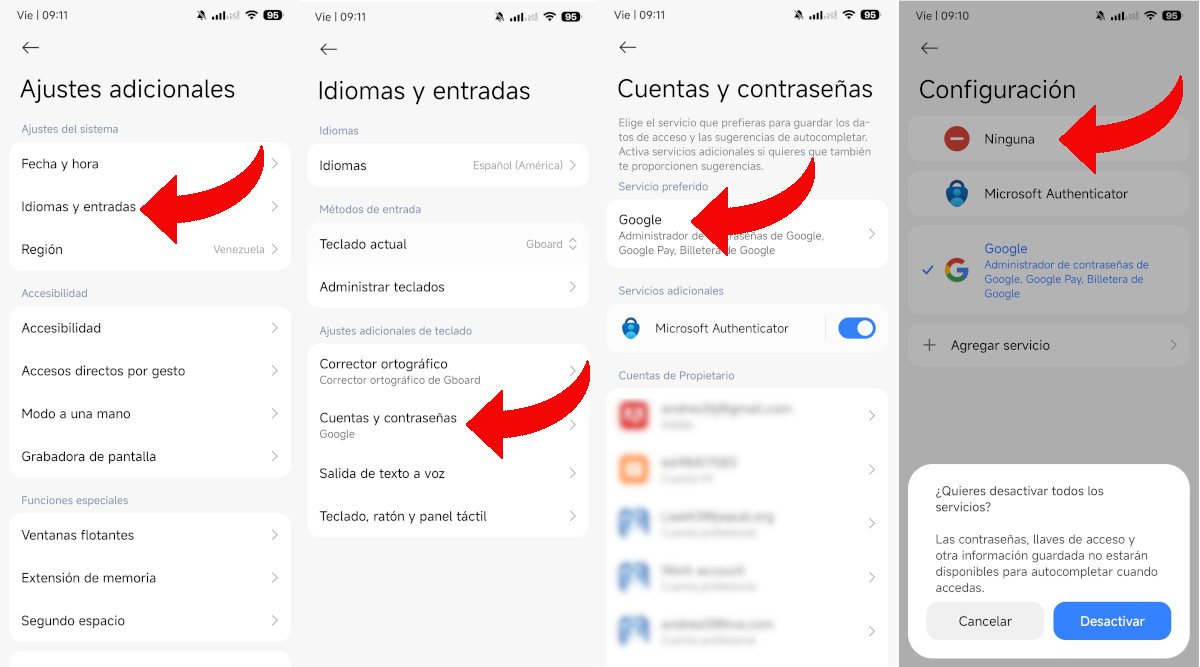
Android'in hassas formları otomatik olarak doldurmasını engellemenin en etkili ve radikal yolu, otomatik doldurma hizmetini devre dışı bırakmaktır. Sorunu kökünden çözerek sistemin tüm uygulamalar genelinde doldurulacak verileri depolamasını ve önermesini engellersiniz.Ancak, uygulamalarda ve hizmetlerde alanları doldurmanız gerektiğinde tüm bu bilgileri her seferinde manuel olarak girmeniz gerekecektir.
Şunu belirtmek gerekir ki Google varsayılan sağlayıcıdır. Android cihazların büyük çoğunluğunda bu hizmet mevcuttur (Bitwarden, 1Password gibi diğerlerini de yükleyebilirsiniz). Proton PassOtomatik doldurmayı devre dışı bırakmak için cihazınızda Ayarlar veya Yapılandırma bölümüne gidin. Yol, özel arayüze (One UI, HyperOS, vb.) bağlı olarak değişebilir, ancak temel olarak şu şekildedir:
- Girmek Ek ayarlar.
- Şimdi sıra geldi... Diller ve giriş.
- Ardından, seçin Hesaplar ve şifrelerOradan, giriş bilgilerinizi ve otomatik tamamlama önerilerinizi kaydetmek için tercih ettiğiniz hizmeti seçebilir veya devre dışı bırakabilirsiniz.
- Aktif sağlayıcıyı göreceksiniz, bu genellikle şudur: Google. Üzerine dokunun.
- Sonraki bölümde, seçin Hiçbiri Otomatik tamamlama hizmetini devre dışı bırakmak için.
Bu ayarlamayı yaparak, işletim sistemi düzeyindeki ana veri filtreleme anahtarını kapatmış olacaksınız. Hiçbir harici uygulama, Android'den metin alanlarını otomatik olarak doldurmasını isteyemez..
Chrome'da Android'in hassas formları otomatik olarak doldurmasını engelleyin.
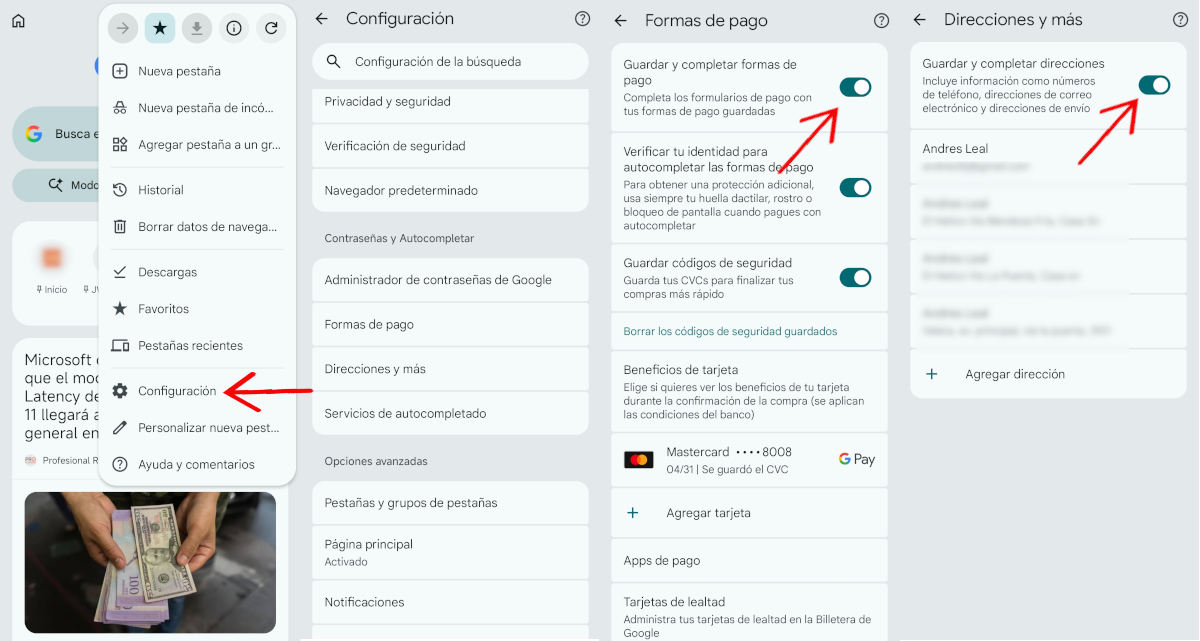
Önceki ayar, yüklü uygulamalar ve hizmetler için otomatik doldurmayı sınırlandırır, ancak Google Chrome tarayıcısı içinde bunu yapmaz. Ayrıca, Android'in hassas formları otomatik olarak doldurmasını engellemeniz de önerilir. Şunu aklınızda bulundurun ki... Hassas bilgilerin toplanma olasılığının en yüksek olduğu ortam web tarayıcısıdır. sessizce.
Yani, için Chrome'un finansal ve konum verilerinizi otomatik olarak saklamasını ve doldurmasını engelleyin.Şu adımları izleyin:
- Android telefonunuzda Google Chrome uygulamasını açın.
- Sağ üst köşede bulunan üç dikey noktadan oluşan menüye dokunun.
- Seçme Yapılandırma.
- Bloğu bulun Şifreler ve Otomatik DoldurmaOrada, tek tek incelemeniz gereken iki önemli bölüm göreceksiniz:
- Ödeme yöntemleri"Ödeme yöntemlerini kaydet ve tamamla" seçeneğine erişin ve bu seçeneği devre dışı bırakın. Bu, Chrome'un çevrimiçi satın alma formlarını doldurmak için kaydedilmiş kredi veya banka kartlarınızı okumasını engelleyecektir.
- Yol tarifleri ve daha fazlasıBuraya gidin ve "Adresleri kaydet ve tamamla" seçeneğini kapatın. Bu, e-postaların, telefon numaralarının ve fiziksel konumların önerilmesini engelleyecektir.
Bu sayede, hassas bir çevrimiçi formu doldurmanız gerektiğinde, Chrome otomatik tamamlama önerilerini veya otomatik doldurma özelliğini göstermeyecektir.Yine, verileri tek tek, manuel olarak girmeniz gerekecek; bu da size daha fazla kontrol sağlar ve üçüncü şahısların kişisel bilgilere erişmesini engeller. (Bkz. ilgili madde) Chrome'da formları sizin yerinize dolduran özelliği nasıl etkinleştirebilirsiniz?).
Otomatik doldurma işleminden önce biyometrik doğrulamayı etkinleştirin.
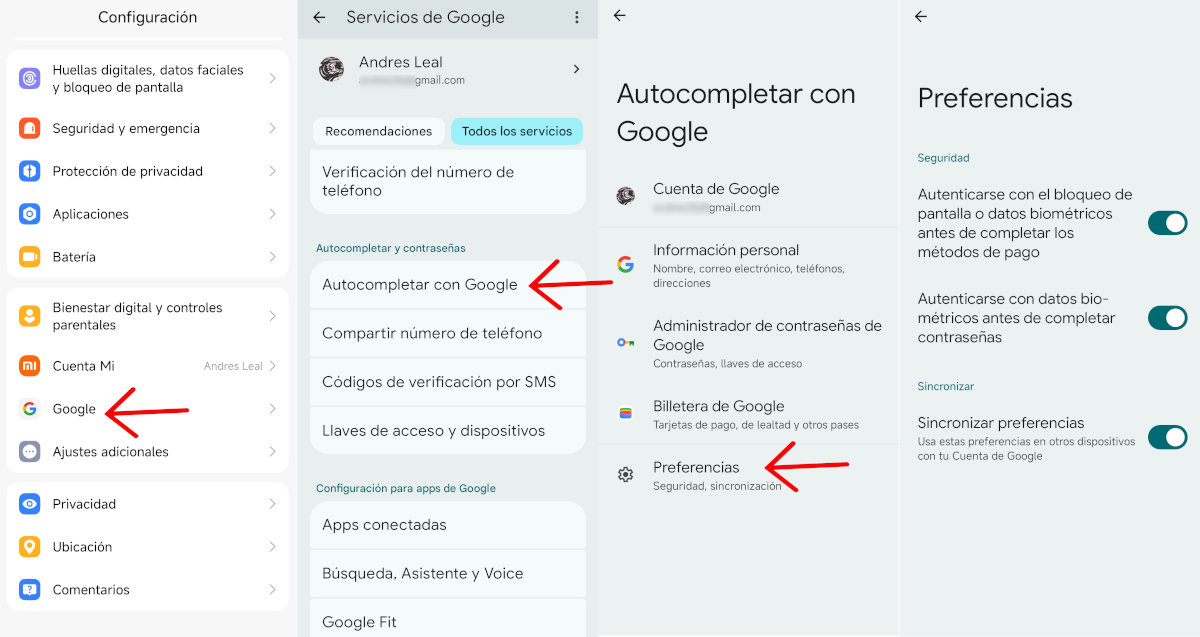
İkinci bir düşünceyle, Android'in hassas formları otomatik olarak doldurmasını engellemenin o kadar da uygun olmayabileceğini fark ettim. Sonuçta, bu çok kullanışlı ve zaman kazandıran bir özellik. Yani, eğer isterseniz... Kullanmaya devam edin, ancak daha yüksek bir güvenlik seviyesiyle.Otomatik doldurma işleminden önce biyometrik doğrulamayı etkinleştirebilirsiniz.
Bu özellik etkinleştirildiğinde, Cep telefonu sizden güvenlik PIN kodunuzu, yüzünüzü veya parmak izinizi girmenizi isteyecektir. önce otomatik olarak doldurmak için Herhangi bir biçimde. Bu, kilidi açık telefonunuza erişen birinin verilerinize erişmesini engeller. Etkinleştirme çok basittir:
- Git Yapılandırma – Google.
- Üzerine dokunun Tüm hizmetler ve seçeneği arayın Google ile otomatik tamamlama.
- Şimdi seçin Tercihler ve kimlik doğrulama yönteminizle onaylayın.
- İçeri girdikten sonra, anahtarları açın:
- Ödeme işlemlerini tamamlamadan önce ekran kilidi veya biyometrik verilerle kimlik doğrulama yapın.
- Şifrelerinizi girmeden önce biyometrik verilerle kimlik doğrulaması yapın.
Tamamlandı! Bundan sonra, sistem sizden bir formu otomatik olarak doldurmanızı istediğinde, Önce kimlik doğrulamanız gerekecek.Bu, sürece fazladan bir adım ekler ancak gizliliği güçlendirir ve üçüncü tarafların sizin izniniz olmadan hassas verilere erişmesini engeller. Bu, Android'in hassas formları otomatik olarak doldurmasını engelleme ihtiyacını ortadan kaldırır.
Android'in hassas formları otomatik olarak doldurmasını engellemek mümkündür.
İşte bu kadar! Android'in hassas formları otomatik olarak doldurmasını, bu özelliği sistem ve tarayıcı düzeyinde tamamen devre dışı bırakarak engelleyebilirsiniz. Veya... Otomatik doldurma işleminden önce biyometrik kimlik doğrulamasını etkinleştirin. Bu özelliği daha güvenli bir şekilde kullanmaya devam etmek için.
Şüphesiz ki, Android'deki otomatik tamamlama güçlü bir özelliktir, ancak hassas bilgilerle ilgilendiği için, Dikkatli bir yapılandırma gerektirir.Sistemin uyguladığı varsayılan ayarlara güvenmeyin. Kişisel ve finansal verilerinizi korumak için her şeyi doğrudan doğrulamanız ve net sınırlar belirlemeniz en iyisidir.

Küçük yaşlardan beri bilim ve teknolojiye, özellikle de hayatımızı kolaylaştıran ve daha keyifli hale getiren gelişmelere büyük ilgi duyuyorum. En son haberleri ve trendleri takip etmeyi, kullandığım cihazlar ve aletler hakkındaki deneyimlerimi, görüşlerimi ve ipuçlarımı paylaşmayı seviyorum. Bu da beni yaklaşık beş yıl önce, öncelikle Android cihazlar ve Windows işletim sistemlerine odaklanan bir web yazarı olmaya yönlendirdi. Karmaşık kavramları okuyucularımın kolayca anlayabileceği şekilde basit terimlerle açıklamayı öğrendim.