- Windows, başlatmaları, kapatmaları ve uyku durumlarını olay kimlikleriyle (12, 13, 1, 42 ve 6005/6006) kaydeder.
- Hızlı Çalışma Süresi: Görev Yöneticisi, Ağ Çalışma Süresi ve CMD/PowerShell'deki Komutlar.
- Tarihsel ve gerçek zamanlar: Olay Görüntüleyicisi, TurnedOnTimesView ve CrystalDiskInfo.
- Verileri yorumlarken Windows Update nedeniyle oluşan askıya almalara, Modern Bekleme durumuna ve yeniden başlatmalara dikkat edin.

Bilmek Bilgisayarınız kaç saattir açık? Sorunları teşhis ederken, bakım planlarken ve hatta kullanılmış bir cihazın alım satımını değerlendirirken fark yaratabilir. Windows, başlatmalar, kapatmalar, uyku ve yeniden başlatmalar hakkında düşündüğünüzden daha fazla bilgi saklar, ancak nereye bakacağınızı bilmiyorsanız bunlar biraz gizli ve bazen kafa karıştırıcı olabilir.
Bu kılavuzda, düzenli bir şekilde, tüm güvenilir yöntemler depolama ünitenizin son çalışma süresini, güç açma/kapama geçmişini ve hatta gerçek zamanlı saat sayacını görmek ve önyüklemeyi analiz etAyrıca, hangi durumların gerçek kapatma/açık (uyku, hazırda bekletme, Modern Bekleme veya güncellemeler nedeniyle yeniden başlatma) olarak sayılmadığını da göreceksiniz, böylece veriler sizi yanıltmayacaktır.
Windows'un güç açma ve kapatma hakkında kaydettiği bilgiler
Windows, neredeyse tüm olayların kaydedildiği dahili bir sistem olayları günlüğü tutar. arka planda olan her şey (bildirimler, hatalar, hizmetler, vb.) Olay Görüntüleyicisi ile erişilebilen bu veritabanı, başlatmaları, kapatmaları, uyku durumlarını ve diğer sistem geçişlerini denetlemek için oldukça kullanışlıdır.
Modern bilgisayarlarda birkaç tane göreceksiniz Ana Olay Kimliği Bu durum değişiklikleriyle ilişkili. En yaygın olanları şunlardır: Kimlik 12 (sistem başlatma), Kimlik 13 (kapatma), Kimlik 42 (uyku moduna girme) ve Kimlik 1 (uyku modundan çıkma). Bunlar, bilgisayarın ne zaman açıldığını, kapatıldığını veya uyku moduna geçtiğini doğru bir şekilde yeniden oluşturmanıza olanak tanır.
Yaygın olarak kullanılan bir başka olay ailesi daha vardır: 6005 ve 6006, sırasıyla olay günlüğü hizmetinin başlatıldığını ve durdurulduğunu (önyükleme ve kapatma için iyi bir proxy) gösterir. Bunlara 6008 (sistem uygunsuz kapatma algılar), 6009 (önyükleme sırasında işlemci bilgileri) ve 6013 (çalışma süresi) eklenir. Güncelleştirme senaryolarında, Windows Update istemci olayları aşağıdaki gibidir: 19 veya 20, yamaları yükledikten sonra otomatik yeniden başlatmaları açıklar.
Olay Görüntüleyicisi'nden güç açma ve kapatma olayları nasıl görüntülenir?
Olay Görüntüleyicisine girmek için şunu kullanabilirsiniz: Yönetim araçları veya Windows + R'den eventvwr'ı çalıştırın. İçeri girdikten sonra, danışmamız gereken sistem telemetrisinin yoğunlaştığı Windows Günlükleri > Sistem'e gidin.
Tarihe göre sıralanmış çok uzun bir etkinlik listesi göreceksiniz. Yalnızca önemli şeyleri saklamak için şu seçeneği kullanın: Geçerli kaydı filtrele Sağ bölmeye tıklayın ve izlemek istediğiniz kimlikleri virgülle ayırarak ekleyin. Örneğin, başlatmalar, kapatmalar ve uykular için "1,12,13,42"; veya günlük hizmeti kimliklerini ve diğer yardımcı kimlikleri tercih ediyorsanız "6005,6006,6008,6013,6009".
Filtre uygulandığında, bir bakışta şunları göreceksiniz: tam zaman En son kapanma ve başlatma zaman damgaları ve geçmişe göz atarak kalıpları görebilirsiniz (örneğin, sabahın erken saatlerinde 13. ve ardından 12. tarihler genellikle güncellemeler nedeniyle yeniden başlatma yapıldığını gösterir). İlginizi çekiyorsa, aramanızı daraltmak için kullanıcıya, anahtar kelimelere veya belirli zaman aralıklarına göre de filtreleyebilirsiniz.
Bu yöntem, doğru ve adli bir okumaya ihtiyacınız varsa idealdir, ancak şunu unutmayın: askıya almalar ve kış uykuları Bunlar gerçek kapanmalar değildir: Eğer cihaz birçok kez uyku moduna geçtiyse, sürekli kullanıma denk gelmeyen "aktivite" dönemleriyle karşılaşırsınız.
Harici aletlere ihtiyaç duymadan hızlı şekiller
Bilgisayarınızın kaç saat açık kaldığını hızlı ve kolay bir şekilde nasıl belirleyebilirsiniz? İşte en iyi yöntemler:
- Görev YöneticisiEn doğrudan yöntem: Control + Shift + Esc tuşlarına basarak açın ve Performans > CPU'ya gidin. Burada son kapatma veya yeniden başlatmadan bu yana geri sayımı gösteren "Etkin Süre" alanını göreceksiniz.
- CMD'den Sistem bilgilerini filtreleyen bu komutla son önyüklemeyi alabilirsiniz:
systeminfo | find "Tiempo de arranque del sistema"Menülerde gezinmeden önemli verileri almanın çok doğrudan bir yoludur. basit çizgi terminal. - PowerShell Hatta son önyüklemeden bu yana geçen süreyi çeşitli formatlarda hesaplamanıza bile olanak tanır. Çalıştırın:
(get-date) - (gcim Win32_OperatingSystem).LastBootUpTimeve mevcut çalışma süresinin okunabilir bir dökümünü (gün, saat, dakika) göreceksiniz; bu, hızlı ve kolay izleme için mükemmeldir. hiçbir şey yüklemeden.

Bilgisayarınızın BIOS'tan kaç saat açık olduğunu tespit edin
Ayrıca bilgisayarın kaç saat açık kaldığını da görmek mümkün. BIOS/UEFI'den, ancak bu kısmen donanıma bağlıdır. Birçok modern modelde (özellikle genel anakartlarda) bu özellik devre dışıdır veya kullanıcı tarafından erişilemez.
Ancak HP, Dell, Lenovo, ASUS veya Acer gibi bazı üreticiler, cihazın toplam çalışma süresini gösteren dahili bir sayaç kullanır. Bu gibi durumlarda, şu şekilde erişmeniz gerekiyor:
- Öncelikle bilgisayarınızı yeniden başlatmanız gerekiyor.
- Daha sonra bilgisayarınızı açtıktan hemen sonra BIOS erişim tuşuna (genellikle F2, F10, F12 veya Del) tekrar tekrar basın.
- İçeri girdiğinizde aşağıdaki bölümleri bulmalısınız:
- Sistem Bilgileri
- Donanım Monitörü
- Olay Günlüğü
- Toplam Açık Saat (İngilizce: “Açık Kalma Süresi”, “Sistem Ömrü” veya benzeri).
- Bu son bölümde, bilgisayarın fabrikadan çıktığı tarihten bu yana kaç saat açık kaldığını gösteren bir sayı görüntülenir.
İşinizi kolaylaştıran programlar
Olay Görüntüleyicisini kullanışsız buluyorsanız, aynı günlükleri okuyup size önceden işlenmiş bir biçimde geri döndüren yardımcı programlar mevcuttur.
TurnedOnTimesGörünümü
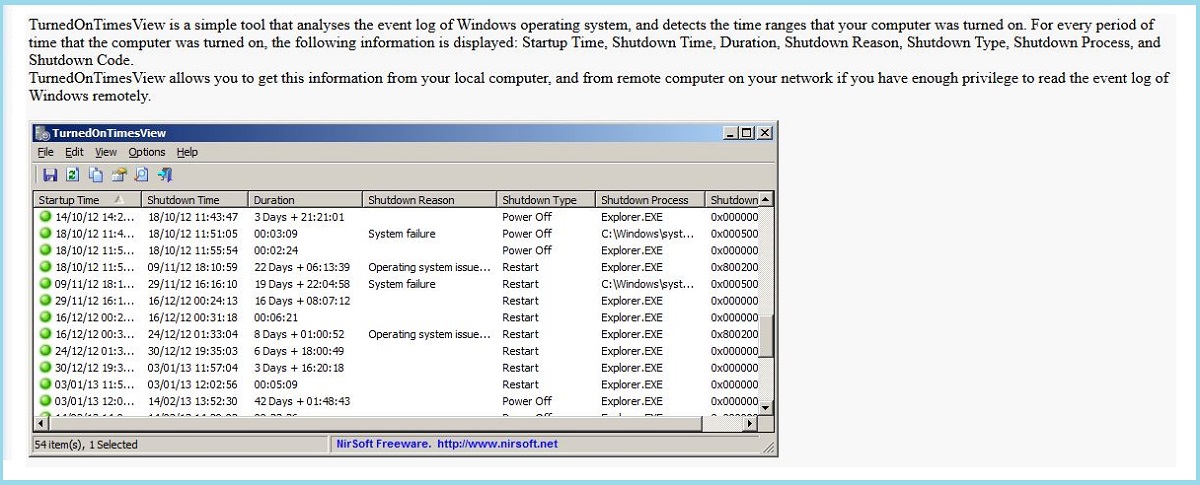
En pratik olanlardan biri TurnedOnTimesGörünümü (NirSoft) isimli ücretsiz ve taşınabilir program, son başlatma ve kapatmaları listeliyor, her oturumun süresini hesaplıyor ve bilgisayar adı veya kapanma nedeni (Sunucu ortamlarında) gibi ek verileri gösteriyor.
Ayrıca, TurnedOnTimesView sorgulama yapmanıza olanak tanır uzak ekipler Ağınızın. Seçenekler > Gelişmiş Seçenekler'de, aracı izinlere sahip kimlik bilgileriyle çalıştırmanız koşuluyla, sorgulamak istediğiniz bilgisayarın IP adresini veya ana bilgisayar adını belirtebilirsiniz. Bu şekilde, Olay Görüntüleyicisi'nde derlenmesi daha uzun sürecek olan geçmişe saniyeler içinde ulaşabilirsiniz.
KristalDiskBilgisi
Bir diğer çok faydalı yol ise KristalDiskBilgisiWindows kayıt defterini değil, sürücülerdeki SMART verilerini kullanarak Güç Açık Saatleri sayacını okur. Bilgisayarınız başlangıçtan itibaren aynı sürücüye/SSD'ye sahipse, bu sayı bilgisayarın gerçek çalışma saatlerine karşılık gelir.
CrystalDiskInfo verilerinin yalnızca sürücünün geçmişi kadar güvenilir olduğunu lütfen unutmayın: eğer diski değiştirdiyseniz veya yeni kurulmuşsa, sayaç artık bilgisayarın toplam kullanımını temsil etmez. Tam da doğası gereği, kolayca sıfırlanabilen bir değer değildir ve bu da kullanılmış ekipmanları değerlendirirken çok değerli bir referans olmasını sağlar.
Zaman zaman bilgisayarı kapatmak gerekir mi?
Yıllar boyunca, belleği ve işlemleri "temizlemek" için sık sık bilgisayarı kapatmanız veya yeniden başlatmanız önerildi. Günümüz Windows'unda ise, ünlü Hızlı başlangıç başlatmayı hızlandırmak için çekirdeğin bir kısmını kaydeder, bu nedenle birçok durumda kapatma bile "temiz" bir önyüklemeye eşdeğer değildir ve ayrıca kontrol etmeye değer Windows'un masaüstünü görüntülemesi saniyeler alırken, simgeleri yüklemesi dakikalar alıyor her şeyin yolunda olduğuna karar vermeden önce.
Pratik düzeyde, tavsiye edilir zaman zaman yeniden başlat Temiz bir önyükleme yapmak, güncellemeleri uygulamak ve kaynakları boşaltmak için bilgisayarınızı uyku modunda da bırakabilirsiniz, ancak sizin için uygunsa bilgisayarınızı 7/24 açık tutmak da mümkündür, ancak bu, ihtiyaç duymayabileceğiniz enerji tüketimi ve sürekli aşınma ve yıpranma anlamına gelir.
Eğer ekipmanınız eski ise, özellikle sıcak aylarda, tamamen kapatmak iyi bir fikirdir. kullanma Saatlerce. Gereksiz ısınmayı önleyecek ve özellikle havalandırma zaten zayıfsa hassas bileşenlerin ömrünü uzatacaksınız.
Deneyimi dönüştüren ucuz bir yükseltme, bir HDD'den bir HDD'ye geçmektir. SSD256 GB'lık bir sürücü genellikle ofis işleri, internette gezinme ve yayın akışı için yeterlidir; çok daha hızlı başlatma ve kapatmalar ve daha az gürültü sağlar. Ayrıca, eski sürücüde biriken saatler konusunda endişelenmenizi azaltacak yeni bir depolama alanına sahip olacaksınız.
Kullanım saatlerinin önemi (satın alma ve bakım)
Bir PC ne kadar çok saat biriktirirse, o kadar çok bileşen aşınması Sıcaklık, yük ve yaş nedeniyle. Güç kaynakları zamanla verimlilik ve kapasite kaybına uğrar ve CPU ile soğutucu arasındaki termal macun kuruyarak sıcaklıkları yükseltir ve boğulmalara veya acil kapanmalara neden olur.
İşlemci ve Veri deposu Zamanla çok az performans düşüşü gösterseler de, daha iyi yaşlanma eğilimindedirler. Grafik kartlarında yoğun kullanım (örneğin, 7/24 madencilik) çok daha fazla cezalandırıcıdır: fanlar, VRM'ler ve bellek zarar görür ve sıcaklıklar gözden geçirilmesi gereken bir durum ortaya koyar. Ayrıca, çok fazla CPU tüketen uygulamalara da dikkat etmelisiniz, örneğin: Duvar Kağıdı Motoru çok fazla CPU tüketiyor, aşınma ve yıpranmayı artırır.
İkinci el pazarında şunu sorun: saat sayacı SSD/HDD (CrystalDiskInfo), alınan tedavinin değerlendirilmesine yardımcı olur. Ana sürücü değiştirilerek "geliştirilmiş" bilgisayarlara dikkat edin: SSD yeni olabilir, ancak GPU veya güç kaynağı çıplak gözle göremediğiniz halde saatlerdir çalışıyor olabilir.
Saatler her şey değildir: Düşük yükte uzun saatler çalışan bir ofis bilgisayarı, daha az saate sahip ancak çok fazla güce sahip bir oyun bilgisayarından daha iyi olabilir. Yine de, programlar ve geçmiş Daha az belirsizlikle karar vermeniz ve bakım planlamanız (temizlik, termal macun değişimi, havalandırmanın ayarlanması) için size bağlam sağlar.
Bilgisayarınızın etkinliğinin gerçek bir resmini elde edeceksiniz: 12/13/1/42 ve 6005/6006 tarihli etkinlikler Geçmişi yeniden oluşturursunuz; "Çalışma Süresi" ve CMD/PowerShell komutlarıyla mevcut çalışma süresini bilirsiniz; CrystalDiskInfo ile donanımın "gerçek zamanlı" saatlerini elde edersiniz; ve gerekirse akıllı bir priz harici ölçümler sağlar. Güncellemeler nedeniyle oluşan askıya almaları, Modern Bekleme'yi ve yeniden başlatmaları doğru şekilde yorumlayarak okuma hatalarından kaçınır ve bakım, verimlilik ve güvenlik kararlarını çok daha güvenle verebilirsiniz.


Farklı dijital mecralarda on yıldan fazla deneyime sahip, teknoloji ve internet konularında uzmanlaşmış editör. E-ticaret, iletişim, online pazarlama ve reklam şirketlerinde editör ve içerik yaratıcısı olarak çalıştım. Ekonomi, finans ve diğer sektörlerin internet sitelerinde de yazılar yazdım. İşim aynı zamanda tutkumdur. Artık makalelerim aracılığıyla Tecnobits, Hayatlarımızı iyileştirmek için teknoloji dünyasının bize her gün sunduğu tüm haberleri ve yeni fırsatları keşfetmeye çalışıyorum.