- Ekli dosyalar içeren JSON, CSV ve ZIP dosyaları da dahil olmak üzere çeşitli dışa aktarma formatları mevcuttur.
- Her platforma özel yedekleme yöntemleri: tarayıcı uzantısı, masaüstü uygulaması, mobil ve komut satırı arayüzü.
- Harici dosya şifreleme ve kendi sunucunuzda barındırdığınız örnek yönetimi aracılığıyla gelişmiş güvenlik seçenekleri.

Tüm anahtarlarımızın ve erişimimizin tek bir yerde olması harika, ancak kendimizi kandırmayalım: sağlam bir yedekleme planımız yoksa buluta körü körüne güvenmek riskli olabilir. Bu nedenle, nasıl yapılacağını bilmek çok önemlidir. Bitwarden yedeğini güvenli bir şekilde dışa aktarınDikkatsizlik veya teknik arıza nedeniyle çevrimiçi yaşamınızdan mahrum kalmanızı önlemek için alınan dijital bir hayatta kalma önlemi.
Neyse ki, Bitwarden Çok esnek ve resmi sürümü kullanmanıza veya tercihinize bağlı olarak verilerinizi çeşitli şekillerde çıkarmanıza olanak tanıyor. Vaultwarden'ı Docker ile kurun Kendi sunucunuzu kurmak için. Bu makalede bunu ayrıntılı olarak ele alacağız. ihracatın tüm olası yolları Yeni başlayanlar için en basit yöntemlerden, ileri düzey kullanıcılar için daha teknik yapılandırmalara kadar her türlü bilgiyi burada bulabilirsiniz.
Bitwarden yedeğini dışa aktarmanın yolları
Kişisel verilerinizin hızlı bir yedeğini almak istiyorsanız, günlük olarak kullandığınız araca bağlı olarak birkaç seçeneğiniz var. İlk olarak, eğer şunu kullanıyorsanız: tarayıcı uzantısıAyarlar menüsüne gidin, aşağı kaydırarak Araçlar bölümüne gelin ve Güvenli Dışa Aktar seçeneğini seçin. Orada, ihtiyaçlarınıza en uygun formatı seçebilirsiniz.
Tercih edenler için masaüstü uygulamasıDaha doğrudan yol, menü çubuğuna gidip Dosya'yı ve ardından Kasayı Dışa Aktar'ı seçmektir. Tıpkı tarayıcıda olduğu gibi, sistem kasayı dışa aktarmanıza izin vermeden önce ana parolanızı isteyecektir. Oluşturulan dosyayı indirin Bilgisayarınızda.
Eğer siz de mobilİşlem oldukça benzer. Ayarlar sekmesine dokunun, Güvenli bölümüne gidin ve dışa aktarma seçeneğini seçin. Cihaz ne olursa olsun, her zaman şunu yapmanız gerektiğini unutmayın: Anahtarınızı girin. Güvenlik nedenleriyle.

Çoğu bilgisayar korsanı bunu kullanıyor Komut Satırı Arayüzü (CLI)Ana komut şudur: exportarVarsayılan olarak, bu işlem çalışma klasörünüzde bir .csv dosyası oluşturur, ancak bu seçeneği ekleyebilirsiniz. --contraseña JSON dışa aktarımını hesap anahtarınızdan farklı bir anahtarla şifrelemek istiyorsanız.

Dosya formatları: Hangisini seçmeliyim?
Tüm dosyalar aynı değildir ve yanlış olanı seçmek, Bitwarden yedeklemesini dışa aktarırken veri kaybına neden olabilir. Biçim .json en çok önerilen formattır. Çünkü en eksiksiz olanıdır; .csv dosyaları Excel'de okunması kolay olsa da, genellikle kimlik bilgilerini ve kart bilgilerini içermez.
Premium kullanıcıysanız, size özel bir mücevheriniz var. .zip (ekleriyle birlikte)Bu seçenek, arşivinizi bir JSON dosyasına paketler ve öğelerinize yüklediğiniz tüm belgeleri içeren bir klasör yapısı ekler. Bu, arşivinizi saklamanın en iyi yoludur. tam taşınabilirliği koruyun Pasaport taramaları veya yasal sözleşmeler de dahil olmak üzere verilerinizin işlenmesi.
Ayrıca şu seçenek de mevcuttur: şifrelenmiş JSONBu, kopyayı tamamen güvenli olmayan bir yerde saklamak istiyorsanız idealdir, çünkü veriler korunarak aktarılacaktır.
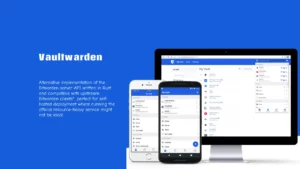
Kendi sunucunuzda barındırdığınız örneklerde yedekleme
Docker kullanarak kendi Bitwarden'ınızı kurduğunuzda, verilerinizin sorumluluğu tamamen sizin omuzlarınızdadır. Burada en önemli şey şudur: dizin ./bwdataAna makinede ilgili her şey burada saklanır. Bu dizinin tamamının düzenli olarak yedeklenmesi hayati önem taşır.
O klasörün içinde göz ardı edemeyeceğiniz kritik noktalar var: dosya ./bwdata/env Ortam değişkenleriyle birlikte, klasörün çekirdek/eklerdeki ekler ve her şeyden önemlisi, veritabanındaki veriler ./bwdata/mssql/datosBitwarden genellikle şöyle yapar otomatik gece yedeklemeleri MSSQL veritabanından alınan ve yedekleme klasöründe 30 gün boyunca saklanan veriler.
Bir sorunla karşılaşırsanız ve bu yedeklerden birini geri yüklemeniz gerekirse, SQL Server kapsayıcısına şu komutu kullanarak erişmeniz gerekecektir: docker ps y docker exec, yardımcı programı kullanın Kimlik bilgilerinizle sqlcmd komutunu çalıştırın. Yönetici olarak giriş yapın ve geri yükleme komutlarını çevrimdışı modda (en çok önerilen) veya çevrimiçi olarak çalıştırın.

Kusursuz güvenlik için ek ipuçları
Yedeklemenizi bir üst seviyeye taşımak istiyorsanız, dosyayı dışa aktarmak yeterli değildir. Çok etkili bir teknik, şunu kullanmaktır: VeraCrypt USB sürücünüzde şifrelenmiş bir kapsayıcı oluşturmak için. Bu şekilde, Bitwarden dışa aktarımınızı farklı bir parola gerektiren bir birim içinde kaydedersiniz ve böylece şifrelenmiş bir kapsayıcı oluşturursunuz. çift katmanlı koruma.
Bir diğer basit alternatif ise şudur: PeaZipBu araçla, dışa aktardığınız dosyayı parola korumalı bir .7z dosyasına sıkıştırabilirsiniz. Önemli bir ayrıntı ise şu işlevi kullanmaktır: güvenli imha USB belleğe aktardığınız şifrelenmemiş geçici dosyaları sabit diskinizden silmek için PeaZip'i kullanın.
Vaultwarden'da süreci otomatikleştirmek isteyenler için bir çözüm mevcuttur. Bitwarden Güvenli SenkronizasyonBu uygulama, Bitwarden API'sini (ClientId ve ClientSecret gerektirir) kullanarak, planlanmış bir zaman çizelgesine (cron) göre kasanızı periyodik olarak dışa aktarmanıza olanak tanır. Kopyaları özel bir anahtarla şifreleyin. ve eski dosyaların saklanmasını yönetin.
Veri içe aktarma ve uyumluluk
Password Safe gibi diğer şifre yöneticilerinden geçiş yapıyorsanız, işlem önce CSV'ye dışa aktarmayı ve ardından... dosyanın koşulunu Böylece Bitwarden bunu anlayabilir, çünkü her zaman yerleşik bir içe aktarıcı bulunmaz. Bitwarden, 1Password, Dashlane, KeePass ve Chrome ve Firefox gibi tarayıcılar da dahil olmak üzere çok sayıda hizmetle varsayılan olarak uyumludur.
İçe aktarmak için Ayarlar'a gidin ve seçin. Öğeleri içe aktarFormatı seçin ve dosyayı yükleyin. Altın bir ipucu: İçe aktarma işlemi tamamlandıktan sonra, Kaynak dosyayı derhal silin. Bilgisayarınızın güvenliğinin tehlikeye girmesi durumunda birinin şifrelerinize erişmesini önlemek için cihazınızın ayarlarını değiştirin.
Lütfen darboğazları önlemek için içe aktarma konusunda belirli sınırlamalar olduğunu unutmayın: 'den fazla dosya yükleyemezsiniz' 7,000 öğe veya 2,000 klasör Hepsini birden. Bu sayıları aşarsanız, içe aktarma dosyanızı bölmeniz gerekecektir.
Dışa aktarma işlemlerini doğru şekilde yönetmek, ayrıntıların kaybolmasını önlemek için JSON formatını seçmek ve harici araçlarla ek şifreleme katmanları uygulamak, bilgilerinizin her koşulda güvende olmasını sağlar. İster web arayüzü, ister komut satırı arayüzü (CLI) veya kendi sunucularınızdaki otomasyonlar aracılığıyla olsun, Bitwarden yedeklemesini güvenli bir şekilde dışa aktarmanın anahtarı, tek bir konuma bağlı olmayan bir yedekleme rutini sürdürmektir.


Farklı dijital mecralarda on yıldan fazla deneyime sahip, teknoloji ve internet konularında uzmanlaşmış editör. E-ticaret, iletişim, online pazarlama ve reklam şirketlerinde editör ve içerik yaratıcısı olarak çalıştım. Ekonomi, finans ve diğer sektörlerin internet sitelerinde de yazılar yazdım. İşim aynı zamanda tutkumdur. Artık makalelerim aracılığıyla Tecnobits, Hayatlarımızı iyileştirmek için teknoloji dünyasının bize her gün sunduğu tüm haberleri ve yeni fırsatları keşfetmeye çalışıyorum.