
LM Studio'ya elle indirilmiş bir GGUF modelini içe aktarmak, Hugging Face gibi platformlardan indirdiğiniz herhangi bir LLM'yi yerleşik arama motoruna bağlı kalmadan kullanmanıza olanak tanır. Bunu iki şekilde yapabilirsiniz: dosyaları yerel dizininizde elle düzenleyerek veya terminalde komutlar çalıştırarak. Ardından, Özel modellerinizi LM Studio'ya nasıl entegre edeceğinizi adım adım görelim..
Elle indirilen bir GGUF modelini LM Studio'ya neden içe aktarmalısınız?
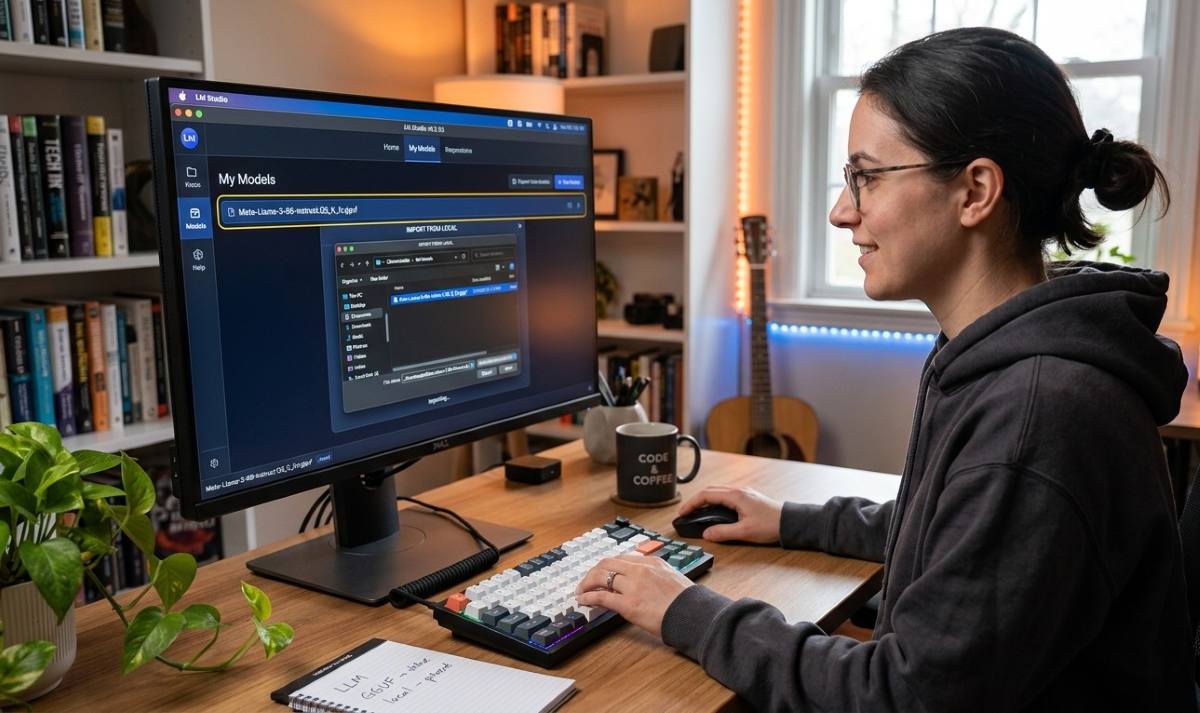
LM Studio'ya elle indirilmiş bir GGUF modelini içe aktarmak, donanımınızdan tamamen özel bir şekilde en iyi şekilde yararlanmanıza yardımcı olacaktır. Aracın dışından indirilen modelleri hangi durumlarda içe aktarmak önerilir? Bunu yapmanız tavsiye edilir. Uygulamanın dahili arama özelliği yetersiz kalırsa veya gerçek iş akışınıza uymuyorsaBunlar başlıca kullanım nedenleridir:
- Listede yer almayan modeller Sarılma Yüzü veya özel: Kendi modelinizi eğitiyorsanız veya bir geliştirici size herkese açık depolarda yayınlanmamış özel bir .gguf dosyası paylaştıysa.
- İndirme işlemleri kesintiye uğradı veya harici yöneticiler devreye girdi: Uygulamaların dahili indirme yöneticileri, yavaş veya kararsız bağlantılarda sıklıkla başarısız olur. wget gibi araçlar kullanarak, 10 GB'tan 50 GB'a kadar olan dosyaları daha güvenilir bir şekilde indirip durdurabilir/devam ettirebilirsiniz.
- Deneysel sürümler veya özel değişiklikler: Ayrıca, model oluşturucu özel nicelemeler içeren varyantlar yayınladıysa, manuel olarak indirdiğiniz bir GGUF modelini LM Studio'ya aktarmayı da düşünebilirsiniz.
- İnternet bağlantınız olmadığında: İnternet erişiminizin olmadığı bir konumdaysanız, GGUF dosyasını bir USB bellek veya yerel ağ kullanarak aktarabilir ve doğrudan LM Studio'ya entegre edebilirsiniz.
Elle indirilen bir GGUF modelini LM Studio'ya nasıl içe aktarabilirsiniz?

Sonra açıklıyoruz Elle indirilen bir GGUF modelini LM Studio'ya nasıl içe aktaracağınıza dair adım adım talimatlar.Öncelikle, LM Studio'nun dahili modeller klasöründeki dosyaları manuel olarak düzenleyerek bunu nasıl yapacağımızı göreceğiz. Ardından, terminalinizde bir komut çalıştırarak nasıl içe aktaracağınızı göstereceğiz.
Dosyaları manuel olarak düzenleyin.
Elle indirilmiş bir GGUF modelini LM Studio'ya aktarmak için şunları yapmalısınız: Uygulamanın gerektirdiği klasör yapısına uyarak, dosyayı dahili modeller klasörünün içine yerleştirin.Bunu yapmak için şu adımları izleyin:
- Yerel modeller klasörünü açın: LM Studio'yu açın, "Modellerim" sekmesine (sol kenar çubuğundaki klasör simgesi) gidin ve "Modeller Dizinini Aç" seçeneğine tıklayın. Dosya gezgininizden manuel olarak göz atmayı tercih ederseniz:
- Windows: C:\Users\YOUR_USER\.cache\lm-studio\models
- macOS/Linux: ~/.cache/lm-studio/models
- Alt klasör yapısını oluşturun: LM Studio, modellerin bir yazar klasörü ve bir model alt klasörü içinde olmasını gerektirir. Klasörleri şu yolu izleyerek oluşturun: models / [Yazar_Adı] / [Model_Adı]. İşte bir örnek: models/QuantFactory/Llama-3-8B-Instruct-GGUF
- .gguf dosyasını şu konuma yerleştirin: .gguf dosyanızı, az önce oluşturduğunuz modelin alt klasörüne doğrudan taşıyın veya kopyalayın.
- Sayfayı yeniden yükleyin ve modeli seçin: LM Studio'ya geri dönün. "Modellerim" sekmesinde veya üstteki model seçim açılır menüsünde, Yeniden Yükle/Yenile simgesine tıklayın (veya hemen algılanmazsa uygulamayı yeniden başlatın). Model, belleğe yüklenmeye hazır olarak görünecektir.
Bazen, LM Studio bir modeli yükleyemiyor.Önceki bir makalede analiz ettik Sık yapılan hatalar ve çözümleri Adım adım uygulayabileceğiniz bir rehber. Bir modeli yükleyemediğinizde ne olduğunu ve nasıl düzelteceğinizi öğrenmek için göz atabilirsiniz.
LMS içe aktarma işlemini kullanın.
Elle indirilen bir GGUF modelini LM Studio'ya aktarmanın bir başka yolu da şudur: Terminalinizde aşağıdaki komutu çalıştırın:
- lms içe aktarma İçe aktarma işlemini tamamlamak için etkileşimli talimatları izleyin.
- Bu, LM Studio'nun beklenen model dizin yapısıdır:
- ~/.lmstudio/modeller/
yayıncı/
model/
model-dosyası.gguf
- ~/.lmstudio/modeller/
- Örneğin, infra-ai tarafından yayınlanan ocelot-v1 adlı bir modeliniz varsa, yapısı şöyle olacaktır:
- ~/.lmstudio/modeller/
infra-ai/
ocelot-v1/
ocelot-v1-instruct-q4_0.gguf
- ~/.lmstudio/modeller/
LM Studio'nun yerel CLI'sını kullanma
LM Studio, komut satırı aracı içerir. Grafik arayüzü açmadan modelleri yönetin ve çalıştırın.Elle indirilmiş bir GGUF modelini LM Studio'ya aktarmak için aşağıdaki adımları da uygulayabilirsiniz:
- lms komutunu yükleyin: LM Studio'yu açın, kenar çubuğundaki Geliştirici / CLI sekmesine gidin ve 'lms' komut satırı aracını yükle seçeneğine tıklayın (veya terminalinizde lms Bootstrap komutunu çalıştırın).
- Modeli LMS kullanarak yükleyin: .gguf dosyası models klasörüne yerleştirildikten sonra şu komutu çalıştırın: lms load –gpu max.
- Etkileşimli bir sohbet başlatın: LMS sohbeti.
- OpenAI ile uyumlu yerel bir sunucu başlatın: LMS sunucusu başlatılıyor.
Elle indirilen bir GGUF modelini LM Studio'ya aktarmanın avantajları: Mümkündür.

Elle indirilen bir GGUF modelini LM Studio'ya aktarmak çeşitli seçenekler sunar. Performans, erişilebilirlik ve kişiselleştirme söz konusu olduğunda başlıca avantajlar şunlardır:Bunlar başlıca faydalarıdır:
- Daha hızlı ve daha istikrarlı indirmeler: Harici indirme yöneticileri, yerleşik istemciden daha iyi bir şekilde yavaş veya istikrarsız bağlantıları yönetir. Bu, büyük ve hacimli indirmeleri ilerlemenizi kaybetmeden duraklatmanıza veya devam ettirmenize olanak tanır.
- Kendi veya özel modellerin kullanımı: Eğer yerel modellerinizi eğitiyorsanız, bu modeller herhangi bir genel depoda barındırılmıyorsa, aşağıdaki yöntemlerden birini kullanarak modelleri manuel olarak içe aktarmanız gerekecektir.
- Çevrimdışı ortamlarla uyumluluk: Bu özellik, modelleri USB belleklere veya yerel ağlara aktararak yüksek güvenlikli bilgisayarlarda veya internet erişimi olmayan bilgisayarlarda çalışmanıza olanak tanır.
- Disk alanı tasarrufu: Eğer aynı .gguf dosyalarını llama.cpp, Ollama veya AnythingLLM gibi diğer ortamlarda zaten kullanıyorsanız, dosya çoğaltılmasını önleyebilirsiniz. Sadece bunları LM Studio modeller klasörüne taşımanız veya bağlamanız yeterlidir.
- Daha gelişmiş sürüm kontrolü: Modelin kaynak deposunda değişme veya beklenmedik şekilde güncellenme riskini ortadan kaldırarak, modelin tam olarak aynı sürümünün kullanılmasını sağlarsınız.
Sonuç olarak, bir GGUF modelini LM Studio'ya manuel olarak içe aktarmak, yerel ortamınız üzerinde tam kontrol sahibi olmanızı sağlar. Bunu dosyaları alt klasörlere ayırarak veya terminali kullanarak yapmanız fark etmeksizin, bu işlem özel nicelemelerden yararlanmanıza, çevrimdışı çalışmanıza ve kaynaklarınızı verimli bir şekilde yönetmenize olanak tanır. Bu makalede ele alınan fikirleri uygulayarak şunları yapabileceksiniz: Geliştirme deneyiminizi kişiselleştirin ve yapay zeka projelerinizi güçlendirin..
İndeks

Küçük yaşlardan beri bilim ve teknolojiye, özellikle de hayatımızı kolaylaştıran ve daha keyifli hale getiren gelişmelere büyük ilgi duyuyorum. En son haberleri ve trendleri takip etmeyi, kullandığım cihazlar ve aletler hakkındaki deneyimlerimi, görüşlerimi ve ipuçlarımı paylaşmayı seviyorum. Bu da beni yaklaşık beş yıl önce, öncelikle Android cihazlar ve Windows işletim sistemlerine odaklanan bir web yazarı olmaya yönlendirdi. Karmaşık kavramları okuyucularımın kolayca anlayabileceği şekilde basit terimlerle açıklamayı öğrendim.