
BIOS'unuzda Güvenli Önyükleme etkin görünürken Windows'ta devre dışı mı görünüyor? Yalnız değilsiniz: bu tutarsızlık sandığınızdan daha yaygın. Sorun şu ki, bu durum devam ettiği sürece, önyüklenebilir bir sistem gerektiren bazı video oyunlarını veya diğer uygulamaları başlatamayacaksınız. hile önlemeBu nedenle, bu yazıda Bu hataya neyin sebep olduğunu ve nasıl kalıcı olarak düzeltileceğini size anlatacağız..
BIOS'ta Güvenli Önyükleme etkinleştirilmiş ancak Windows'ta devre dışı bırakılmış: neden?
Güvenli Önyükleme yeni bir özellik değil, ancak önem kazanmasının nedeni şudur: Microsoft, Windows 11 kurulumu için bunu zorunlu bir gereksinim haline getirdi.O zamandan beri bu konu birçok tartışmaya yol açtı: nasıl etkinleştirilirGüvenli Önyüklemeyi nasıl devre dışı bırakabilirsiniz, nasıl atlayabilirsiniz... veya BIOS'ta etkin ancak Windows'ta devre dışı olarak görünüyorsa ne yapmalısınız?
Bu son nokta sık karşılaşılan bir sorundur. Bilgisayarınızın BIOS/UEFI ayarlarına girersiniz, ardından şuna geçersiniz: Etkinleştirilmiş seçenek Güvenli Önyükleme (Güvenli Önyükleme) seçeneğini seçin ve değişiklikleri kaydedin. Ancak, Sistem Bilgileri aracını açtığınızda... (msinfo32) Windows'ta, Güvenli Önyükleme'nin devre dışı bırakıldığını fark ediyorsunuz.. Ne oldu?
BIOS güncellemesi
Bu, özünde, BIOS'ta Güvenli Önyükleme'nin etkin ancak Windows'ta devre dışı olmasının en son nedenidir. Son zamanlarda, Birçok anakart üreticisi bir güncelleme yayınladı. Cihazlarının donanım yazılımı seviyesindeki sorunlarından kaynaklanıyor. Güvenli önyükleme ile ilgili sorunların bu güncelleme uygulandıktan sonra ortaya çıkması tesadüf değil.
BIOS'ta Güvenli Önyükleme etkinleştirilmiş ancak CSM modunda olduğunuz için Windows'ta devre dışı bırakılmıştır.
Bu, en önemli sebep. Unutmayın ki, Legacy modu veya CSM (Uyumluluk Destek Modülü), eski işletim sistemleriyle uyumluluk sağlar. Ancak Güvenli Önyükleme, UEFI'ye özel modern bir teknolojidir. Bu yüzden, CSM etkinleştirilirse, Güvenli Önyükleme otomatik olarak devre dışı bırakılır.BIOS'ta Etkin olarak görünse bile.
BIOS güvenlik tuşları Kullanıcı modu yerine Kurulum modunda
Güvenli önyüklemenin çalışması için BIOS'un bazı fabrika "anahtarlarını" veya anahtarlarını (PK, KEK, db ve dbx). Ancak, bir güncellemeden sonra (son zamanlarda olduğu gibi) anahtarların durumu yapılandırma modunda kalır (Kurulum ModuKullanıcı Modu yerine )Kullanıcı Modu). VE Yapılandırma modunda, Güvenli Önyükleme tuşları anakarta yüklenmez veya etkinleştirilmez.Bu nedenle Windows, bu işlevi kapalı olarak yorumlar.
BIOS'ta Güvenli Önyükleme etkinleştirilmiş ancak Windows'ta devre dışı bırakılmış: Çözümler
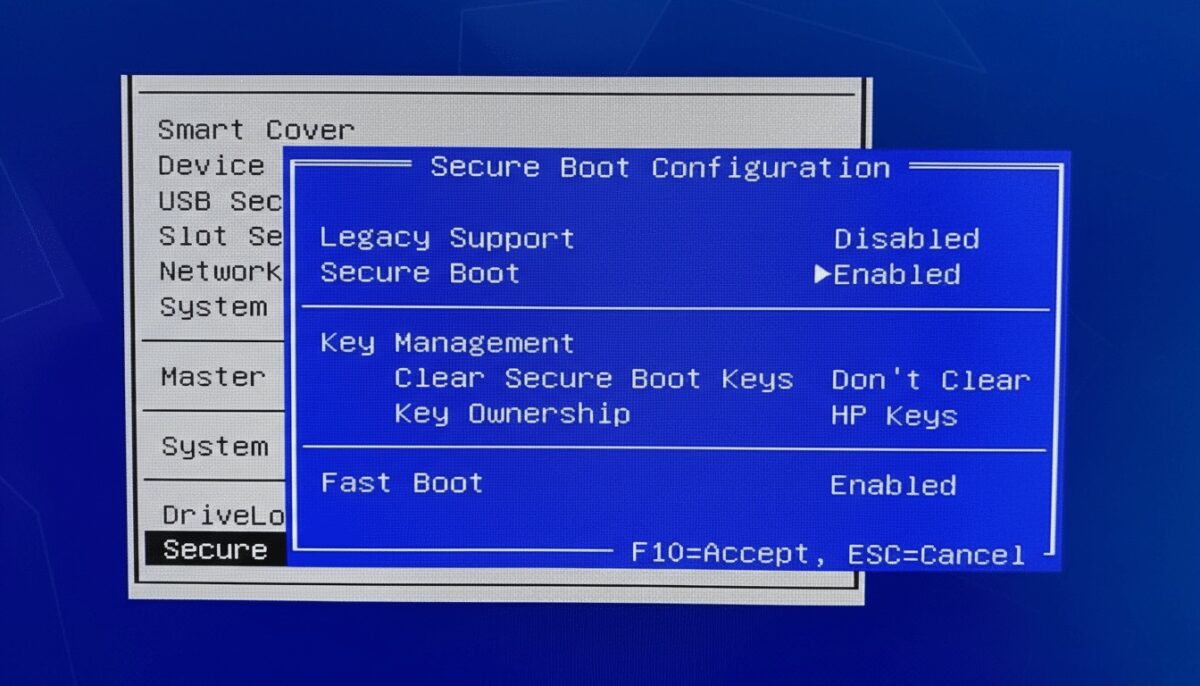
Ardından, tümünü listeleyeceğiz. olası çözümler BIOS'ta etkinleştirilmiş ancak Windows'ta devre dışı bırakılmış Güvenli Önyükleme için, aşağıdaki adımları göründükleri sırayla izlemek en iyisidir.
Adım 1: Bölümleme stilini kontrol edin ve gerekirse değiştirin.
BIOS'ta Güvenli Önyükleme etkinleştirilmiş ancak Windows'ta devre dışı mı? Bunun nedeni şu olabilir: Windows desteklenmeyen bir bölümleme stili kullanıyor. Güvenli Önyükleme ile. Bu durumda, öncelikle aşağıdaki kontrolü yapmanız önerilir:
- Windows arama çubuğuna şunu yazın: Disk Yönetimi ve Enter tuşuna basın.
- İşletim sisteminizin kurulu olduğu ana diski bulun (genellikle Disk 0).
- "Disk 0" yazan kutucuğa (en solda, bölümlerde değil) sağ tıklayın ve seçin. Özellikler.
- Birimler sekmesine gidin ve Bölümleme Stili satırını bulun.
- Söylemeliyim ki GUID Bölümleme Tablosu (GPT) Güvenli önyüklemenin çalışması için (eğer öyleyse, 2. adıma geçin).
- Eğer o şöyle derse: Ana Önyükleme Kaydı (MBR)Güvenli önyüklemeyi kullanabilmek için önce diski GPT formatına dönüştürmeniz gerekiyor.
Neyse ki, bugün bu mümkün. Disk silinmeden MBR'den GPT'ye dönüştürmeHer durumda, bunu denemeden önce bir yedekleme yapmanız iyi bir fikirdir. Zaten bir yedeklemeniz varsa, şu adımları izleyin:
- Başlat'a tıklayın, Ayarlar yazın ve Sistem – Kurtarma'ya gidin.
- Gelişmiş Başlangıç'ta, Şimdi yeniden başlat'a tıklayın.
- Sorun Giderme— Gelişmiş seçenekler— Komut İstemi'ni seçin.
- Konsola aşağıdaki komutu yazın. mbr2gpt /doğrula /allowFullOS.
- "Doğrulama başarıyla tamamlandı" yazıyorsa, dönüştürme komutunu çalıştırın. mbr2gpt /convert /allowFullOS.
- İşlem tamamlandıktan sonra bilgisayarınızı kapatın ve 2. adıma geçin.
Adım 2. CSM Modunu Devre Dışı Bırakın
Diskinizi yeni dönüştürmüş olsanız da veya zaten GPT olarak biçimlendirilmiş olsa da, şimdi yapmamız gerekenler şunlardır: BIOS'a girin Somunları sıkmak için şu adımları izleyin:
- Bilgisayarınızı yeniden başlatın ve BIOS/UEFI'ye girin. Bu genellikle başlatma sırasında Delete, F10 veya Esc tuşuna basılarak yapılır.
- Seçeneği arayın. CSM (Uyumluluk Destek Modülü), genellikle şu adlı bir sekmede bulunur: "Bot" (Başlat) veya "Gelişmiş" (Gelişmiş).
- Şimdi CSM seçeneğini devre dışı bırakın. Bazı BIOS'larda, UEFI veya Legacy/CSM arasında seçim yapmanıza olanak tanıyan bir Önyükleme Modu bulabilirsiniz. Yalnızca UEFI'yi seçtiğinizden emin olun.
- Değişiklikleri kaydedin ve yeniden başlatın. Windows'a döndüğünüzde, Güvenli Önyükleme durumu "Etkin" olarak görünmelidir.
3. Adım. Fabrika ayarlarını geri yükleyin.
Önceki adım işe yaramadıysa ve BIOS'ta Güvenli Önyükleme etkin, ancak Windows'ta devre dışı olarak görünüyorsa, yapmanız gereken tek şey şunları yapmaktır: fabrika ayarlarını geri yükleŞunu deneyin:
- BIOS'a tekrar girin ve Güvenli Önyükleme bölümüne gidin (genellikle şu konumda bulunur: "Güvenlik" veya içinde "Bot").
- « adlı bir ayar arayın.Fabrika Ayarlarını Geri Yükle», «Varsayılan Güvenli Önyükleme Anahtarlarını Yükle» veya benzeri.
- Ayrıca "Güvenli Önyükleme Modu"nu değiştirme seçeneğini de görebilirsiniz. "Gelenek" (Özelleştirilmiş) "Standart" (Standart). Bu değeri değiştirmek genellikle varsayılan tuşların yeniden yüklenmesini zorunlu kılar.
- Değişiklikleri kaydedin ve yeniden başlatın. Bu işlem Eski anahtarları silin ve varsayılan anahtarları yükleyin. Anakartınız ve Microsoft ile uyumlu olarak, Windows'un güvenli önyüklemeyi tanımasını sağlamak.
BIOS'ta güvenli önyükleme etkinleştirilmiş ancak Windows'ta devre dışı bırakılmış: Sorun çözüldü!
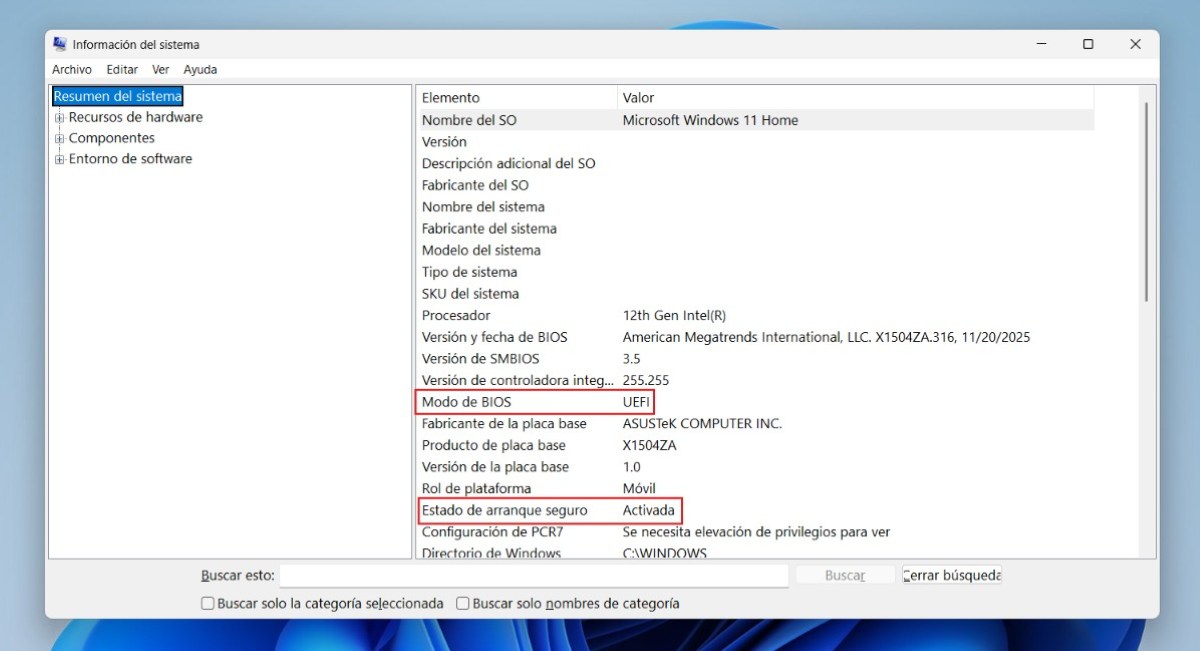
Bilgisayar yeniden başlatılıp Windows yüklendikten sonra, BIOS'ta etkinleştirilmiş ancak Windows'ta devre dışı bırakılmış olan Güvenli Önyükleme sorununun çözülüp çözülmediğini kontrol etme zamanı geldi. Basın Windows + R tuşlarına basın, msinfo32 yazın ve Enter tuşuna basın.Sistem özetinde şu iki satırı arayın:
- BIOS ModuUEFI yazması gerekiyor.
- Güvenli bir başlangıç durumuŞimdi "Aktif Edildi" yazması gerekiyor.
Yapılmış! BIOS ve Windows nihayet güvenli önyükleme konusunda anlaşmaya vardılar.Artık sisteminiz daha güvenli olacak ve Güvenli Önyükleme gerektiren tüm oyunlar veya uygulamalar sorunsuz çalışacaktır.
İndeks

Küçük yaşlardan beri bilim ve teknolojiye, özellikle de hayatımızı kolaylaştıran ve daha keyifli hale getiren gelişmelere büyük ilgi duyuyorum. En son haberleri ve trendleri takip etmeyi, kullandığım cihazlar ve aletler hakkındaki deneyimlerimi, görüşlerimi ve ipuçlarımı paylaşmayı seviyorum. Bu da beni yaklaşık beş yıl önce, öncelikle Android cihazlar ve Windows işletim sistemlerine odaklanan bir web yazarı olmaya yönlendirdi. Karmaşık kavramları okuyucularımın kolayca anlayabileceği şekilde basit terimlerle açıklamayı öğrendim.