
Google Fotoğraflar üzerinden başka bir uygulama yüklemeden cilt, göz ve dişlerinizi rötuşlayabileceğinizi biliyor muydunuz? Bu yeni özellik size olanak sağlıyor. Portrelerinizi saniyeler içinde iyileştirin Ve doğrudan mobil cihazınızdan. Bu yazıda, kusurları gidermek, gözlerinizi güzelleştirmek ve gülümsemenizi doğal yollarla beyazlatmak için yerleşik yapay zeka araçlarından nasıl yararlanabileceğinizi göreceğiz.
Google Fotoğraflar üzerinden doğrudan cilt, göz ve diş rötuşlamanıza olanak sağlayan yeni özellik nedir?
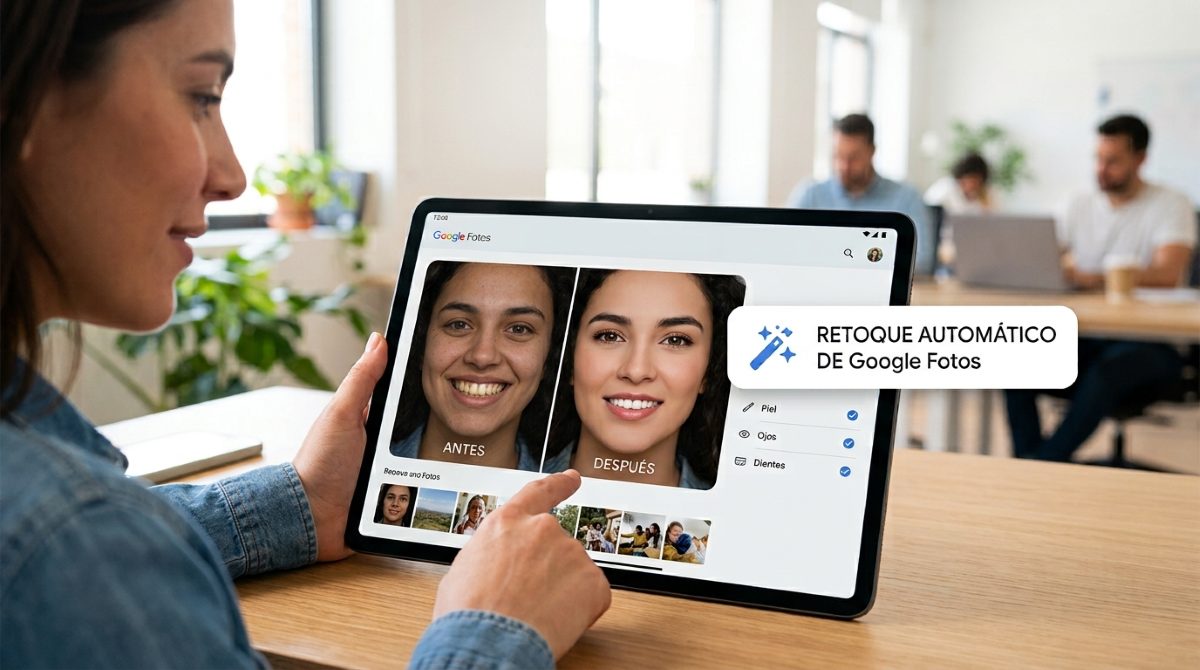
Yeni özellik sayesinde Google Fotoğraflar üzerinden doğrudan cilt, göz ve dişlerinizi rötuşlayabilirsiniz. Buna "Rötuş" deniyor. Google Fotoğraflar'daki diğer fotoğraf düzenleme araçlarının yanında yer alıyor. Tahmin edebileceğiniz gibi, en sevdiğiniz fotoğrafları anında iyileştirmek için yapay zeka kullanıyor. En iyi yanı ise, resimlerinizin görünümünü iyileştirmek için karmaşık harici uygulamalara başvurmanıza gerek kalmaması.
Gelişmiş yüz rötuşlama özelliği öncelikle Android cihazlarda mevcuttur, ancak kademeli olarak iOS'a da sunulmaktadır. Google Fotoğraflar'dan doğrudan cilt, göz ve diş rötuşlama için genel gereksinim, uygulamanın en son sürüme güncel tutulmasıdır. Ve bunlar şunlardır: Kullandığınız cihaza bağlı olarak minimum gereksinimler:
Android için:
- İşletim sistemi: Android 9.0 (Pie) veya üzeri.
- RAM Belleği: Minimum 4 GB RAM (bazı gelişmiş kızılötesi fonksiyonları için 6 GB gerekebiliyor).
- 64 bitlik cihaz.
- Boş alan: Editörün işlem modüllerini indirmek için telefonunuzda en az 1 GB boş depolama alanı bulunmalıdır.
iOS Gereksinimleri:
- iOS 15.0 veya üzeri işletim sistemi.
- Abonelik veya cihaz: iOS'taki düzenleyici içindeki bazı gelişmiş araçlar, aktif bir abonelik gerektirebilir. Google One veya en son uygulama güncellemeleriyle uyumlu bir iPhone modelinin kullanılması.
Başka bir uygulama yüklemeden doğrudan Google Fotoğraflar'dan cilt, göz ve diş rötuşu nasıl yapılır?
Uygulamayı en son sürüme güncellediyseniz ve cihazınız minimum gereksinimleri karşılıyorsa, Google Fotoğraflar'dan doğrudan cilt, göz ve diş rötuşları yapmaya hazırsınız demektir. Rötuşu gerçekleştirmek için şu basit adımları izleyin:
- Google Fotoğraflar'ı açın, fotoğrafı seçin Rötuş yapmak istediğiniz şeye dokunun. Düzenlemek (altta kaydırıcılar bulunan simge).
- Sekmeyi bulana kadar aşağı kaydırın. Eylemler ve seçin Rötuş. (Bu özelliği ilk kez kullanıyorsanız, Google size bu özelliği indirmek isteyip istemediğinizi soracaktır. İzin verin ve indirme işleminin tamamlanması için birkaç dakika bekleyin.)
- Fotoğrafta birden fazla kişi varsa, yüze bastırın Değiştirmek istediğiniz yüzü belirtin (araç en fazla 6 yüzü algılayabilir).
- Ayarlamak istediğiniz parametreyi seçin:
- Kürk: Seçenek şu şekilde görünebilir: "Pürüzsüzlük". Seçerseniz, sertliği yumuşatabilirsiniz. Ayrıca « seçeneğini de tercih edebilirsiniz.Doğru" Farklı boyutlarda daireler görünecek ve bu sayede yüzünüzün belirli bölgelerine rötuş yapabileceksiniz. Bu seçenek, lekeleri veya sivilceleri gidermek için idealdir.
- Gözler: Göz makyajınızı rötuşlamak için bu seçeneği kullanabilirsiniz. "İris" o Gözleri aydınlat Bakışa kontrast ve yoğunluk katmak için. Kişinin gözlerinin daha parlak hale geldiğini fark edeceksiniz. Ayrıca «Göz altı torbaları" Gölgeleri doğal bir şekilde azaltmak için.
- Dişler: Seçeneğe dokunun "Dişler" Sarımsı tonları biraz açmak için.
- Ayarlamak istediğiniz parametreyi seçtikten sonra, yoğunluğu ayarlamak için alt çubuğu kaydırın. Daha doğal görünümlü bir sonuç için %50'yi aşmamanızı öneririz.
- Sonunda zamanı geldi. Hazır ve rötuşlanmış fotoğrafın bir kopyasını kaydedin.
Yüzün geri kalanı nasıl?
Bu yeni özellik, Google Fotoğraflar üzerinden doğrudan cilt, göz ve diş rötuşlamanıza olanak sağlamakla kalmıyor; ayarlayabileceğiniz en az iki parametre daha içeriyor: Kaşlar ve dudaklar:
- Kaşlarınızın kalınlığını ve rengini biraz artırmak için "Kaşlar" seçeneğine dokunun.
- Dudaklara biraz renk katmak için "Dudaklar" seçeneğini seçin.
- Daha önce olduğu gibi, her seçeneğin altındaki düğmeyi istediğiniz gibi görünene kadar kaydırın.
- "Tamam" düğmesine basın ve rötuşlanmış fotoğrafın bir kopyasını kaydedin.
Google Fotoğraflar'dan doğrudan cilt, göz ve diş rötuşlamanın avantajları
Bu yeni özellik çeşitli olanaklar sunuyor. Geleneksel yayıncılara göre başlıca avantajları ve üçüncü taraf uygulamalar. İşte Google Fotoğraflar'dan doğrudan cilt, göz ve dişleri rötuşlamanın bazı yolları:
- İndirme gerektirmeyen entegrasyon: Ekstra uygulama yüklemenize gerek kalmadığı için cihazınızda yer tasarrufu sağlarsınız. Ayrıca reklamlarla veya uygulama içi satın alma önerileriyle uğraşmanıza da gerek kalmaz. Üstelik gerçekten sezgisel bir araç olduğu için kullanımı çok kolaydır.
- Yapay zeka destekli sürüm: Bu özellik, yüz özelliklerini otomatik olarak algılar ve ayarlamaları yalnızca doğru alanlara (gözler, kaşlar, dişler ve cilt dokusu) uygular. Ancak, belirli bir alanı manuel olarak seçmeyi tercih ederseniz "Düzelt" işlevini kullanabilirsiniz.
- Tahribatsız sonuçlarYaptığınız değişiklikleri istediğiniz zaman geri alabilir ve ayrı bir kopya olarak kaydedebilirsiniz, böylece orijinal görüntünüzü kaybetmezsiniz.
- Daha doğal bir görünüm: Yüz hatlarınıza yapılan rötuşlar oldukça inceliklidir. Bu sayede fotoğrafların doğallığını ve gerçekliğini azaltan "yapay filtre" etkisi veya aşırı porselen gibi bir cilt görünümü önlenir.
- Doğrudan bulut senkronizasyonu: Bu yeni özellik sayesinde düzenlediğiniz tüm fotoğraflar doğrudan Google Fotoğraflar kitaplığınıza kaydedilir. Bu, fotoğraflarınızın senkronize edilmiş tüm cihazlarınızda anında kullanılabilir olacağı anlamına gelir.
Bu yeni özellik cihazınızda henüz görünmüyorsa ne yapmalısınız?
Google Fotoğraflar uygulamasından doğrudan cilt, göz ve diş rötuşlama özelliği henüz cihazınızda görünmediyse iki seçeneğiniz var: Uygulamanızın güncellenmesini ve yeni otomatik rötuş panelinin görünmesini bekleyebilirsiniz. Ancak hemen düzenleme yapmanız gerekiyorsa, diğer özellikleri kullanabilirsiniz. “Portre Işığı” y “Sihirli Silgi” Fotoğraflarınızı rötuşlamak için.
Sonuç olarak, Google Fotoğraflar'dan doğrudan cilt, göz ve diş rötuşlama işlemi yapılabilir. Portrelerinizi iyileştirmek için pratik, hızlı ve etkili bir çözüm. Telefonunuzda üçüncü parti uygulamalarla yer kaplamadan. Kusursuz, doğal bir görünüm elde etmek için bu araçtan şimdi yararlanın, sadece saniyeler içinde.
İndeks

Küçük yaşlardan beri bilim ve teknolojiye, özellikle de hayatımızı kolaylaştıran ve daha keyifli hale getiren gelişmelere büyük ilgi duyuyorum. En son haberleri ve trendleri takip etmeyi, kullandığım cihazlar ve aletler hakkındaki deneyimlerimi, görüşlerimi ve ipuçlarımı paylaşmayı seviyorum. Bu da beni yaklaşık beş yıl önce, öncelikle Android cihazlar ve Windows işletim sistemlerine odaklanan bir web yazarı olmaya yönlendirdi. Karmaşık kavramları okuyucularımın kolayca anlayabileceği şekilde basit terimlerle açıklamayı öğrendim.