- Olayın gerçekleştiği zamanı, onu görüntülemek için kullanılan saat diliminden ayırt edin.
- Aynı hesap, etkinlik ve referans alanı kullanarak web ve mobil sürümleri karşılaştırın.
- Toplantı veya etkinlik serisini yeniden planlamadan önce organizatörle teyit edin.
- Etkinliğin Gmail rezervasyonundan kaynaklandığı durumlarda lütfen orijinal onay belgesine bakın.

Si Google Takvim etkinliklerin saatlerini yanlış gösteriyor.Randevuyu hemen değiştirmeyin. Farklılık, kullandığınız saat diliminden, cihaz ayarlarınızdan veya organizatör tarafından kaydedilen bilgilerden kaynaklanıyor olabilir.
Sorunun nedenini bulmak için, aynı etkinliği web ve mobil cihazlarda karşılaştırın, kararlaştırılan zamanı doğrulayın ve tutarsızlığın nerede ortaya çıktığını kontrol edin. Kapsamlı bir kontrol, düzgün bir şekilde ayarlanmış bir toplantının yeniden planlanmasını önler.
Etkinlik saati veya izleme alanında bir sorun olup olmadığını kontrol edin.
Ayarları değiştirmeden önce, tam tarihi, gördüğünüz saati ve beklediğiniz saati not edin. Ayrıca, aynı davetiyeyi görüntülediğinizden, bir kopyasını veya bir serinin farklı bir görünümünü görüntülemediğinizden emin olun.
| Ne oluyor | İlk olarak neyi kontrol etmeli? |
|---|---|
| Tüm olaylar yer değiştirmiş gibi görünüyor. | Cihaz görüntüleme ve yapılandırma alanı. |
| Sadece bir toplantının beklenmedik bir zamanı oldu. | Etkinlik detayları ve organizatör onayı. |
| Web ve mobil farklı zaman dilimlerini gösterir. | Her ikisinde de kullanılan alanlar; o zaman, etkinliğin aynı sürümüne sahip olmaları gerekir. |
| Bu tutarsızlık belirli tarihlerde başlıyor. | Serinin yayın alanı ve olası mevsimsel değişiklikler veya bölgesel güncellemeler. |
Bir saatlik fark teşhise yardımcı olur, ancak tek başına sorunun nedenini belirlemez. Sorunu tespit edene kadar manuel olarak ayarlama yapmaktan kaçının.
Web sürümündeki ana saat dilimini kontrol edin.
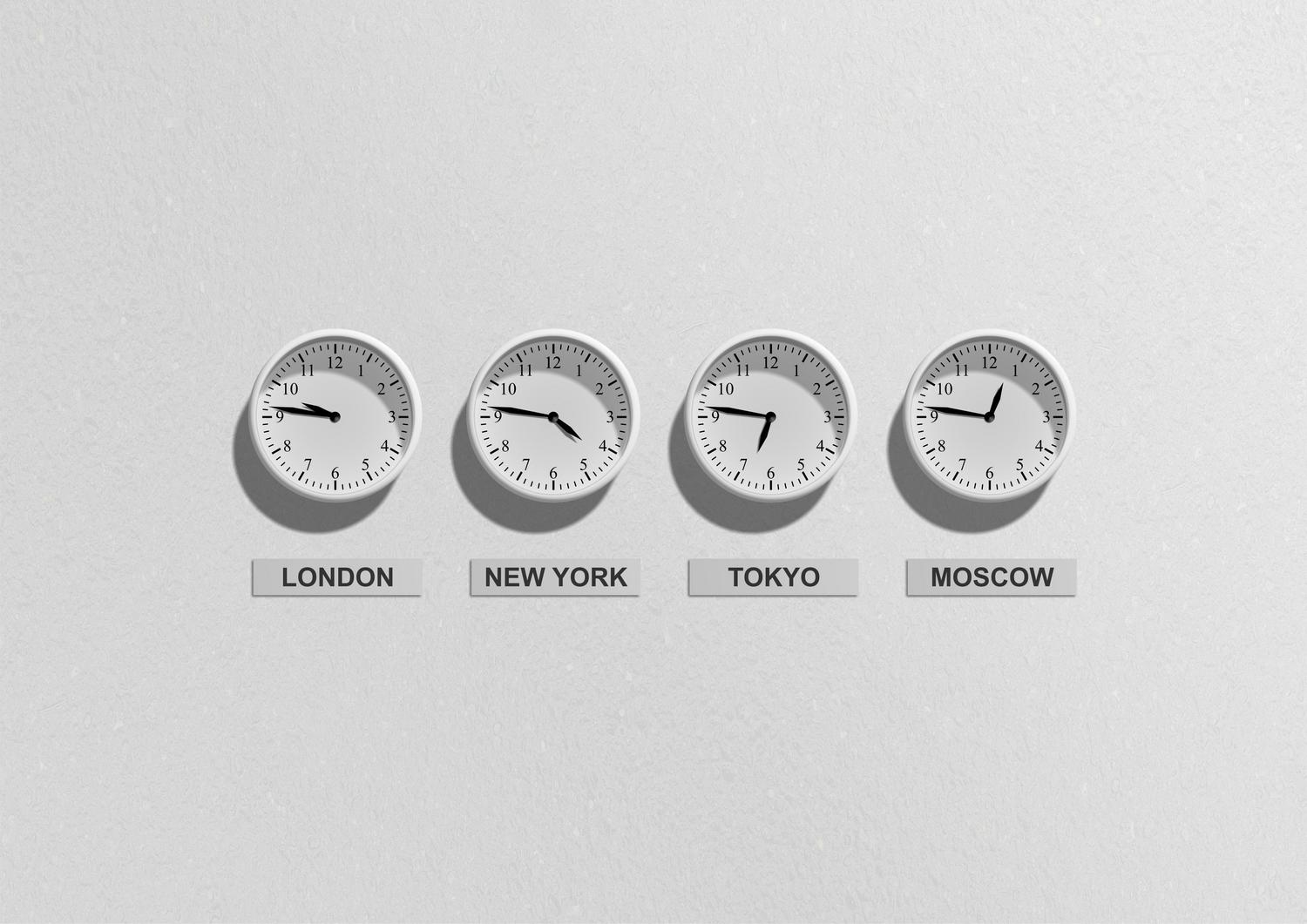
Bilgisayarda açın Ayarlar > Genel > Saat dilimi Ve ana bölgeyi kontrol edin. İhtiyacınız olan bölgeye karşılık gelen bir şehir arayın.
Takvim, sunumu konukların saat dilimlerine uyarladığı için konuklar farklı bir saat görebilirler. Bu, mutlaka farklı toplantıları olduğu anlamına gelmez.
Bölgeleri karşılaştırmak için, ızgarada ek bölgeler (ikincil ve üçüncül) görüntüleyebilir veya dünya saatini kullanabilirsiniz. Bunlar referans yardımcılarıdır, olayın otomatik düzeltmesi değildir.
Belirli bir takvim alanını kontrol ediyorsanız, bu ayarın ana görüntüleme ayarlarından ayrı olduğunu unutmayın. Ana görüntüleme ayarlarını değiştirmek için ilgili alanın sahibi olmanız gerekir; bu ayarı tek bir randevu için genel bir çözüm olarak kullanmayın.
Android ve iPhone cihazlarınızdaki Google Takvim ayarlarınızı kontrol edin.

Google Takvim uygulamasında, şuraya gidin: Menü > Ayarlar > Genel ve kontrol edin Cihazın saat dilimini kullanın..
- Etkinleştirildi: Uygulama, telefonda yapılandırılmış bölgeyi kullanır.
- Devre dışı bırakıldı: Bölgeyi manuel olarak seçebilirsiniz.
Seçiminizin görmek istediğiniz şeyle eşleştiğinden emin olun. Cihazın saat dilimini kullanıyorsanız, tarih ve saat ayarlarını da kontrol edin. Seyahat ederken sabit bir saat dilimi kullanmayı tercih ediyorsanız, manuel seçimi kontrol edin.
Bu adımlar Google Takvim uygulaması için geçerlidir. Hesabınıza Apple Takvim, Outlook veya başka bir uygulamadan erişiyorsanız, o uygulamanın ayarlarını da kontrol edin.
Eğer toplantılardan yalnızca biri başarısız olursa, organizatörle iletişime geçin.
Belirli bir zamana sahip bir olayın tanımlanmış bir başlangıç ve bitiş tarihi vardır. Bunu başka bir bölgede görüntülemek, olayın gerçekte ne zaman gerçekleştiğini değiştirmeden yerel temsilini değiştirebilir.
Anlaşılan tarih, saat ve bölgeyi organizatörle teyit edin. Sadece "saat onda" demek, ülkeler arasındaki anlaşmazlığı çözmek için yeterli değildir.
Düzenleme izniniz varsa ve bir hata onaylanırsa, etkinliği açın, kalem simgesine dokunun ve hem saatleri hem de saatlerini kontrol edin. Sayıları aynı tutarak sadece alanı değiştirmek, toplantı saatini değiştirebilir.
Kaydetmeden önce sonucu tekrar kontrol edin ve konukların alması gereken güncellemeleri gözden geçirin. Randevuyu siz organize etmiyorsanız, geçerli davetiye ile karıştırılabilecek bir kopya oluşturmak yerine, sorumlu kişiden düzeltmesini isteyin.
Zaman farkı ile senkronizasyon problemi arasındaki farkı açıklayın.
Görüntüleme alanlarını eşleştirdikten sonra, diğer ayrıntıları karşılaştırın: başlık, konum, açıklama ve son bilinen değişiklik. Mobil cihaz önceki bilgileri saklıyorsa, senkronizasyonu kontrol edin.
- İnternet bağlantınızı kontrol edin.
- Google Takvim uygulamasını güncelleyin.
- Lütfen doğru hesabı ve takvimi kullandığınızdan emin olun.
- Takvimin görünür olduğundan emin olun.
- Android cihazlarda, ilgili hesap için Takvim senkronizasyonunun etkinleştirilmiş olup olmadığını kontrol edin.
- Uygulamanın güncelleme seçeneğini kullanın ve tekrar kontrol edin.
İlk adım olarak yerel verileri silmeyin. Daha fazla sorun giderme işlemine geçmeden önce, önemli etkinliklerin web'de göründüğünden ve cihazınızdaki başka bir takvimde kayıtlı girişlerinizin olmadığından emin olun.
Periyodik toplantıları dikkatlice inceleyin.

Dizinin birkaç bölümünü kontrol edin ve farkın ne zaman başladığını doğrulayın. İki bölge farklı tarihlerde saat dilimlerini değiştirebilir, bu nedenle saat farkları yıl boyunca mutlaka sabit kalmaz.
Tekrarlayan bir toplantıyı düzenlediğinizde, Takvim size değişikliğin hangi etkinliklere uygulanacağını seçme olanağı sunar. İlgili kapsamı seçin ve ardından gelecekteki tekrarları inceleyin.
Sadece bir cihazda gördüğünüzü düzeltmek için tüm seriyi ileri veya geri sarmayın. Öncelikle, toplantının korunması gereken referans bölgesini ve yerel saati doğrulayın.
Saat dilimi değişikliklerine ilişkin özel bildirimler
Google, etkilenen Kanada bölgelerindeki bazı etkinlikler için şu tarihten itibaren geçerli olacak talimatlar yayınladı: 1 Kasım 2026Uyarı ve düzeltme araçları mobil uygulamalarda değil, web sürümünde yer almaktadır.
Bu bildirimi alırsanız, etkinlik talimatlarını izleyin ve otomatik olarak düzeltilip düzeltilmediğini kontrol edin. Etkilenen serilerde, küresel bir güncelleme, konuklar veya belirli görünümler için ekler gibi özelleştirmelerin kaybolmasına neden olabilir.
Bu konu ayrı bir inceleme gerektirmektedir. Zaman ayarlamasını diğer bölgelerdeki toplantılara veya zaten doğru zamanı gösteren etkinliklere uygulamayın.
Eğer olay bir uçuş veya Gmail rezervasyonundan kaynaklanıyorsa
Girişi açın ve kullanın Orijinal e-postayı görüntüle başvuruda veya Onay görüntüle Tarayıcıda. Tarih ve saati şirketin güncel bilgileriyle karşılaştırın.
Gmail'den çekilen etkinlikler, rezervasyon değiştiğinde güncellenebilir, ancak yanlış veriler de içerebilir. Bir etkinliğin otomatik olarak oluşturulmuş olması, tutarsızlığın geçerli olduğu anlamına gelmez.
Seyahat için kalkış veya varış saatini onaylayın. Bir veri alma hatası tespit ederseniz, sorunu Takvim'de bildirin ve seyahat referansınız için tedarikçinin onayını saklayın.

Ben "inek" merakını mesleğe dönüştürmüş bir teknoloji tutkunuyum. Hayatımın 10 yıldan fazlasını en son teknolojiyi kullanarak ve sırf merakımdan dolayı her türlü programı kurcalayarak geçirdim. Artık bilgisayar teknolojisi ve video oyunları konusunda uzmanlaştım. Bunun nedeni, 5 yılı aşkın bir süredir teknoloji ve video oyunlarıyla ilgili çeşitli web sitelerinde yazılar yazıyor olmam ve ihtiyacınız olan bilgileri herkesin anlayabileceği bir dilde size vermeye çalışan makaleler oluşturmamdır.
Sorularınız varsa bilgim Windows işletim sistemi ve cep telefonları için Android ile ilgili her şeyi kapsar. Ve size olan bağlılığımdır, her zaman birkaç dakikamı ayırmaya ve bu internet dünyasında aklınıza gelebilecek her türlü soruyu çözmenize yardımcı olmaya hazırım.