- Sorun genellikle dosyadaki gömülü yazı tiplerinde yanlış karakter kodlamasından veya Unicode tablolarının eksikliğinden kaynaklanır.
- OCR kullanarak belgenin görsel olarak yeniden yorumlanmasına dayalı yöntemler, bozuk metin katmanlarını atlamak için kullanılabilir.
- Görüntü çözünürlüğü ve standart olmayan yazı tiplerinin kullanımı, garip veya kare sembollerin görünümünü doğrudan etkiler.
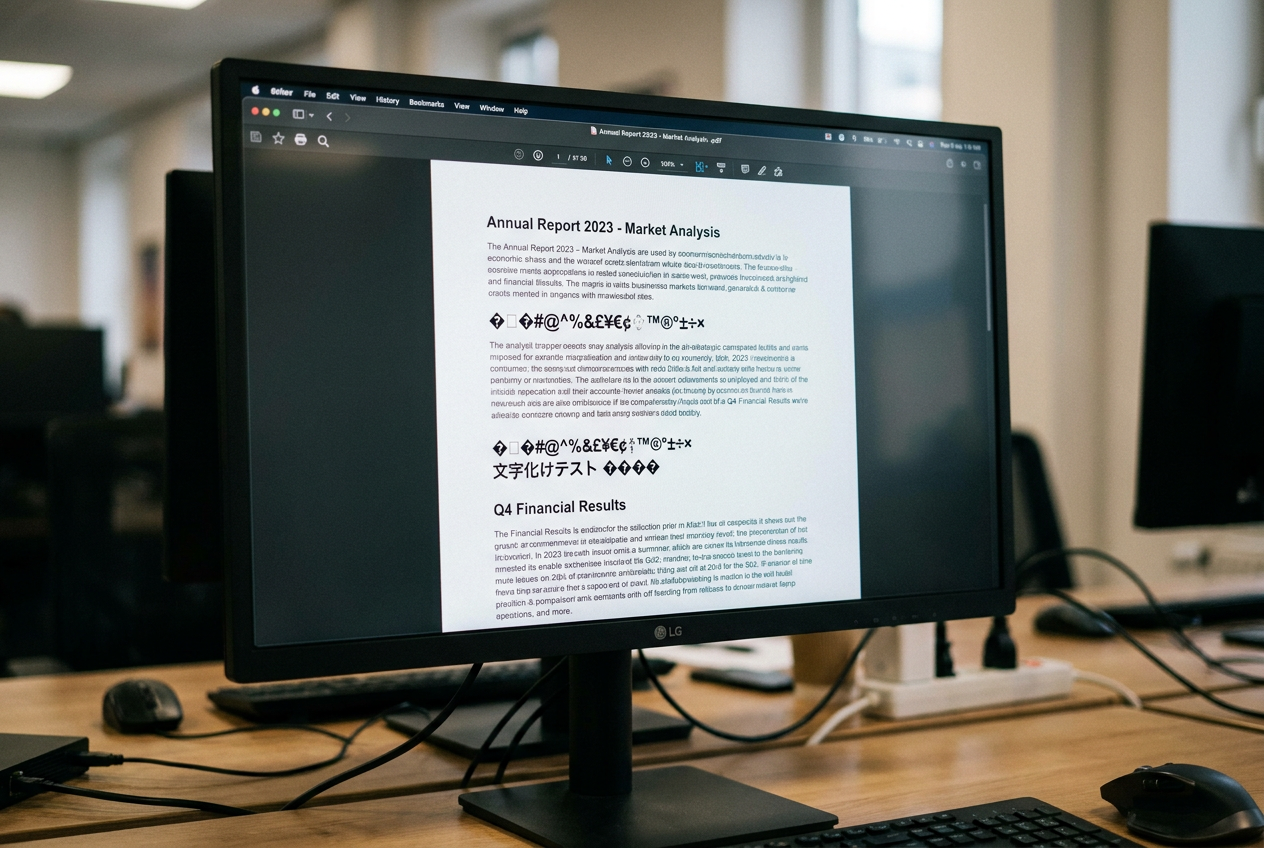
PDF'den metin kopyalarken neden semboller görünüyor? Muhtemelen sizin de başınıza gelmiştir: Bir PDF belgesiyle çalışıyorsunuz, sorunsuz görünen bir paragrafı seçip Word veya Not Defteri'ne yapıştırıyorsunuz ve birdenbire bir sembolle karşılaşıyorsunuz. garip sembollerden oluşan anlamsız bir karmaşaBaşka bir gezegenden gelmiş gibi görünen kareler veya karakterler. Dosyanın bozulduğunu düşündüren sinir bozucu bir durum, ancak gerçek şu ki bu oldukça yaygın bir teknik iletişim hatası.
Bazen şu şekilde bilinen bu olgu: mojibakeBu durum temelde ekranda gördüğümüz şeyin, bilgisayarın kopyalamaya çalıştığı kodla aynı olmamasından kaynaklanıyor. Metnin kaybolması değil, daha ziyade... karakter eşleme Başarısız oldu. Neyse ki, basit ayarlamalardan özel yazılımların kullanımına kadar, her şeyi elle yazmak zorunda kalmadan bu bilgileri kurtarmak için birçok yöntem mevcut.
Bu semboller neden ortaya çıkıyor ki?
Çözümü anlamak için öncelikle sorunu kavramamız gerekiyor. Bir PDF dosyasının iki katmanı vardır: görsel katman (glifler) ve veri katmanı (kodlama). Metni kopyaladığınızda, sistem harflere "bakmaz", bunun yerine bir kod okur. Eğer PDF bir kodlama kullanıyorsa... özel kodlama Ya da, eğer standart bir Unicode tablosu yoksa, pano hangi harfin o koda karşılık geldiğini bilemez ve herhangi bir sembolü yerleştirir.
Bunun üç ana nedeni var. Birincisi, kodlama uyumsuzluğuAksanlı karakterler veya euro işareti, okuyucu UTF-8 kullandığı halde dosya Windows-1252'de oluşturulduğu için anlamsız karakterlere dönüştürülüyor. İkincisi, hatalı kaynak kodlamasıPDF'nin görünümü harika ama metin katmanı tam bir felaket. Ve üçüncüsü, düşük çözünürlükBu durum, optik karakter tanıma (OCR) yazılımını yanıltarak 5'in S gibi veya 0'ın O gibi görünmesine neden olur.
Hızlı püf noktaları ve manuel çözümler

Karmaşık programlar yüklemek istemiyorsanız, daha basit yöntemler deneyebilirsiniz. Windows'ta ilginç bir seçenek de şudur: Microsoft XPS Belge YazıcısıPDF dosyasını XPS dosyası olarak yazdırmak, bazen metni hatasız kopyalamanıza olanak tanıyan daha temiz bir sürüm oluşturur. Öte yandan, Word'e yapıştırırken can sıkıcı satır sonları sorunu yaşıyorsanız, şu işlevi kullanabilirsiniz: Ara ve değiştir Paragraf işaretlerini tek boşluğa dönüştürmek.
Mac kullanıcıları için Önizleme uygulamasında "sihirli" bir yöntem var. PDF'yi şu şekilde dışa aktarırsanız: Boyutu küçültmek için kuvars filtreSıkıştırma işlemi bazen gereksiz karakterleri kaldırır ve belge yapısını temizleyerek kopyalama işlemini çok daha sorunsuz hale getirir.
Gelişmiş araçlar ve onarım yazılımı
Sorun ciddi olduğunda, ağır silahlara ihtiyacımız var. Adobe Acrobat Pro standart araçtır; bize şunları sağlar: Metnin yazı tipini değiştir Helvetica gibi daha uyumlu bir yazı tipine geçin veya hatalı ikame işlemlerini önlemek için yazı tiplerini baskı üretim aşamasından itibaren doğru şekilde yerleştirin.
Dosya gerçekten bozulmuşsa, EaseUS Fixo gibi bu konuda uzmanlaşmış programlar mevcuttur... karakter kodlamasını onar ve hasarlı belgeleri onarır. Ancak, ücretsiz ve güçlü bir şey arıyorsanız, PDFgear, PDF'leri doğrudan düz metne dönüştürmenize veya işlevini kullanmanıza olanak tanıyan harika bir alternatiftir. Entegre OCR Bilgiyi çıkarmak için.
OCR'nin gücü: Kodu değil, görüntüyü okuyun.
Başka hiçbir şey işe yaramadığında en güvenilir çözüm, metin katmanını görmezden gelmek ve PDF'yi sanki bir fotoğrafmış gibi ele almaktır. İşte bu, Optik Karakter Tanıma (OCR)Yazılımı glifleri görsel olarak okumaya zorlayarak, dahili kodlama hatalarını önlüyoruz.
- OCR'yi zorla: Acrobat'ta, motorun sayfayı sıfırdan yeniden analiz etmesi için "Gizli metin içeren resim" seçeneğini seçin.
- Görüntü dönüştürme: Çok etkili bir teknik, sayfaları yüksek çözünürlüklü TIFF veya PNG formatına (minimum 300 DPI) dışa aktarmak ve ardından OCR'den geçirmektir. Bu, herhangi bir zararlı yazılımı ortadan kaldırır. bozulmuş meta veriler.
- Yapay zekâ görüntüleme kullanımı: Modern görme ve dil modelleme (VLM) araçları artık harf harf analiz yapmıyor, bunun yerine bütünüyle anlamaya çalışıyor. anlamsal bağlamGeleneksel optik karakter tanıma (OCR) yöntemlerinin çözemediği belirsizlikleri giderir.
Teknolojiye daha yatkın olanlar için, metin kısa ise onlara ekran görüntüsü gönderin. Google Lens Bu, Google'ın görsel tanıma teknolojisini kullandığı için genellikle harika sonuçlar veren, çok hızlı ve ücretsiz bir çözümdür.
PDF dosyalarını kopyalarken okunaksız metinlerle karşılaşmak, temelde gömülü yazı tipi ile işletim sistemi arasındaki bir çeviri problemidir. Dosyayı yeniden kodlayarak, sanal yazıcılar kullanarak veya kodu değil görüntüyü analiz eden güçlü bir OCR yazılımı kullanarak verileri kurtarmanın her zaman bir yolu vardır. Önemli olan, sorunun yazı tipinden mi, karakter kodlamasından mı yoksa yazılımı karıştıran düşük çözünürlükten mi kaynaklandığını belirlemektir. Artık PDF'den metin kopyalarken sembollerin neden göründüğünü biliyorsunuz.

Küçüklüğünden beri teknolojiye meraklı. Sektörde güncel olmayı ve her şeyden önemlisi iletişim kurmayı seviyorum. Bu yüzden uzun yıllardır teknoloji ve video oyunu web sitelerinde iletişime adadım. Beni Android, Windows, MacOS, iOS, Nintendo veya aklınıza gelen diğer ilgili konular hakkında yazarken bulabilirsiniz.