Bu yazımızda RustDesk'te gözetimsiz erişimi nasıl etkinleştireceğinizi anlatacağız: ön koşullar ve ilk kurulumAslında işlem göründüğünden daha basit, ancak doğru yapılması çok önemli. Aksi takdirde, uzaktaki bilgisayara erişiminizi kaybetme veya daha da kötüsü, yetkisiz bağlantı girişimlerine karşı savunmasız bırakma riskiyle karşı karşıya kalırsınız.
RustDesk'te gözetimsiz erişim nedir?

Şöyle bir şey hayal edin: Uzak bir odada bir sunucunuz, yüzlerce kilometre uzakta bir aile bilgisayarınız veya acil bakım gerektiren bir self servis kioskunuz var. Karşı tarafta bağlantıyı onaylayacak kimse yok, ancak ona mutlaka erişmeniz gerekiyor.Çözüm mü? Otomatik erişim olarak bilinen özellik.
Otomatik erişim, herhangi bir uzaktan masaüstü yazılımındaki en güçlü ve gerekli özelliklerden biridir. Bu özellik, kullanıcıların bilgisayarları otomatik olarak uzaktan çalıştırmasına olanak tanır. Başında "Tamam" düğmesine tıklamak veya doğrulama kodunu dikte etmek için kimse oturmadığı bir anda bilgisayara bağlanın.Özellikle iş ve ev ortamlarında sunucuları uzaktan yönetmek, teknik destek sağlamak veya sorun gidermek için vazgeçilmez ve son derece kullanışlıdır.
Elbette, gözetimsiz erişimi etkinleştirmek mümkündür. RustDesk, sınıfının en iyi uygulamalarından biriKısa sürede, TeamViewer, AnyDesk veya SupRemo gibi geleneksel araçlara en sağlam ve verimli açık kaynak alternatifi olarak kendini konumlandırdı. Bireysel kullanıcılar, ücretsiz genel sunucuları veya kendi sunucularını (kendi kendine barındırma) kullanarak lisans veya abonelik ücreti ödemeden kullanabilirler (İlgili maddeye bakınız). Docker kullanarak kendi RustDeks sunucunuzu nasıl kurarsınız?).
RustDesk'te gözetimsiz erişimi nasıl etkinleştiririm?

RustDesk'te gözetimsiz erişimi etkinleştirmek için iki temel unsuru yapılandırmanız gerekir. İlk olarak, kalıcı şifreBu da her bağlantıyı manuel olarak kabul etme ihtiyacını ortadan kaldırıyor. İkincisi, RustDesk'i sistem hizmeti olarak çalıştırın. Böylece, kullanıcı oturumu başlamadan önce bile kullanılabilir durumda olur.
Bu sayede sürekli değişen tek kullanımlık şifreleri unutabilirsiniz. Otomatik erişimle, İstediğiniz zaman bağlantı kurmanıza olanak tanıyan sabit bir kimlik bilgisi oluşturursunuz.Bu sayede acil bir sorunu çözmek, planlı bakım yapmak veya dosyalarınıza uzaktan erişmek için sisteminize kolayca ulaşabilirsiniz.
Adım 1: Kalıcı şifreyi belirleyin
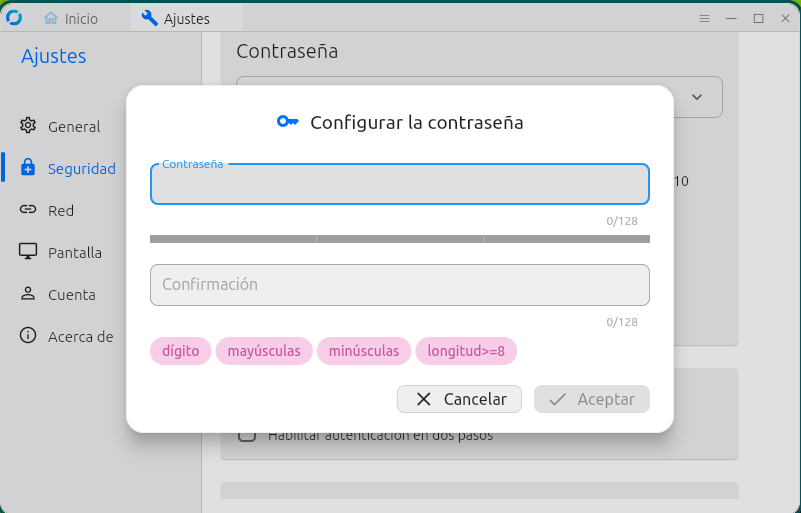
Bu, RustDesk'te gözetimsiz erişimi etkinleştirmenin ilk ve en önemli adımıdır. Varsayılan olarak, uygulama sürekli değişen geçici parolalar oluşturur. Ancak bizim amacımız için şunlara ihtiyacımız var: onları sabit bir tane ile değiştirin Aşağıdaki adımları izleyerek:
- Uzaktan erişim sağlamak istediğiniz bilgisayarda RustDesk'i açın.
- Kimliğinizin yanındaki üç dikey noktaya tıklayarak açın. Ayarlar.
- Sol taraftaki menüde, üzerine tıklayın Güvenlik.
- Tıklayın Güvenlik ayarlarının kilidini açın ve parolanızı veya kimlik doğrulama yönteminizi girin.
- bölüme git Şifre ve tıklayın Kalıcı bir parola belirleyin..
- Şu gereksinimleri karşılayan bir parola oluşturun: uzunluk, sayı, harf, büyük ve küçük harf içermesi.
- İşletim sisteminizin oturum açma şifresini tekrar kullanma hatasına düşmeyin. Özel ve güçlü bir parola kullanın. RustDesk için; bu nedenle, bir kimlik bilgisi tehlikeye girse bile diğeri güvende olacaktır.
- Onaylamak Kalıcı şifreyi girin ve tıklayın. Kabul etmek.
Adım 2: RustDesk'i sistem hizmeti olarak kurun.
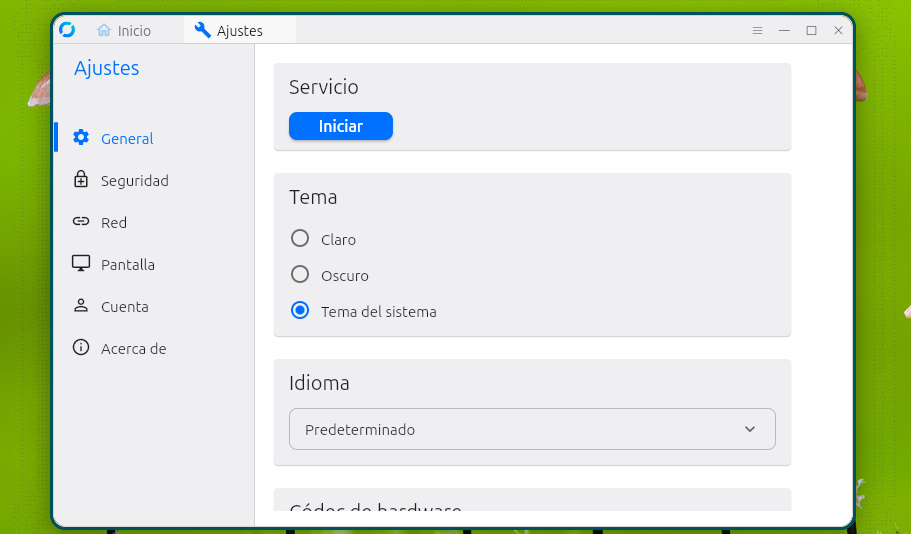
RustDesk'te gözetimsiz erişimi etkinleştirmenin ikinci adımı, aracı sistem hizmeti olarak kurmaktır. Bunu yapmak için şunları yapmanız gerekir: standart yükleyiciyi kullanın.exe dosyası Windows için, .dmg dosyası macOS için veya .deb/.rpm paketi Linux içindir. Kurulumdan sonra Ayarlar'a gidin ve RustDesk'i sistem hizmeti olarak etkinleştirme seçeneğini bulun.
RustDesk'in taşınabilir sürümü, gözetimsiz erişim için uygun değildir.Çünkü bu işlemin yürütülmesi kullanıcının oturumuna bağlıdır. Bu, kullanıcının oturumu kapatması, bilgisayarın yeniden başlatılması veya izin isteminin görünmesi durumunda bağlantının kesileceği anlamına gelir.
Bu nedenle, RustDesk'te gözetimsiz erişimi etkinleştirmek için, Sistem servisi olarak çalıştırılmalıdır.Sistemde kimin oturum açtığına bakılmaksızın arka planda çalışan ve işletim sistemiyle birlikte başlayacak şekilde tasarlanmış bir servis bulunmaktadır. Bu nedenle, uzaktan erişim için gereken tek şey bilgisayarın açık ve internete bağlı olmasıdır.
Farklı platformlarda nasıl yapılır?

RustDesk'te gözetimsiz erişimi etkinleştirmek, kullandığınız platformların herhangi birinde çok kolaydır. Windows'taÖrneğin, Ayarlar – Genel bölümüne gidip Hizmetler bölümünü bulmanız yeterli. Eğer "Durduruldu" yazıyorsa, "Başlat" düğmesine tıklayın ve işte bu kadar, hizmet bilgisayarınızla birlikte otomatik olarak başlayacak şekilde yapılandırılacaktır.
macOS'ta Apple'ın sistemi izinler konusunda daha kısıtlayıcı olduğu için ek bir adım atmanız gerekiyor. Aracı yükledikten sonra Sistem Ayarları – Gizlilik ve Güvenlik bölümüne gidin. Orada, RustDesk'e "Ekran Kaydı" ve "Erişilebilirlik" için gerekli izinleri verin.
Y Linux ile İşler biraz daha karmaşıklaşıyor. Hem .deb hem de .rpm paketleri bir hizmet kaydeder. systemd Bu, RustDesk'i otomatik olarak başlatır. Ancak, Wayland'de ekran görüntüleri, gözetimsiz erişim için sınırlamalara sahiptir. RustDesk şu anda Wayland ile tam uyumluluk için aktif olarak bir çözüm üzerinde çalışmaktadır.
Bu nedenle, tamamen gözetimsiz ortamlar için en güvenilir seçenek, sanal ekranlı veya, mümkünse, başsız bir kurulum kullanmaktır. X11 oturumu kullanınRustDesk'te, komut satırı arayüzüyle başsız modu etkinleştirmeye yönelik deneysel bir seçenek bulunmaktadır. sudo rustdeks --option allow-linux-headless Y.
RustDesk'te gözetimsiz erişimi etkinleştirin: tam kontrol sizin elinizde.
RustDesk'te gözetimsiz erişimi etkinleştirdikten sonra, aklınızda tutmanız gereken birkaç şey var. Örneğin, şunu kullanın: Cihaz başına benzersiz kalıcı şifrelerKendi RustDesk sunucunuzu kullanıyorsanız özel şifrelemeyi etkinleştirin. Ayrıca, İhtiyaç duyulmadığında bu işlevi devre dışı bırakın. Ayrıca, güvenlik açıklarından kaçınmak için uygulamayı güncel tutmayı unutmayın.
İşte bu kadar! Artık RustDesk'te tam kontrol sahibi olmak için gözetimsiz erişimi nasıl etkinleştireceğinizi biliyorsunuz. Her şey bir yapılandırmayla başlıyor. kalıcı şifre Ve her şeyden önemlisi, aracın şu şekilde çalıştığından emin olun: sistem hizmetiHer işletim sisteminin kendine özgü özellikleri vardır, ancak hepsinde gözetimsiz erişim mümkündür.
İndeks

Küçük yaşlardan beri bilim ve teknolojiye, özellikle de hayatımızı kolaylaştıran ve daha keyifli hale getiren gelişmelere büyük ilgi duyuyorum. En son haberleri ve trendleri takip etmeyi, kullandığım cihazlar ve aletler hakkındaki deneyimlerimi, görüşlerimi ve ipuçlarımı paylaşmayı seviyorum. Bu da beni yaklaşık beş yıl önce, öncelikle Android cihazlar ve Windows işletim sistemlerine odaklanan bir web yazarı olmaya yönlendirdi. Karmaşık kavramları okuyucularımın kolayca anlayabileceği şekilde basit terimlerle açıklamayı öğrendim.